
更新於 2026-09-24
如何移除 iOS 27:4 種簡單方法安全降級不遺失資料
在深夜瀏覽科技論壇後,您被好奇心驅使安裝了 iOS 27。起初感覺很興奮,有新功能、新動畫,但現在您的 App 出現問題、電池耗電更快,一切都感覺不太對勁。
別擔心,您並非束手無策。無論您是測試新功能的開發者,還是只是想探索早期更新的用戶,本教學將準確告訴您如何移除 iOS 27並快速、安全地回到穩定版本。
最新推薦資訊:iPhone18 Pro 死機Face ID 災情、iPhone Duo 桌布
第一部分:能否移除 iOS 27 並降級到 iOS 26?
是的,您可以移除 iOS 27 並安全降級到 iOS 26。Apple 允許用戶退出測試計畫並回復到最新公開版本,但您選擇的方法很重要。無論您面臨的是錯誤、過熱問題還是 App 閃退,從 iOS 27 降級到 iOS 26 都能恢復 iPhone 的穩定性。
第一步是刪除 iOS 27 設定檔以停止接收測試版更新。然後,您可以使用可信任的工具或 iTunes 來重新安裝 iOS 26。繼續閱讀以探索最佳和最安全的降級方法。
第二部分:如何移除 iOS 27 而不遺失資料(無需 iTunes,無需越獄)
要以安全的方式移除 iOS 27 而不遺失資料,Tenorshare ReiBoot 是理想的解決方案。這個強大的 iOS 降級工具幫助您只需幾次點擊即可從 iOS 27 回復到 iOS 26,無需 iTunes,無需複雜的 IPSW 檔案,絕對無需越獄。
它非常適合想要避免測試版中錯誤或不穩定性的初學者和進階用戶。ReiBoot 自動偵測您的裝置並找到正確的韌體,使整個過程快速、安全且無壓力。
Tenorshare ReiBoot 的主要功能:
- 降級 iOS 27 而不遺失資料
- 無需 iTunes 或越獄
- 自動偵測相容韌體
- 支援所有 iPhone 機型(包括 iPhone 17)
- 修復 150+ 種 iOS 問題,如開機循環、卡在 Logo 等
使用 ReiBoot 降級 iOS 27 而不遺失資料的步驟:
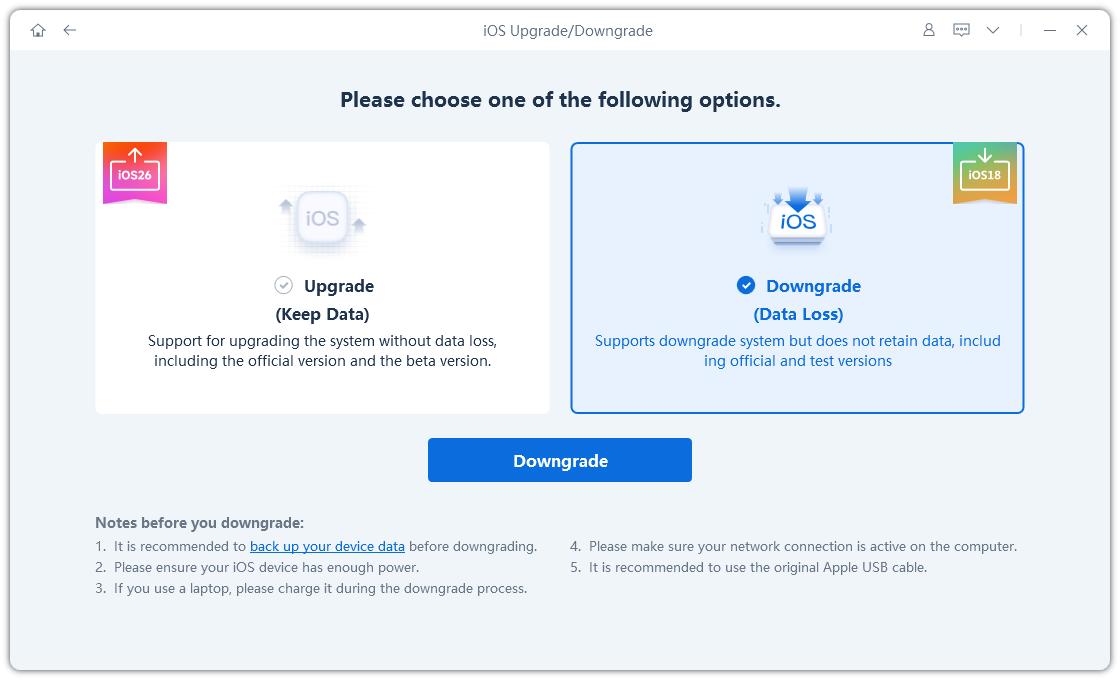
- 在電腦上下載並安裝 Tenorshare ReiBoot。啟動程式並使用 USB 傳輸線連接您的 iPhone。在主畫面上,選擇「iOS 升級/降級」。
- 選擇「降級」選項。
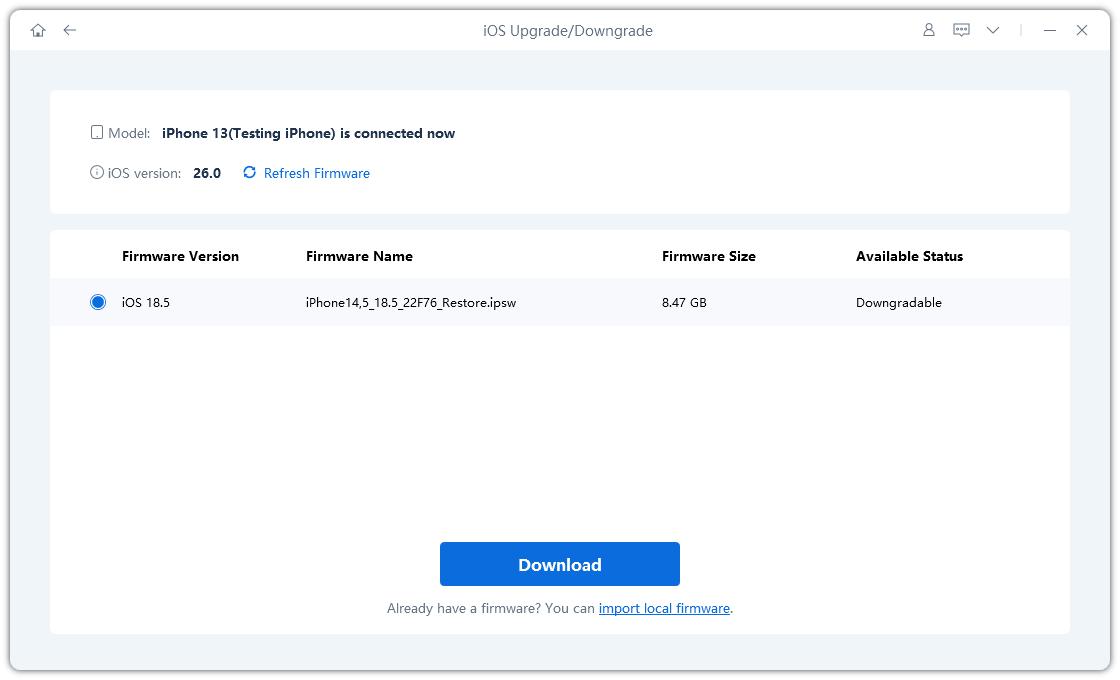
- ReiBoot 將自動偵測您的裝置並提供最新的公開 iOS 26 韌體。點擊「下載」以取得韌體。
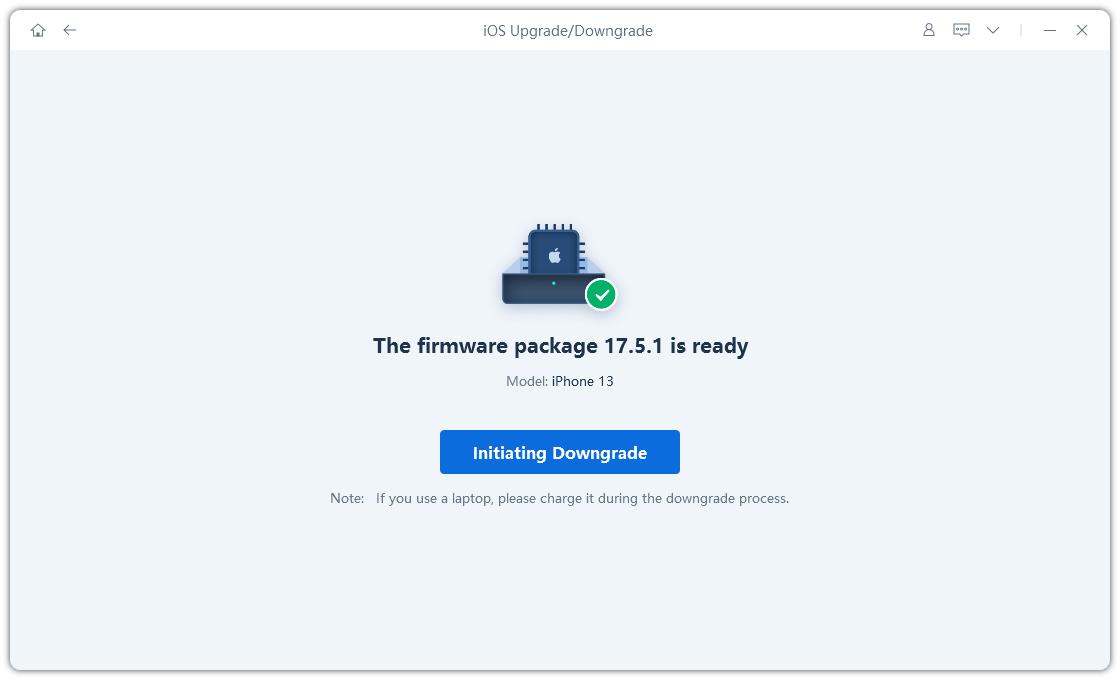
- 下載完成後,點擊「開始降級」並讓 ReiBoot 處理一切。
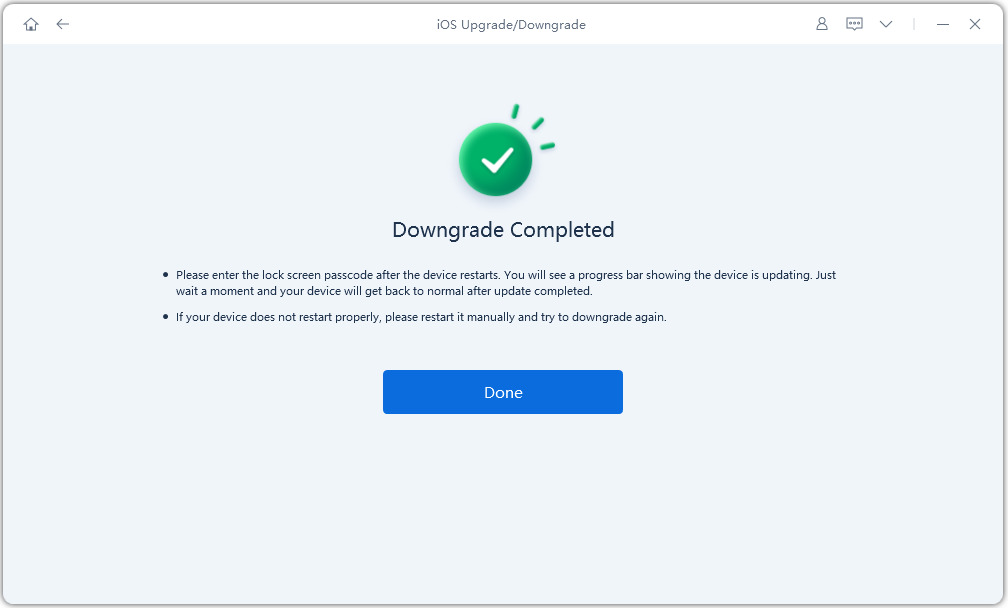
- 等待過程完成。您的 iPhone/iPad 將自動重新啟動並安裝 iOS 26 — 不會遺失資料,也不會出現錯誤。

第三部分:從設定中刪除 iOS 27 設定檔(簡單方法)
不是每個人都能使用電腦或想要處理傳輸線和軟體。這種方法可能適合您。對於那些想要從 iOS 27 降級到 iOS 26 甚至回到 iOS 17 而不使用筆記型電腦的人來說,這是一個簡單的解決方案。但請記住:這只適用於執行 iOS 16.4 或更高版本的裝置,而且它只會移除測試版設定檔;不會立即回復您當前的 iOS 版本。
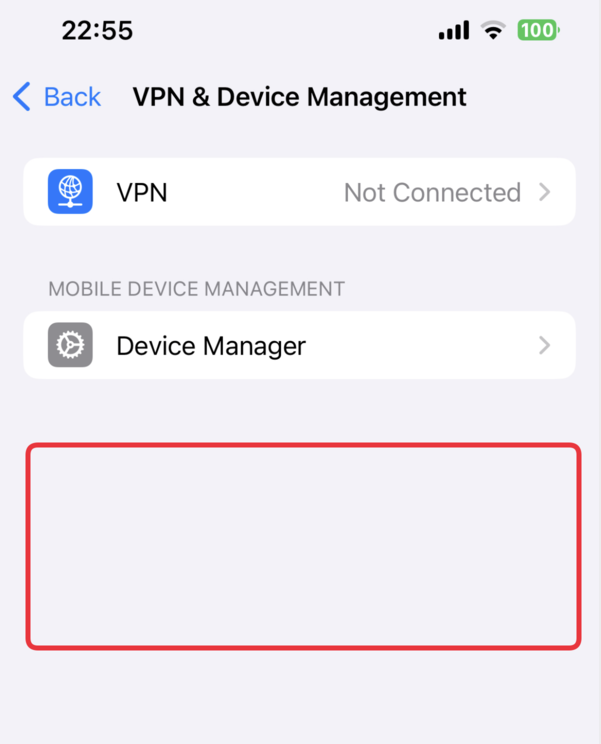
有些用戶在VPN 與裝置管理中看不到測試版設定檔。如果是這種情況,您的裝置可能不支援從設定中降級。要獲得保證且更安全的降級,請嘗試使用 Tenorshare ReiBoot 的方法一。
以下是如何在不使用筆記型電腦的情況下將 iOS 26 降級到 iOS 26:
- 1. 在 iPhone 上開啟「設定」App。
- 2. 向下捲動並點擊「一般」。
- 3. 點擊「VPN 與裝置管理」。
- 4. 找到名為「iOS 26 軟體設定檔」的設定檔。
- 5. 點擊它,然後選擇「移除設定檔」。
- 6. 如果出現提示,再次點擊「移除設定檔」確認。
第四部分:使用 iTunes/Finder 從 iOS 27 降級到 iOS 26
要從 iOS 27 回復到 iOS 26,iTunes(在 Windows 上)或 Finder(在 Mac 上)是官方方式。這種方法允許您通過使用 IPSW 檔案手動還原 iPhone 來移除 iOS Beta。但是,它有一個主要缺點:除非您事先備份,否則您將遺失所有資料。
此外,這個過程有點技術性,需要下載正確的韌體並手動進入復原模式,而這因裝置型號而異。
如何使用 iTunes/Finder 移除 iOS Beta:
步驟 1:下載並安裝最新版本的 iTunes(Windows)或確保 macOS Finder 是最新版本。
步驟 2:使用 USB Lightning 傳輸線將 iPhone 連接到電腦。
步驟 3:讓您的裝置進入復原模式:
- 快速按下並放開音量增加按鈕。
- 快速按下並放開音量減少按鈕。
- 按住側邊按鈕直到您看到復原模式畫面。
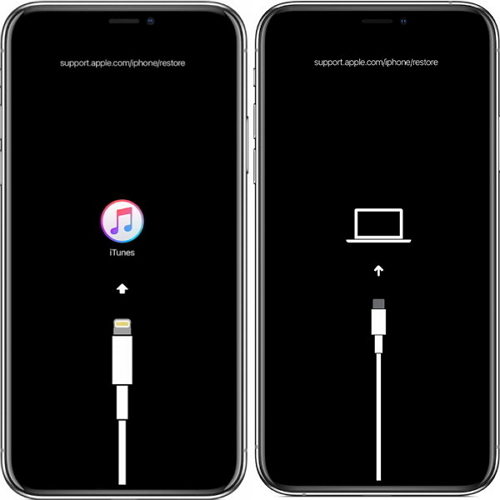
步驟 4:開啟 iTunes 或 Finder。將出現提示詢問是否要還原或更新。
步驟 5:點擊「還原」。這將清除您的裝置並安裝最新的公開 iOS 版本。
步驟 6:按照螢幕上的指示完成過程。
第五部分:使用 BetaProfiles 將 iOS 27 降級到 18.1(需要電腦)
這種方法使用 BetaProfiles 技術,最適合熟悉處理 iTunes/Finder 和備份的用戶。但是,請記住—這種方法有一個主要限制。它只允許您從 iOS 26 降級,從 iOS 26.2 Beta 降級到 iOS 26.1,而不是降級到 iOS 17。不過,如果您卡在較新的測試版並想稍微回退以獲得穩定性,這仍然是一個方便的選項。
透過 BetaProfiles 將 iOS 27 降級到 iOS 26.1 的步驟:
步驟 1:在 Mac 上,啟動 Finder。在 Windows 上,開啟 iTunes。
步驟 2:使用 USB 轉 Lightning 或 USB-C 傳輸線連接您的 iPhone。
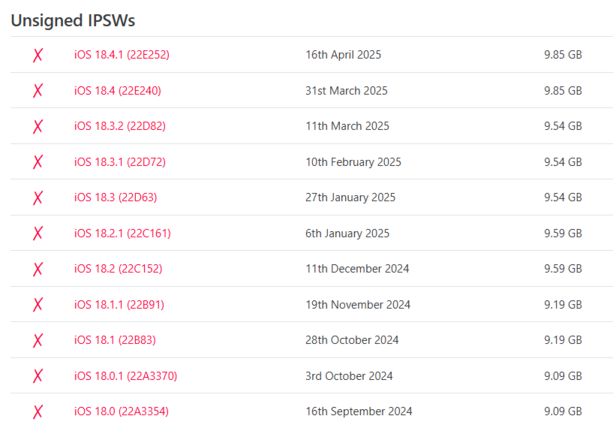
步驟 3:前往 BetaProfiles 官方網站並為您的 iPhone 型號選擇正確的設定檔。
步驟 4:在繼續之前備份您的 iPhone。
步驟 5:找到您的備份資料夾。找到最新的以「0xxxxx…」開頭的資料夾,並使用文字編輯器開啟 Info.plist 檔案。
步驟 6:找到「Product Version」行並將版本值更改為18.1。儲存並關閉檔案。
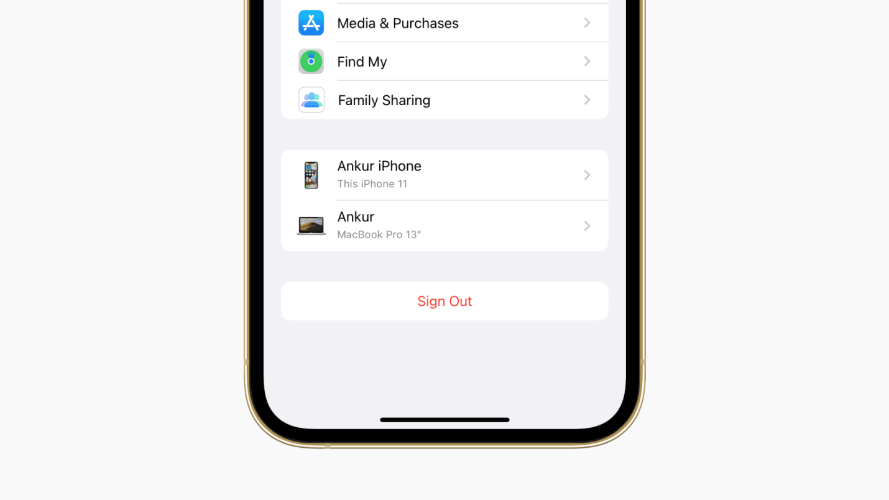
步驟 7:前往「設定」→「您的姓名」→「尋找」→ 關閉「尋找我的 iPhone」。
步驟 8:在 Finder 或 iTunes 中,按住 Option 鍵(Mac)或 Alt 鍵(Windows)並點擊「還原 iPhone」。
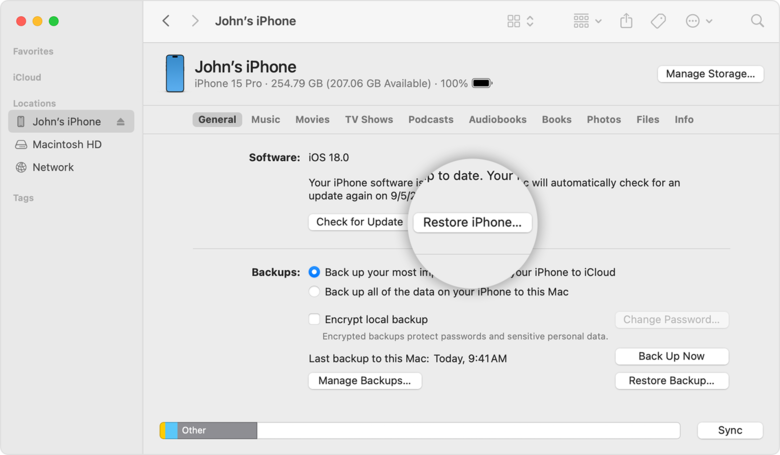
步驟 9:選擇您為 iOS 26.2 下載的 .ipsw 檔案。
步驟 10:讓還原完成。當出現提示時,選擇來自 步驟 4 的備份。
第六部分:關於如何移除 iOS 27 的常見問題
1:如何刪除我的 iOS Beta 版本?
您可以通過從設定中刪除測試版設定檔來移除 iOS 27。只需前往「設定」>「一般」>「VPN 與裝置管理」,點擊 iOS 27 設定檔,然後選擇「移除設定檔」。
2:如何在我的 iPhone 上解除安裝 iOS 更新?
如果更新已下載但尚未安裝,請前往「設定」>「一般」>「iPhone 儲存空間」,找到 iOS 更新檔案,然後點擊「刪除更新」。但如果您已經安裝了它,您需要使用電腦或像 Tenorshare ReiBoot 這樣的工具來回到舊版本。
3:重置為原廠設定會降級 iOS 嗎?
不會,重置為原廠設定不會降級您的 iOS。它只會清除您的資料並保持您當前的 iOS 版本。要實際降級,您需要使用 iTunes、Finder 或第三方降級工具。
結論:
在本文中,我們了解了如何移除 iOS 27的不同方法,包括有電腦和無電腦的方式。無論您偏好從設定中刪除測試版設定檔,還是使用 iTunes。為了避免遺失資料,我們建議使用 ReiBoot。它簡化了整個過程,無需 iTunes,無需越獄,無壓力。只需幾次點擊,您就能回到穩定版本的 iOS。