
更新於 2026-09-23 / iPhone 使用技巧
升級到新系統總是令人期待,但若遇到不穩定狀況,及時回到穩定版本就變得很重要。2026 macOS 27(Golden Gate)目前仍處於 Beta 階段,不少人因為系統變慢、下載很久或其他問題,開始尋找 macOS 27 降級方案。本文提供最新資訊,從macOS 27更新狀態、功能評價、到完整macOS 27降級教學與常見問答,一次說明清楚,幫你安全安裝舊版 macOS,恢復順暢使用體驗!
最新災情回報:iPhone18 Pro死機 Face ID 災情
一、2026 macOS 27 更新最新狀態 & macOS Tahoe 27 功能重點與評價
macOS 27 Golden Gate 是首個僅支援 Apple Silicon(M 系列晶片)的 macOS,正式結束 Intel Mac 支援。macOS 26 Tahoe 是最後一個支援 Intel 機型的版本。
macOS 27(正式名稱 macOS Golden Gate)是 Apple 在 2026 年 WWDC 發表的下一代 macOS,接續 macOS 26 Tahoe。
- macOS 27 開發者 Beta 與公開 Beta 持續更新中
- macOS 27 正式版在 2026 年 9–10 月推出
- 同期 macOS Tahoe 26 仍持續釋出安全更新(如 26.6.2)
macOS Tahoe 27 功能重點與評價
- 全新 Siri AI(更強大的對話式 AI 助手,獨立 App)
- Apple Intelligence 強化(Photos、Messages、Safari 等)
- Liquid Glass 設計優化(可調整透明度、提升可讀性)
- 效能與反應速度改善、AirDrop 與檔案瀏覽加速
- Visual Intelligence、親子控制與安全性強化
目前的 macos 27 評價呈現兩極:部分早期使用者反映系統比 Tahoe 更流暢、App 啟動更快、日常操作更順手;但也有人指出 Beta 階段仍存在穩定性不足的問題。因此,若只是想體驗新功能,建議先在非主力電腦測試;若已升級後感覺不理想,再考慮進行 macOS 27 降級會比較穩妥。
二、為什麼要 macOS 27 降級?常見 macOS 27 災情 & 降級前注意事項
雖然 macOS 27 帶來不少新功能,但實際使用上難免出現各種問題。當系統開始影響工作效率時,許多人就會考慮進行 macOS 27 降級,回到較穩定的 macOS Tahoe 26。
為什麼要對 macOS 27 降級
- 系統穩定性不足,日常操作出現卡頓或延遲
- 重要 App 不相容,影響正常工作流程
- 只想先體驗新功能,測試後覺得版本尚未成熟
- 希望等正式版推出後再重新評估是否升級
- 及時回到穩定版本,是目前最務實的選擇
macOS 27 災情
- 系統明顯變慢或容易發熱
- 背景行程出現異常高 CPU 佔用
- 更新時出現 macos 27 下載很久的情況
- 網路連線不穩定或區域網路異常
- 外接螢幕辨識問題
- 部分第三方 App 無法正常啟動或頻繁崩潰
- Spotlight 重新索引期間搜尋變慢
這些問題多屬macOS 27 Beta 階段常見現象,但若已嚴重影響使用,就值得考慮進行降級。
macOS 27 降級前注意事項
- 務必先完成完整備份(建議使用 Time Machine)
- 重要檔案可另外手動複製到外接硬碟
- 記下 Apple ID 與密碼
- 確保電量充足,並連接穩定電源
- 確認網路連線穩定
- 了解降級通常需要抹除磁碟後重新安裝
做好以上準備後,再進行後續macos 27 降級操作會更安全!
三、如何安全進行 macOS 27 降級(多種方法)?
如果你升級 macOS 27 後出現 App 不相容、系統卡頓、耗電異常或其他問題,可以透過多種方式降回前一個可用版本。不過,macOS 降級與一般系統更新不同,部分方法會清除 Mac 內的資料,因此開始前務必先備份重要檔案。
Apple 官方也提醒,重新安裝 macOS 前應盡可能備份;如果直接清除啟動磁碟,Mac 上的檔案會被永久刪除。
方法一:Time Machine 還原(能最大程度保留資料)
適合情況:升級到 macOS 27 之前,在升級 macOS 27 之前,已經使用「Time Machine」建立過 macOS 26 的完整備份,這通常是最安全、最完整的降級方法。
- 確認有 macOS 26 的 Time Machine 備份
- 進入 macOS 復原
- 選擇「從 Time Machine 回復」
- 選擇備份日期
將之前使用的 Time Machine 備份硬碟連接至 Mac。建議確認備份時間是在升級 macOS 27 之前,這樣才能確保備份內容仍然是 macOS 26 環境。
Apple 晶片 Mac:關閉 Mac,按住電源按鈕,直到看到「正在載入開機選項」,選擇「選項」→「繼續」。
Intel Mac:重新啟動 Mac,立即按住 Command + R。
進入 macOS 復原後,選擇「從 Time Machine 回復」,按照畫面指示選擇升級 macOS 27 前的備份。
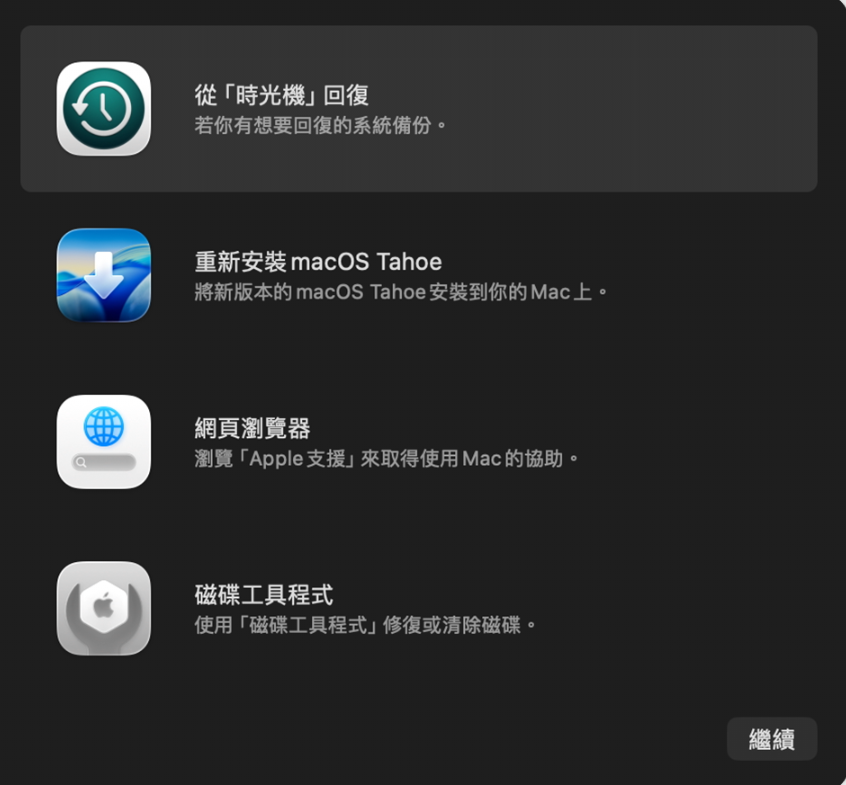
選擇 macOS 27 升級前的 Time Machine 備份,確認後開始回復。
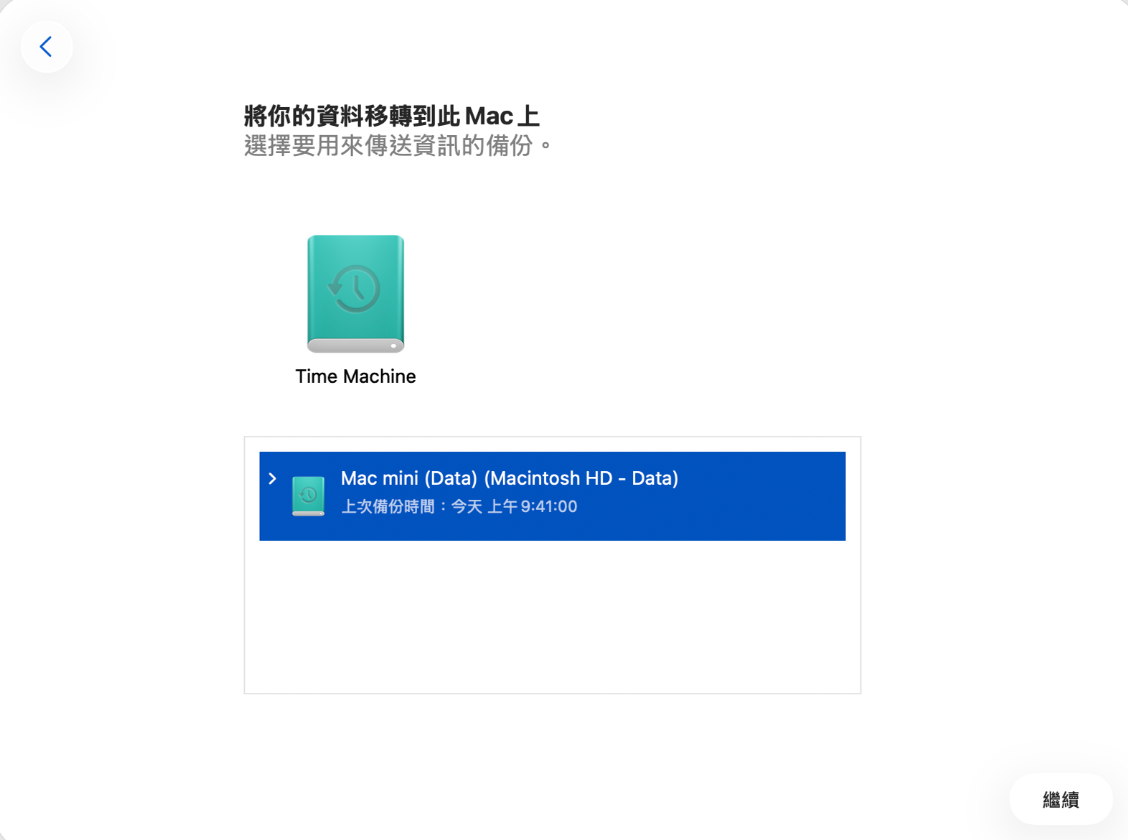
Apple 官方指出,從 Time Machine 回復完整系統前,通常需要先重新安裝 macOS,之後再透過「系統移轉輔助程式」從 Time Machine 備份移轉資料。
2. 還原過程可能需要較長時間,建議連接電源並保持網路穩定。
3. 還原完成後,建議先檢查重要檔案與 App 是否正常。
方法二:清除 Mac 後重新安裝 macOS 26
如果沒有 macOS 26 的 Time Machine 備份,但希望從 macOS 27 回到 macOS 26,可以使用「macOS 復原」搭配舊版 macOS 安裝程式進行乾淨安裝。這種方法比較徹底,但最大的缺點是:需要先清除 Mac,因此會刪除目前系統中的資料。
Apple 官方說明,清除 Mac 會永久刪除檔案;如果之前安裝過 macOS 升級項目,清除後重新安裝時,系統可能提供升級前使用的 macOS;如果安裝的是 Beta 版 macOS,系統可能提供前一個發布版 macOS。
- 先備份重要資料。
- 進入「macOS 復原」,選擇「磁碟工具程式」,必要時清除目前的系統磁碟。
- 返回復原工具,選擇「重新安裝 macOS」。
- 按照畫面完成安裝
不要把「重新安裝 macOS」與「降級」視為完全相同的操作。如果目標是明確降回 macOS 26,建議使用舊版安裝程式或可開機安裝碟。
方法三:使用 macOS 26 可開機 USB 安裝碟
如果想指定安裝 macOS 26,可以先下載相容的 macOS 26 安裝程式,再製作可開機 USB 安裝程式。可開機安裝程式主要適合系統管理員及有經驗的使用者;如果一般的 macOS 安裝方式失敗,使用可開機安裝程式會比較有用。
- 準備一個容量足夠的 USB 隨身碟
- 下載與 Mac 相容的 macOS 26 完整安裝程式。安裝程式通常會出現在「應用程式」資料夾。
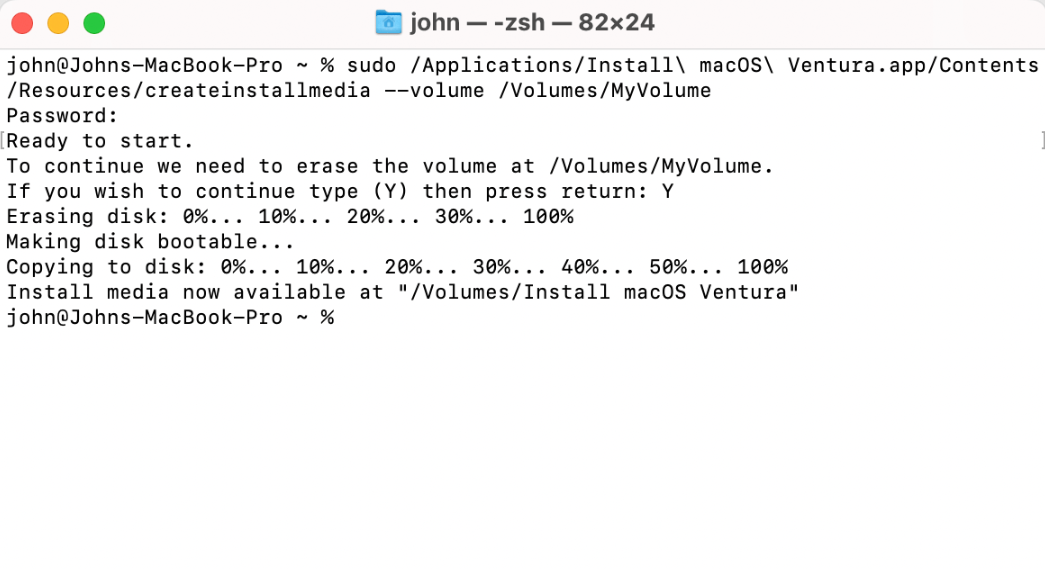
- 將 USB 重新格式化後,使用 Apple 官方 createinstallmedia 方法製作可開機安裝碟。透過「終端機」將 macOS 26 安裝程式寫入 USB。
- 從 USB 啟動 Mac
- 清除原本的 macOS 27 並安裝 macOS 26
Apple 官方提供不同 macOS 版本對應的建立指令,因此實際操作時應以 Apple 官方頁面中對應版本的指令 為準。
Apple 晶片 Mac:關閉 Mac→插入可開機 USB→按住電源按鈕→看到啟動選項後選擇 USB 安裝程式。→按「繼續」
Intel Mac:關閉 Mac→插入 USB→開機後立即按住 Option→在啟動磁碟選擇畫面中選擇 USB。→按 Enter 或螢幕上的箭頭繼續。
進入安裝程式後,可以先使用「磁碟工具程式」清除原本的系統磁碟,再返回安裝介面安裝 macOS 26。
方法四:Intel Mac 使用「網際網路復原」安裝較舊版本
如果你的 Mac 是 Intel 處理器,還可以利用不同的 macOS 復原快捷鍵選擇安裝版本:
| 快捷鍵 | 功能 |
|---|---|
| Command + R | 重新安裝目前版本的 macOS |
| Option + Command + R | 安裝與 Mac 相容的最新版 macOS |
| Option + Shift + Command + R | 重新安裝 Mac 原始版本或最接近可用版本的 macOS |
- 關閉或重新啟動 Intel Mac,開機後立即按住對應快捷鍵。
- 進入「macOS 復原」,連接網際網路。
- 選擇「重新安裝 macOS」,選擇系統磁碟。
- 按照畫面完成安裝。
這個方法更適合 Intel Mac。如果你使用的是 Apple 晶片 Mac,不要直接套用 Intel Mac 的 Option + Shift + Command + R 方法;Apple silicon 的復原流程主要透過長按電源按鈕進入啟動選項。
四、實用推薦!iOS 27 安全降級工具免費下載,iPhone/iPad iOS 27 一鍵退回26
ReiBoot是一款專為 Apple 裝置設計的系統修復與版本管理工具。它不僅能幫助解決各種系統異常,也支援安全地進行系統降級,讓你不必再依賴複雜的手動步驟或 iTunes/Finder,就能快速回到穩定版本。如果你的 iPhone/iPad 更新到 iOS27 想降級,也能一鍵快速退回 iOS26!修復iOS系統問題更是不在話下,不丟資料一鍵修復iOS系統!
ReiBoot 主要功能:
-
支援一鍵升級或降級 iOS/iPadOS,無需越獄,也不需要透過 iTunes 或 Finder
-
可安全修復 150 種以上常見系統問題,包含卡在蘋果畫面、黑屏、白屏、循環重啟、更新卡住等
-
標準修復模式盡量保留資料,降低降級過程中資料遺失的風險
-
免費一鍵進入或退出恢復模式,操作簡單直覺
-
支援完全清除裝置資料,適合之後轉售或贈送時保護隱私
- 步驟 1:在電腦上啟動 ReiBoot
在電腦上下載並安裝 Tenorshare ReiBoot(支援 Windows 與 Mac)使用原廠傳輸線連接 iPhone 或 iPad
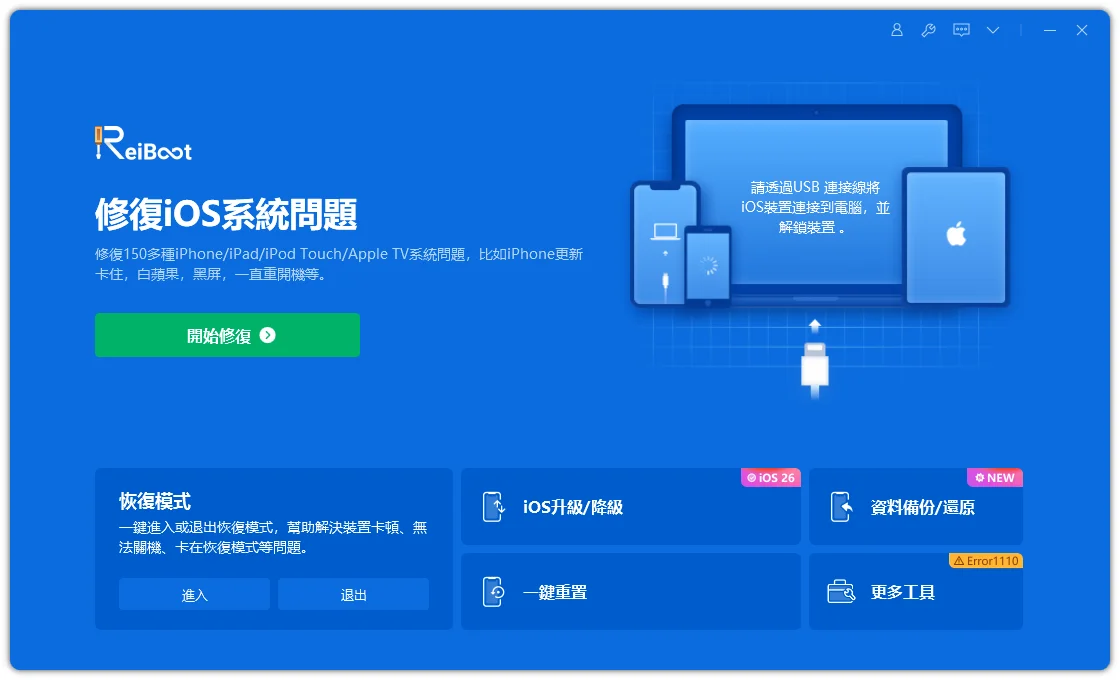
- 步驟 2:選擇「升級/降級」或「修復系統問題」功能,以修復系統問題為例:
ReiBoot 偵測到你的裝置後,點選「標準修復(Standard Repair)」,修復 iOS 系統異常。此模式通常不會清除裝置中的個人資料。

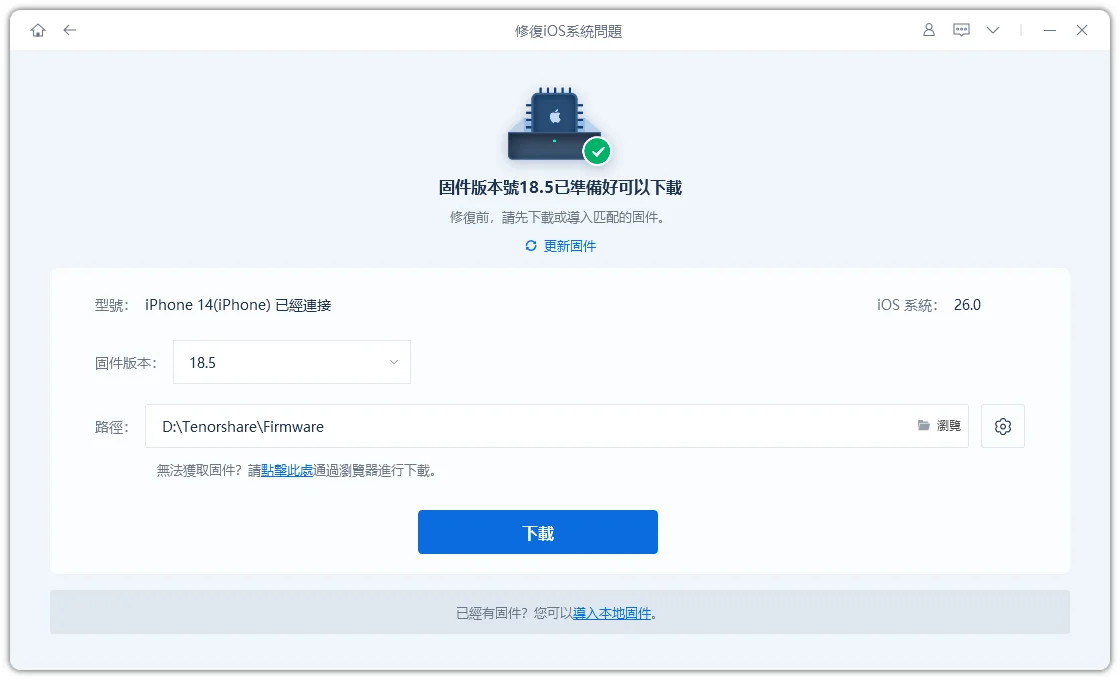
- 步驟 3:下載韌體套件
下載適用於你裝置的最新韌體套件。ReiBoot 會根據裝置資訊準備相應的韌體套件,請確認裝置與電腦維持連線,直到下載完成。
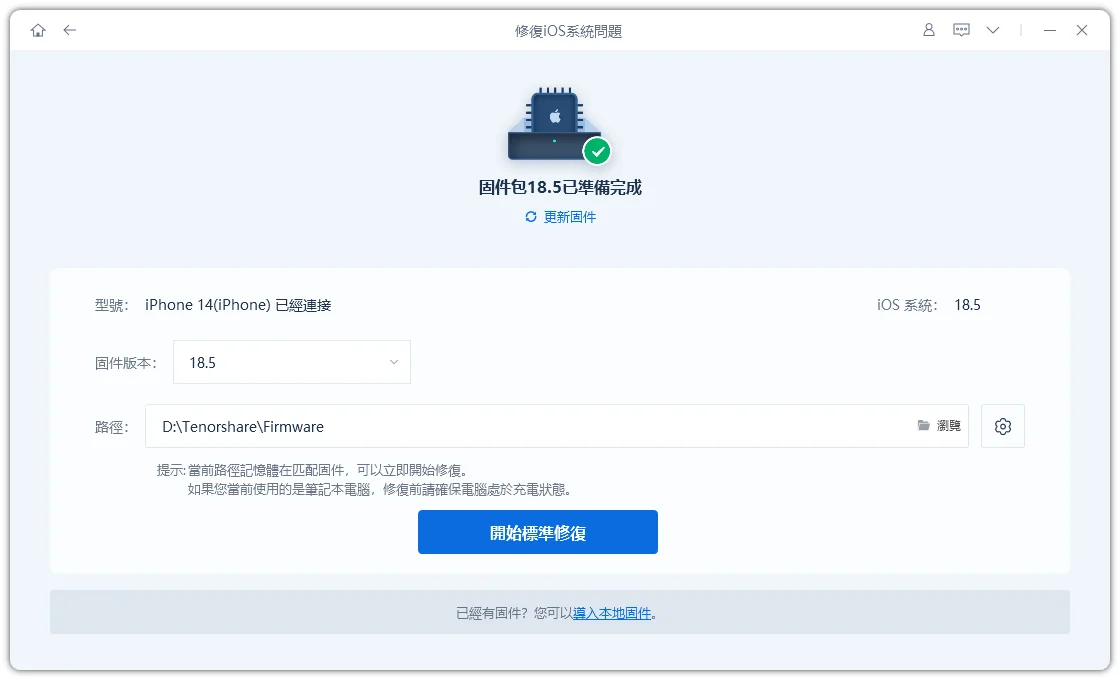
- 步驟 4:開始標準修復
韌體套件準備完成後,點選「開始標準修復(Start Standard Repair)」,按照畫面上的指示開始修復。修復過程中請保持 iPhone 與電腦的連線,並等待程序完成。
整個過程通常只需要幾分鐘,比手動製作安裝碟或進入復原模式更省時,也比較不容易出錯。如果你在處理 macOS 27 降級的同時,也想一併解決 iPhone 或 iPad 的系統問題,ReiBoot 會是相當方便的選擇。
五、macOS 27 降級更多常見問答
如何升級 Mac 上的 macOS?
在 Mac 上點選「 Apple 選單」→「系統設定」→「一般」→「軟體更新」,等待系統檢查更新。如果有可用版本,點選「更新」、「升級」或「立即更新」,再依照畫面指示完成安裝。建議升級前先備份重要資料,並讓 Mac 連接電源與穩定的 Wi-Fi。
macOS Tahoe 27 有哪些災情?
目前 Beta 階段常見系統變慢、高 CPU 佔用、更新下載很久、網路異常與部分 App 不相容等問題,正式版預計會逐步改善。
Mac 太舊可以更新嗎?
macOS 27 僅支援 Apple Silicon(M1 及之後)機型。Intel Mac 無法升級,會停留在 macOS Tahoe 26,並持續獲得一段時間的安全更新。
macOS最新版本是多少?
截至目前,Apple 官方公開的最新 macOS Tahoe 版本為 macOS Tahoe 26.5,於 2026 年 5 月 11 日發布。
macOS 27正式版什麼時候可以升級?
預計 2026 年秋季(約 9 至 10 月)正式推出,屆時可透過「軟體更新」直接升級。
為什麼macos 27 下載很久?
macOS 更新檔通常容量較大,下載時間會受到網路速度、Apple 伺服器負載、Mac 儲存空間及更新檔大小等因素影響。如果長時間沒有進度,可以先確認 Wi-Fi 是否穩定、Mac 是否有足夠的可用空間,並避免同時進行大量下載。
結語
macOS 27 帶來 Siri AI 與設計優化等新功能,macos 27 災情與系統變慢等問題讓不少人選擇先做降級。只要做好備份,並依需求選擇 Time Machine、USB 安裝器或專業工具,就能安全完成 macOS 27 降級,回到穩定的使用體驗。等正式版推出後再評估是否升級,會是更穩妥的做法。
如果需要解決 iOS 27 iPhone/iPad 升降級問題,或 iPhone 黑屏當機等系統問題,也可以考慮使用 ReiBoot
