
更新於 2026-09-12 / iPhone 使用技巧
Apple CarPlay 能讓你在開車時更方便地使用地圖、音樂、通話與訊息。不過,將 iPhone 更新至 iOS 27 後,你可能會遇到 CarPlay 連不上、連線一直中斷,甚至 CarPlay 畫面變黑等問題。
本指南整理了 10 種實用方法,協助你解決 iOS 27 CarPlay 連不上的問題,無論是有線 CarPlay 連不上,還是Apple CarPlay 有線連不上,都適用。建議先從基本檢查開始,再依序嘗試以下CarPlay 無法連線修復方法,直到 CarPlay 恢復正常。
推薦資訊:iPhone 18 Pro 17 Pro 比較、iPhone Duo 桌布
一、為什麼更新 iOS 27 CarPlay 連不上?
iOS 27 CarPlay 連不上是許多使用者可能遇到的問題,但多數情況下並不代表硬體真的故障。你的 iPhone 與汽車可能仍處於連線狀態,只是因為軟體問題或車載資訊娛樂系統版本過舊,導致 CarPlay 介面無法正常載入。
Apple CarPlay 連不上常見症狀包括:
-
Apple CarPlay 連線後立即出現黑畫面
-
CarPlay 載入時卡住或沒有反應
-
觸控螢幕有反應,但畫面沒有顯示內容
-
有音訊播放,但 CarPlay 畫面維持黑屏
-
無線 CarPlay 無法使用,但有線連線仍正常
-
起初能成功連線,但經常出現 Apple CarPlay 一直斷線問題
二、iOS 27 CarPlay 連不上快速檢查
在嘗試進階解決Apple CarPlay 無線連接或有線連不上修復方法之前,先進行幾項快速檢查,有助於找出 CarPlay 連不上的原因。建議先完成以下檢查:
-
確認 iOS 27 是否已更新至最新版本:
前往「設定」>「一般」>「軟體更新」,確認 iPhone 已更新至最新版本。 更新未完成或系統版本過舊,都可能造成 CarPlay 連線異常。
-
確認汽車支援 CarPlay:
查看汽車使用手冊或車輛製造商官方網站,確認你的車款支援 Apple CarPlay。
-
嘗試更換 USB 連接線:
Apple CarPlay 無法連線 USB故障也很常見, 如果你使用有線 CarPlay,USB 連接線損壞或品質不佳,可能導致黑畫面、 CarPlay 無法連線或連線突然中斷。建議使用 Apple USB 連接線或經認證的替代產品。
-
檢查藍牙與 Wi-Fi:
無線 CarPlay 需要同時使用藍牙與 Wi-Fi。重新連接 iPhone 前,請確認兩者都已開啟。
三、iOS 27 CarPlay 連不上怎麼辦?10 種有效解決CarPlay 無法連線方法
1. 中斷 CarPlay 連線後重新連接 iPhone
如果更新後出現 iOS 27 CarPlay 連不上的情況,重新建立連線通常可以解決部分暫時性的連線問題。 請先將 iPhone 與汽車完全中斷連線,等待幾秒後再重新連接。
有線 CarPlay 連不上時:
將 USB 連接線從 iPhone 拔下。
等待約 30 秒。
-
將連接線重新插入汽車上正確的 USB 連接埠。
-
解鎖 iPhone,確認 CarPlay 是否出現在汽車顯示器上。
-
如果 iPhone 顯示授權提示,請點選 「允許」。
Apple CarPlay 無線連不上時:
在 iPhone 上關閉藍牙與 Wi-Fi。
等待幾秒後,再重新開啟藍牙與 Wi-Fi。
-
啟動汽車,並確認車載資訊娛樂系統已準備就緒。
-
前往「設定」>「一般」>「CarPlay」。
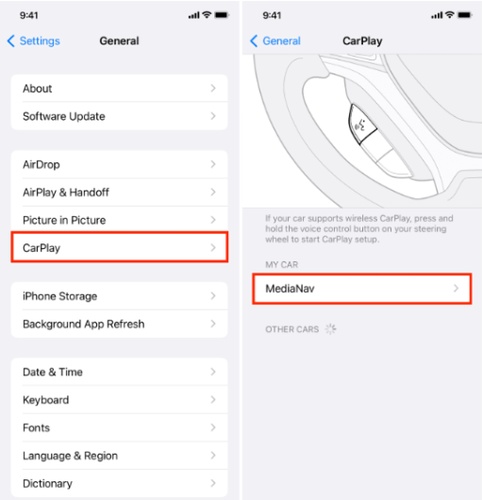
選擇你的汽車,等待 CarPlay 完成連線。
2. CarPlay 突然連不上時重新啟動 iPhone
在 iOS 27 這類重大系統更新後,部分背景服務可能暫時卡住或無法正常初始化。 完整重新啟動 iPhone 可以重新載入這些系統程序,對更新後出現的 CarPlay 連不上、Apple CarPlay 突然無法使用等問題有時會有所幫助。
-
同時按住側邊按鈕與任一音量按鈕,直到畫面出現關機滑桿。
-
拖移滑桿以關閉 iPhone。
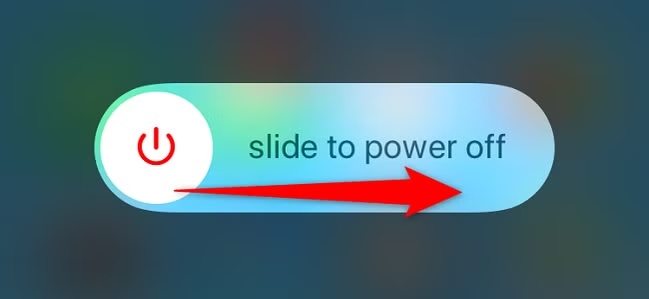
等待 30 秒。
-
再次按住側邊按鈕,直到 Apple 標誌出現。
3. 重新啟動汽車的車載資訊娛樂系統
有時CarPlay 無法連線問題並不在 iPhone,而是汽車系統仍保留了異常的連線狀態。重新啟動車載資訊娛樂系統,可以讓系統重新建立連線,協助 iPhone 與 CarPlay 正常連接。
-
將汽車完全關閉(拔出車鑰匙,或按下引擎停止按鈕)。
-
等待 20~30 秒,讓系統完全關閉。
-
再次啟動汽車,並等待車載資訊娛樂系統畫面完全載入。
提示:部分車款提供專門的車載資訊娛樂系統重新啟動方式,例如長按電源鍵或音量按鈕。具體操作方式可能因車款而異,請參閱車輛使用手冊。
4. 忘記此汽車後重新連接
如果 CarPlay 的配對資訊損壞或過時,更新 iOS 後可能導致 iPhone 無法正常連接。移除已儲存的連線資訊,再重新配對汽車,可以重新建立 CarPlay 連線,並有助於解決 iOS 27 CarPlay 連不上的問題。
-
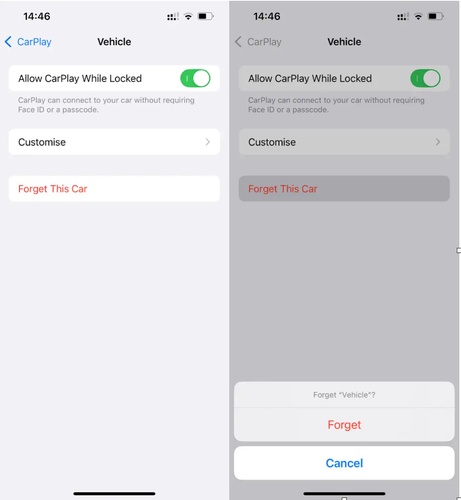
在 iPhone 上前往「設定」>「一般」>「CarPlay」。
從列表中點選你的汽車名稱。
-
選擇「忘記此汽車設定」,並確認操作。
-
如果使用有線 CarPlay,請插入 USB 連接線;如果使用無線 CarPlay,則前往「設定」>「一般」>「CarPlay」>「可用汽車」。
5. 專業修復:使用 Tenorshare ReiBoot 解決 iOS 27 CarPlay 連不上問題
CarPlay 連不上問題有時不只是連線設定造成的。在這種情況下, Tenorshare ReiBoot 提供了一種簡單的 iOS 系統修復方式,可協助處理常見的 iOS 系統異常,例如 CarPlay 無法使用、更新失敗、畫面凍結、復原模式錯誤以及卡在 Apple 標誌等問題。
ReiBoot 支援修復 150 種以上的 iOS 系統問題,並支援多款 iPhone。使用「標準修復」模式時,可在不清除個人資料的情況下修復常見 iOS 系統問題,適合用來處理單靠一般連線設定仍無法解決的系統異常。
主要功能:
-
修復 150 種以上的 iOS 系統問題,包括 CarPlay 無法使用或卡住
-
支援 iOS 27 及較早版本
-
「標準修復」模式可在不清除個人資料的情況下修復 iOS 系統問題
-
支援多款新舊 iPhone 機型
-
操作介面簡單,不需要專業技術背景
-
也可協助處理 Siri 沒反應、啟動循環及畫面凍結等相關系統問題
如何使用 ReiBoot 修復 iOS 27 CarPlay 連不上問題
-
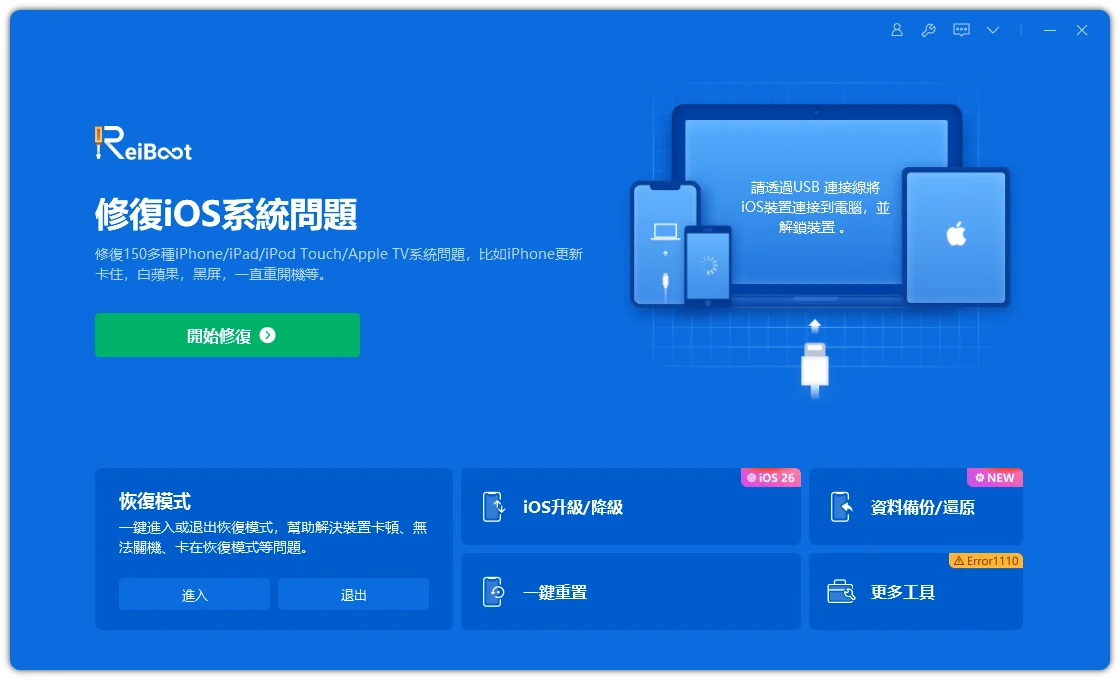
在電腦上下載並開啟 ReiBoot,然後使用 USB 連接線將 iPhone 連接至電腦。在主畫面點選「開始修復」。
-
從可用的修復選項中選擇 「標準修復」。此模式主要用於修復 iOS 系統問題,且不會清除個人資料。

-
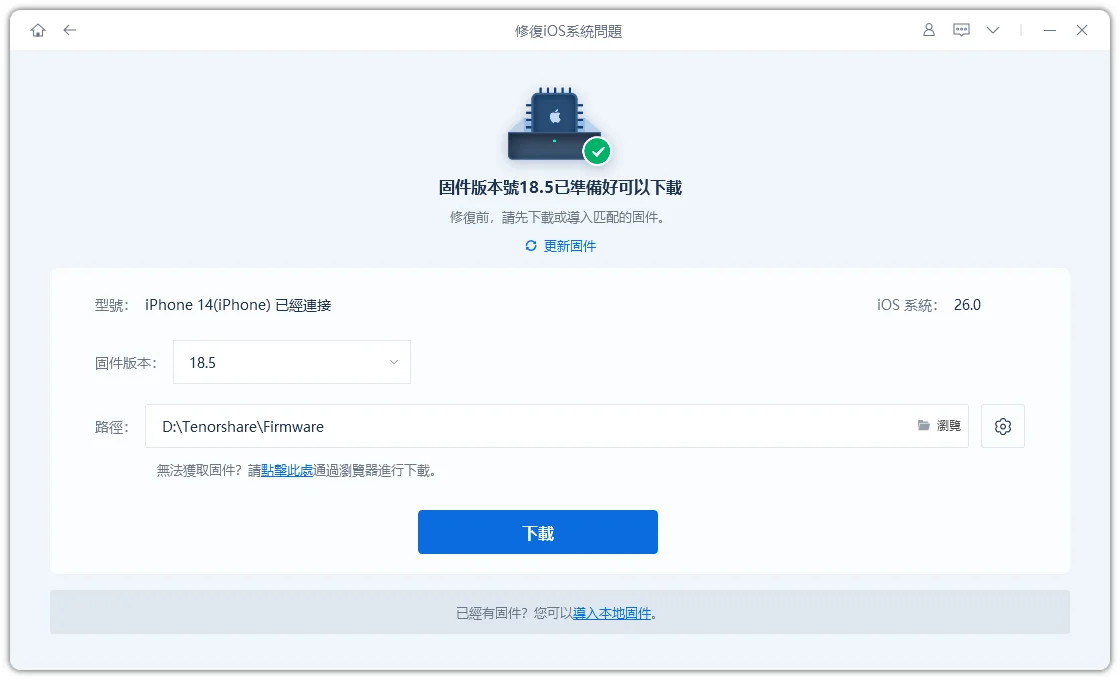
ReiBoot 偵測到 iPhone 後,會顯示相容的韌體套件。點選 「下載」,等待韌體套件下載完成。
-
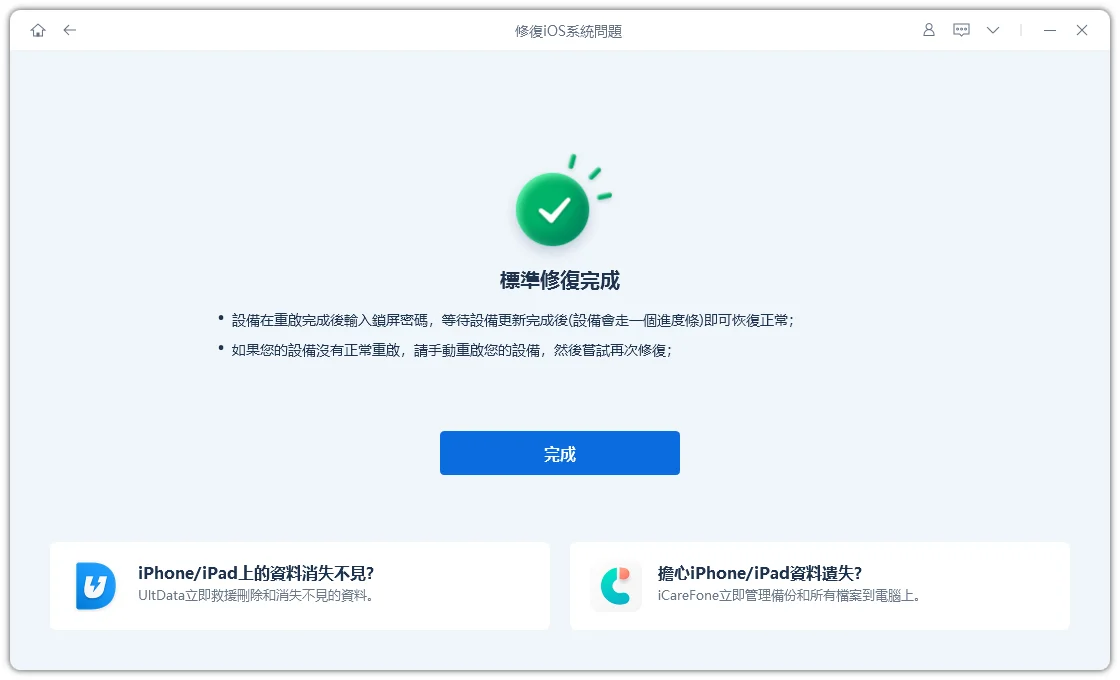
修復完成後,iPhone 會重新啟動。開機後,將 iPhone 重新連接至汽車,確認 CarPlay 連不上的問題是否已經解決。
5. 檢查 CarPlay 設定(「鎖定時允許」與「螢幕使用時間」限制)
iOS 更新後,如果部分設定發生變更,可能會導致 CarPlay 無法連線或無法正常運作。如果遇到 CarPlay 突然連不上,可以檢查以下設定,確認 iPhone 是否允許 CarPlay 正常使用。
開啟「設定」,點選「一般」>「CarPlay」。
從列表中選擇你的汽車。
確認「鎖定時允許 CarPlay」已開啟。
返回「設定」>「螢幕使用時間」。
-
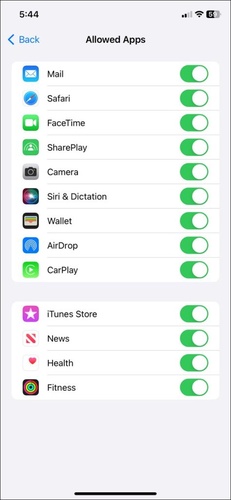
點選「內容與隱私權限制」>「允許的 App 與功能」。
確認 CarPlay 已開啟。
6. 確認 Siri 已開啟(CarPlay 必要設定)
Siri 是設定和使用 Apple CarPlay 的必要條件,因此如果 Siri 未開啟,可能導致 CarPlay 無法正常運作。如果你遇到 iOS 27 更新後 Apple CarPlay 連不上,建議確認 Siri 相關設定。
在 iPhone 上開啟「設定」。
-
點選「Siri」或「Apple Intelligence 與 Siri」,實際名稱會依 iOS 版本而有所不同。
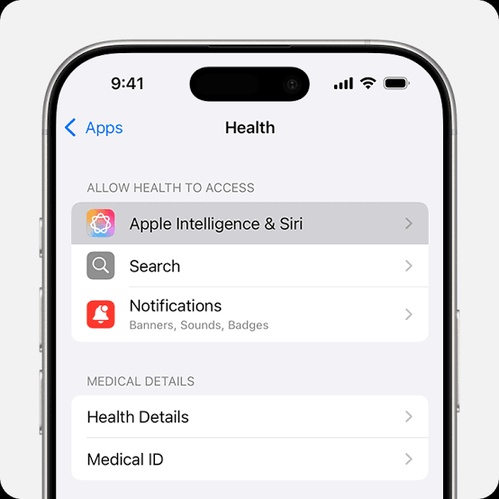
確認 Siri 已開啟。
開啟「鎖定時允許 Siri」。
7. 重置網路設定
Apple CarPlay 一直斷線很大可能是網路不穩定。 無線 CarPlay 會使用 iPhone 的網路連線,因此 Wi-Fi 或藍牙設定出現異常時,有時可能造成 Apple CarPlay 無線連不上或連線不穩定。重置網路設定可以重新建立相關網路連線設定。
開啟「設定」>「一般」。
向下捲動並點選「傳送或重置 iPhone」。
點選「重置」。
-
選擇「重置網路設定」。
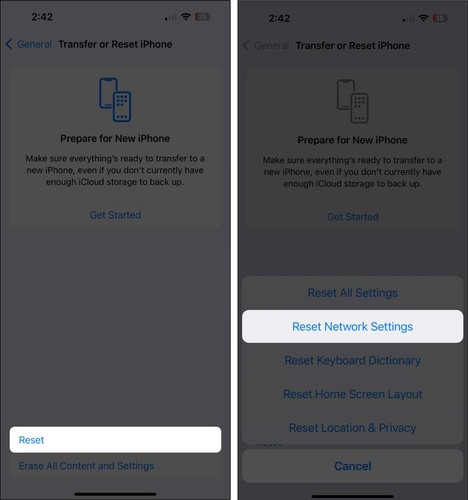
-
如果系統要求輸入密碼,請輸入你的 iPhone 密碼,然後點選「重置網路設定」確認。
注意:此操作會移除已儲存的 Wi-Fi 網路與密碼,因此之後需要重新連接這些 Wi-Fi 網路。
8. 嘗試更換 USB 連接線或 USB 連接埠
USB 連接線或 USB 連接埠故障,即使 iPhone 可以正常充電,也可能導致 CarPlay 無法使用。如果你遇到 Apple CarPlay 無法連線 USB、有線 CarPlay 連不上等問題,這項檢查尤其值得嘗試。
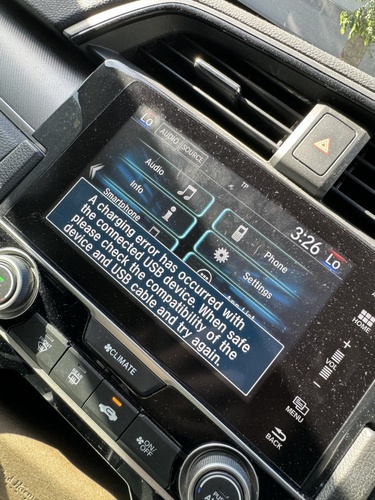
拔下 USB 連接線,並檢查連接線是否有損壞。
嘗試使用另一條 Apple USB 連接線或經認證的相容連接線,或更換其他 USB 連接埠。
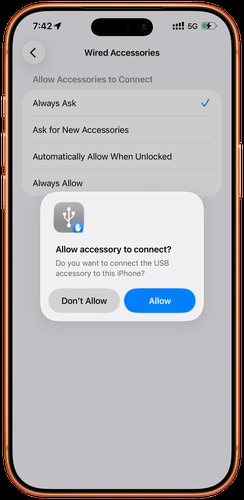
-
解鎖 iPhone 後重新連接,如果系統詢問是否允許配件連接,請點選 「允許」。
9. 檢查汽車韌體/車載資訊娛樂系統更新
汽車的車載資訊娛樂系統也需要與 iPhone 的 CarPlay 相容。如果車機韌體版本過舊,可能造成CarPlay 無法連線或相容性問題,尤其是在 iOS 27 等重大 iOS 更新後。
-
前往汽車製造商的官方網站或查看車輛使用手冊,確認是否有可用的韌體或車載系統更新。
-
開啟汽車的車載資訊娛樂系統設定,尋找「軟體更新」或類似的更新選項。
-
依照汽車製造商提供的說明完成更新。
10. 更新至最新的 iOS 27 版本
Apple 可能會透過後續版本修正錯誤並改善相容性。因此,如果你遇到 iOS 27 CarPlay 連不上,建議確認 iPhone 是否已安裝目前可用的最新 iOS 版本。 如果使用的是早期測試版,也可能遇到部分功能無法正常運作的情況。
開啟「設定」>「一般」>「軟體更新」。
-
等待 iPhone 檢查是否有可用的更新。
-
如果有新版本,點選「立即更新」或「下載並安裝」。
-
如果系統要求輸入密碼,請依照提示操作。更新期間建議讓 iPhone 連接電源並保持 Wi-Fi 連線,直到更新完成。
iOS 27 CarPlay 連不上常見問題 FAQ
1. iOS 27 Beta 2 會有 CarPlay 問題嗎?
測試版軟體可能包含錯誤或相容性問題,因此 CarPlay 也可能受到影響。如果你使用的是 iOS 27 測試版,遇到 CarPlay 連不上或其他異常,建議先檢查是否有較新的 iOS 版本可供更新。
2. 為什麼 iOS 更新後 CarPlay 會出現黑畫面?
iOS 系統異常、連線問題或汽車車載資訊娛樂系統版本過舊,都可能造成 CarPlay 黑畫面。 你可以先重新啟動 iPhone 與汽車,再重新連接 CarPlay;如果仍然無法使用,也可以檢查 USB 連接線、USB 連接埠以及車機韌體版本。
3. 為什麼 Apple CarPlay 無線一直斷線?
無線 CarPlay 會使用藍牙與 Wi-Fi 建立連線。如果遇到 Apple CarPlay 一直斷線或 Apple CarPlay 無線連不上,請確認 iPhone 的藍牙與 Wi-Fi 均已開啟,並確認 CarPlay 網路的「自動加入」已啟用,然後重新連接 iPhone 與汽車。
4. 如何在 iPhone 上重置 Apple CarPlay?
前往「設定」>「一般」>「CarPlay」,選擇你的汽車,然後點選「忘記此汽車設定」。 完成後,再重新將 iPhone 連接至 CarPlay。
總結
CarPlay 的目的就是讓每次駕駛都更輕鬆,而不是讓你一直排查 iPhone 問題。如果嘗試上述常見方法後, iOS 27 CarPlay 連不上的問題仍然存在, Tenorshare ReiBoot 也可以作為進一步的系統修復選擇。其「標準修復」功能可協助處理常見的 iOS 系統問題,且不會清除個人資料,讓你在完成系統修復後重新連接 CarPlay。
