
更新於 2026-09-10 / iPhone 教學
一張好的 iPhone Duo 桌布可以讓你的螢幕呈現清新又時尚的風格。HD 與 4K 桌布能提供更清晰的細節與更高的影像品質。你可以選擇簡約、深色、自然、抽象或 Apple 風格的設計。原創桌布在裁切成適合螢幕的尺寸後,也能呈現更好的顯示效果。
本指南將介紹精選iPhone Duo 桌布推薦、下載方式,以及如何設定桌布並避免畫質降低。同時也提供 iPhone 13、iPhone 14 等較舊機型的桌布選擇。
一、哪裡可以找到並下載 HD 4K iPhone Duo 桌布?
你可以在多個平台找到高品質的 iPhone Duo HD 4K 桌布下載選項。最佳選擇取決於你想要的是 Apple 原始設計、社群創作者製作的桌布,還是各種不同風格的桌布。
1. Apple 官方網站:
Apple 是探索官方 iPhone 圖像、產品視覺素材以及與其裝置相關桌布的好地方。如果你正在尋找 iPhone Duo 原始桌布,請務必確認圖片是否來自 Apple 官方來源。
2. Pinterest:
Pinterest 提供大量 iPhone 桌布靈感與素材,包括極簡、美學、自然與 4K 設計。下載前建議先開啟原始來源,以免取得低解析度或經過壓縮的圖片。
3. Unsplash:
Unsplash 提供高解析度攝影作品,非常適合作為 iPhone 桌布。自然、城市、建築與簡約風格的圖片尤其容易找到。
4. Pexels:
Pexels 提供免費高解析度照片,可以裁切成適合不同 iPhone 螢幕的尺寸。如果你想尋找獨特的背景圖片,而不只是 Apple 風格的設計,Pexels 會是很實用的選擇。
5. 桌布網站:
專門的桌布平台通常會依照裝置、解析度與風格分類圖片。尋找 iPhone Duo 4K 桌布下載時,建議選擇原始解析度的檔案,而不是直接下載預覽圖片。
二、有哪些最佳的 iPhone Duo 4K 桌布風格?
最新 iPhone Duo 桌布


1. 極簡風格桌布
極簡風格通常採用簡單的色彩、俐落的圖形與大量留白。一張 iPhone Duo HD 4K 桌布可以讓螢幕保持簡潔,不會讓 App 圖示變得難以辨識。


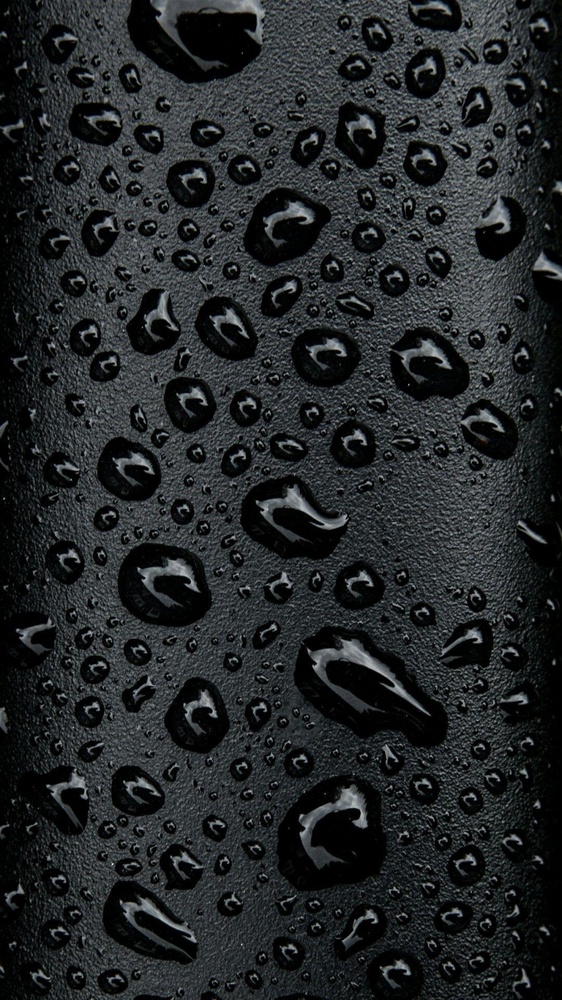
2. 深色與黑色桌布
深色桌布能讓 iPhone 呈現俐落又現代的視覺效果。黑色的 iPhone Duo 原始桌布也特別適合搭配深色風格的鎖定畫面與主畫面。

3. 自然與風景桌布
山景、海洋、森林、夕陽等各種自然風景,都是很適合用作 iPhone 桌布的選擇。高解析度圖片能保留細微的影像細節,讓背景呈現更逼真的視覺效果。



4. 抽象風格桌布
抽象桌布運用漸層、圖案、色彩與特殊圖形,打造更具創意的螢幕視覺效果。選擇 iPhone Duo 4K 桌布下載,有助於在裁切圖片後依然維持細節清晰。



5. 太空與未來風格桌布
行星、銀河、星空與未來風格的設計,都能讓你的 iPhone 呈現更具震撼力的視覺效果。選擇 iPhone Duo HD 4K 桌布時,請確保圖片具備足夠的解析度,讓畫面細節在螢幕上依然保持清晰。



6. Apple 風格桌布



三、加碼技巧:設定桌布前先解決 iPhone 問題
有時候螢幕卡住、一直停留在 Apple 標誌畫面,或進入復原模式,都可能讓原本簡單的操作變得相當困擾。Tenorshare ReiBoot是一款一鍵式 iOS 修復工具,可協助解決 150 多種常見的 iPhone 與 iOS 問題,不需要複雜的技術操作。
它也能協助 iPhone 退出復原模式並恢復正常運作。這款工具專為修復支援的系統問題而設計,不會遺失資料。當 iPhone 恢復正常後,你就能輕鬆設定喜歡的桌布。
為什麼推薦 ReiBoot
-
一鍵進入或退出復原模式,無需複雜操作
-
使用標準修復功能解決常見 iOS 問題,同時保留照片、App 與檔案等資料
-
支援修復 200 多種 iOS 問題,涵蓋黑畫面、無限重開機、Apple 標誌卡住及觸控無反應等問題
-
無需連接 iTunes,也不用自行處理還原設定
-
先掃描裝置並告知可能存在的問題,再決定是否進行修復
-
定期更新,支援最新 iPhone 機型與 iOS 版本
四、如何設定 iPhone Duo 桌布並保持高畫質?
高解析度桌布可以讓 iPhone 螢幕呈現清晰銳利的畫面,但如果圖片解析度不足或經過過度壓縮,就可能變得模糊。按照以下簡單技巧操作,讓你的 iPhone Duo 桌布維持清晰細緻。
-
選擇合適的解析度
請根據裝置實際的螢幕解析度選擇桌布,而不是隨意使用標示為「HD」的圖片:
-
iPhone 15/16 Pro Max、17 Pro Max:1290 x 2796 px
-
iPhone 15/16 Pro、17 Pro:1179 x 2556 px
-
iPhone 標準版/Plus 機型:1170 x 2532 px 或 1284 x 2778 px
-
-
傳輸圖片時避免壓縮
避免透過可能降低圖片品質的 App 傳送桌布。建議改用 AirDrop、USB 傳輸線、iCloud 照片,或 Google Drive、Dropbox 等雲端儲存服務,以保留原始檔案。
-
使用高品質圖片格式
如果是圖像、文字或需要清晰線條的設計,建議選擇 PNG。HEIC 適合照片使用,在較小的檔案大小下也能維持良好畫質。高品質 JPEG 圖片同樣適合大多數桌布。
- 正確設定桌布
-
將原始解析度的完整圖片儲存至「照片」App,而不是使用低解析度的螢幕截圖。
-
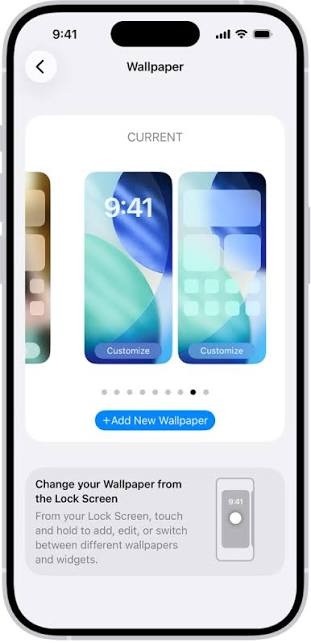
前往「設定」>「桌布」>「加入新桌布」。
-
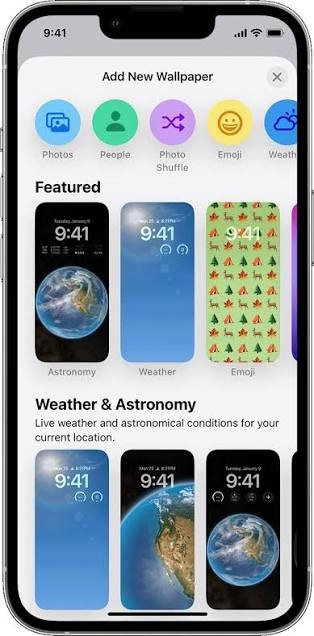
選擇「照片」,然後挑選你要使用的圖片。
-
根據個人偏好選擇「景深」設定(靜態、透視縮放或動態)。
-
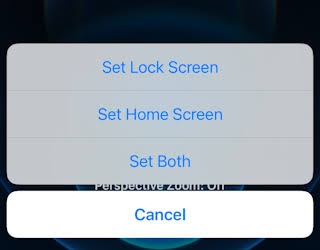
點選「加入」,然後選擇套用至鎖定畫面、主畫面或兩者皆套用。
iPhone Duo 桌布常見問題
1. 哪裡可以下載 4K iPhone Duo 桌布?
你可以在 Pinterest、Unsplash、Pexels 以及專門的桌布網站找到 iPhone Duo 4K 桌布。如果想找官方設計,建議查看 Apple 官方網站。
2. iPhone 桌布的最佳解析度是多少?
建議使用符合或高於 iPhone 螢幕解析度的桌布。4K 圖片是不錯的選擇,因為它能提供豐富的細節,即使進行一定程度的裁切,也不容易明顯降低畫質。
3. iPhone 13 或 iPhone 14 可以使用 iPhone Duo 桌布嗎?
可以。你可以在 iPhone 13 或 iPhone 14 上使用相同的 iPhone Duo 桌布,但可能需要裁切或重新調整位置,才能讓桌布完整符合螢幕比例。
總結
選擇合適的 iPhone Duo 桌布,可以讓你的螢幕呈現清新又時尚的風格。建議選擇高解析度圖片、下載原始檔案,並正確設定桌布,以維持清晰的影像細節。如果你的 iPhone 遇到系統問題,Tenorshare ReiBoot也能協助解決常見的 iOS 問題,並退出復原模式,無需複雜操作。待 iPhone 恢復正常運作後,就能換上自己喜歡的桌布。
