
更新於 2026-08-05 / iPhone 教學
iPhone 刷機是什麼?如何刷機 iPhone? 無論您的 iPhone 遇到系統故障、卡在 iOS Beta 測試版,或是想將裝置完整清除並重新安裝系統,刷機都是相當有效的解決方式。不過,若操作方式不正確,可能導致 iPhone 無法正常啟動,甚至變成俗稱的「變磚」。別擔心!本篇將介紹 4 種安全且簡單的 iPhone 刷機方法,依照不同使用情境提供最適合的解決方案,幫助您順利完成刷機。
- Part 1: iPhone 刷機是什麼
- Part 2: iPhone 刷機前必知事項
- Part 3: 4 種有效的 iPhone 刷機方法完整教學
- Part 4: iPhone 刷機常見問題解答
Part 1. iPhone 刷機是什麼
許多人容易將 iPhone 刷機與重置或回復混為一談。事實上,重置 iPhone 可以是簡單的重新啟動(軟重置),不會刪除任何資料;也可以是回復原廠設定,會清除所有資料,但仍保留目前安裝的 iOS 版本。而透過 iTunes 或 Finder 回復 iPhone,則會移除所有資料並重新安裝 iOS,通常用於排除較嚴重的系統問題。
回復 iPhone 通常需要在「恢復模式(Recovery Mode)」或「DFU 模式」下進行。相比之下,iPhone 刷機的層級更深入。iPhone 刷機是指完整重新安裝或更新 iOS 系統,以修復嚴重的系統故障。這項操作可透過 iTunes、Finder(macOS 新版本)或第三方工具完成。使用者通常會因為以下原因想了解如何替 iPhone 刷機:
修復系統當機、無限重開機(Boot Loop)等軟體問題。
清除所有資料,以便出售裝置或進行故障排除。
降回較舊的 iOS 版本(僅限 Apple 仍開放驗證的版本)。
移除越獄(Jailbreak)。
解除 iCloud 啟用鎖定(需使用原機主人的 Apple ID 才能完成)。
Part 2. iPhone 刷機前必知事項
在了解如何替 iPhone 刷機之前,有幾件重要事項一定要先確認。否則可能導致永久性資料遺失、刷機失敗,甚至最糟糕的情況──裝置變磚(Brick)。因此,建議先完成以下準備:
- 先備份資料(非常重要):刷機會清除 iPhone 上的所有資料,因此務必先建立備份。你可以使用 iCloud(設定 > [你的姓名] > iCloud > iCloud 備份 > 立即備份),也可以透過 iTunes/Finder 建立完整備份。
- 關閉「尋找我的 iPhone」:為了避免刷機後出現「啟用鎖定(Activation Lock)」,請先前往「設定 > [你的姓名] > 尋找 > 尋找我的 iPhone」,並將此功能關閉。
- 確保 iPhone 電量充足或全程接上電源:刷機過程中若突然斷電,可能導致 iOS 損毀。因此請先將電量充至至少 50%,或在刷機期間持續連接充電。
- 使用原廠或 MFi 認證傳輸線:品質不佳的傳輸線可能造成連線中斷或刷機失敗,因此建議使用 iPhone 隨附的原廠傳輸線,或 Apple MFi 認證的替代產品。
Part 3. 4 種有效的 iPhone 刷機方法完整教學
以下介紹 iPhone 被鎖定或遇到其他系統問題時的 4 種刷機方法。每種方法都有各自的優點與限制,請根據你的需求選擇最適合的方式:
方法 1:使用 iTunes 刷入 iPhone(免費)
當 iPhone 陷入無限重開機(Boot Loop),且你希望不使用第三方工具重新安裝 iOS 時,iTunes 是一個免費且官方的解決方案。不過,在使用此方法前,你必須先完成資料備份,因為 iTunes iPhone 刷機模式會清除 iPhone 上的所有資料。此外,請確認下載的 IPSW 韌體仍在 Apple 驗證支援期間。以下是使用 iTunes 刷機 iPhone 的操作方式:
步驟 1: 前往 ipsw.me,取得符合你的 iPhone 型號的 IPSW 韌體。接著確認電腦已安裝最新版 iTunes。
步驟 2: 開啟 iTunes,然後將 iPhone 連接至電腦。當 iPhone 顯示提示時,點擊「信任」。
步驟 3: 根據你的 iPhone 型號進入「恢復模式」:
iPhone 8 及後續機型:按下「音量增加」按鈕後放開,再按下「音量降低」按鈕後放開,接著長按「側邊按鈕」,直到出現恢復模式畫面。
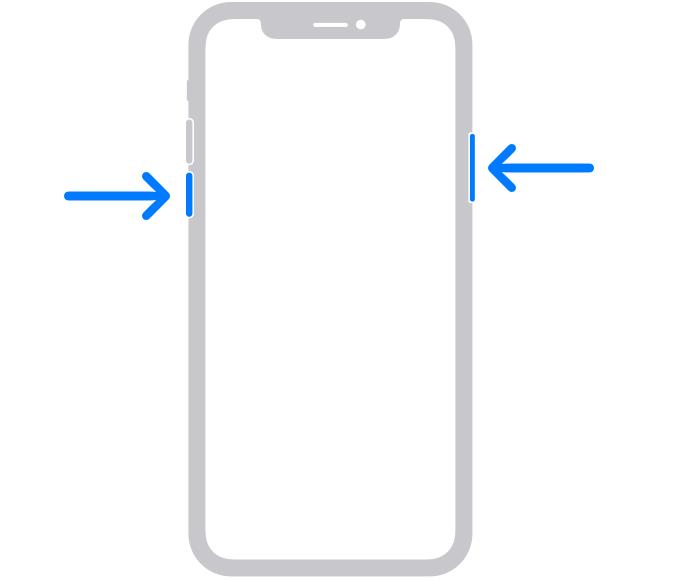
iPhone 7/7 Plus:同時長按「音量降低」與「睡眠/喚醒」按鈕,直到顯示恢復模式畫面。
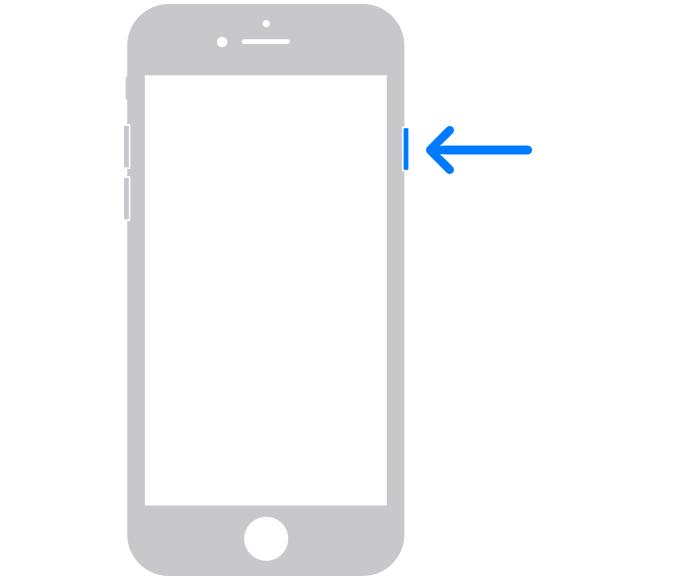
iPhone 6 及更早機型:同時長按「主畫面按鈕」與「睡眠/喚醒」按鈕,直到顯示恢復模式畫面。
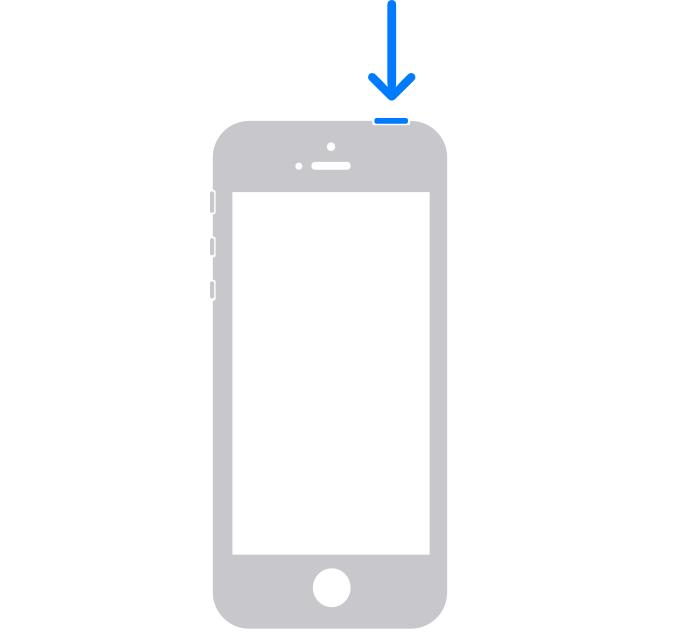
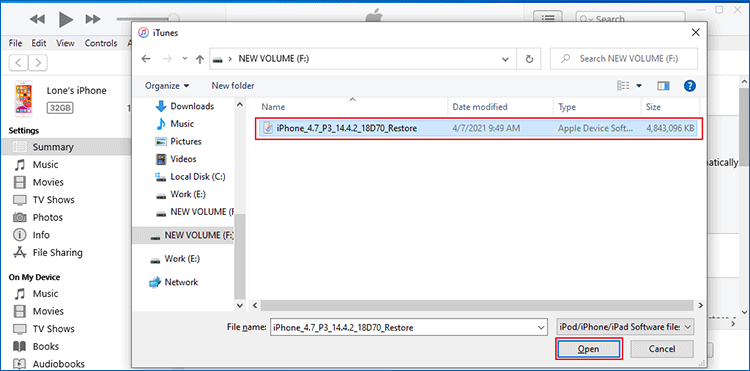
步驟 4: 在 iTunes 中按住「Shift」(Windows)或「Option」(Mac),點擊「回復 iPhone」。選擇已下載的 IPSW 檔案,並確認操作。
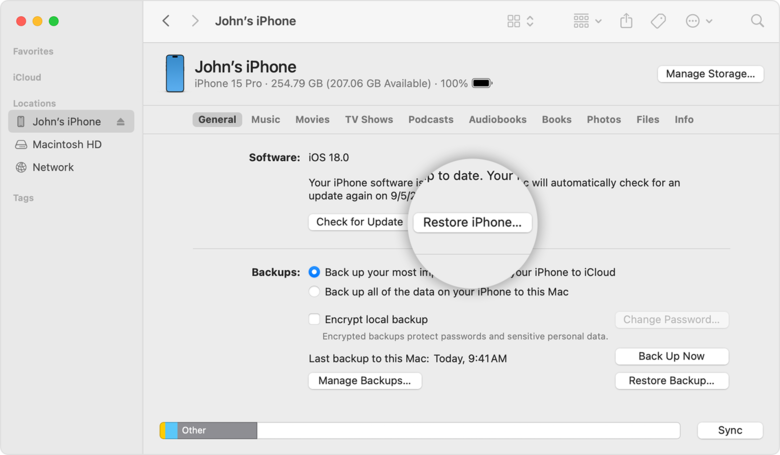
步驟 5: iTunes 會開始安裝韌體,完成後會自動重新啟動你的 iPhone,iPhone 重灌 iOS完成了
| 優點 | 缺點 |
|---|---|
| 完全免費,且由 Apple 官方提供。 | 除非從備份還原,否則所有資料都會被清除。 |
| 可良好支援最新 iOS 版本。 | 無法安裝較舊版本的 iOS。 |
| 透過乾淨安裝可解決嚴重的系統問題。 | 還原與下載更新速度較慢。 |
| 還原前可先備份資料。 | 需要手動下載 IPSW 韌體。 |
| 操作步驟需要一定技術能力。 | |
| 4013 或 3194 等錯誤可能導致流程中斷。 | |
| macOS Catalina 或更新版本無法使用 iTunes(需改用 Finder)。 |
方法 2:透過 ReiBoot 刷入 iPhone(不遺失資料)
如果你不希望在刷機 iPhone 時遺失資料,Tenorshare ReiBoot 是一款可靠的 iOS 裝置刷機、升級/降級與修復工具。它提供「標準修復」模式,可以在保留檔案安全的情況下刷入 iPhone 系統;而「深度修復」模式則會進行完整系統重置並清除資料。除此之外,這款工具可以解決刷機過程中出現的 iOS 故障等。一旦iPhone 刷機失敗,無法解決iPhone 問題,可以直接用ReiBoot一鍵修復!
- 修復 150 多種 iOS 系統問題,例如無限重開機、卡在恢復模式、更新畫面停滯、Apple 標誌卡住等。
- 解決 iOS 裝置出現藍屏、黑屏、白屏、當機、凍結等問題。
- 升級或降級 iOS 系統(包含 Beta 版本),並修復常見 iTunes 錯誤。
- 無需使用 iTunes 或 iCloud,即可備份與還原檔案。
- 在出售或轉讓 iOS 裝置前,永久清除裝置中的資料。
- 進入或退出恢復模式,並將 iOS 裝置重設為預設設定。
- 支援 iOS 27 與 iPhone 17 系列。
請按照以下步驟使用 ReiBoot 刷入 iPhone:
- 步驟 1:啟動 ReiBoot
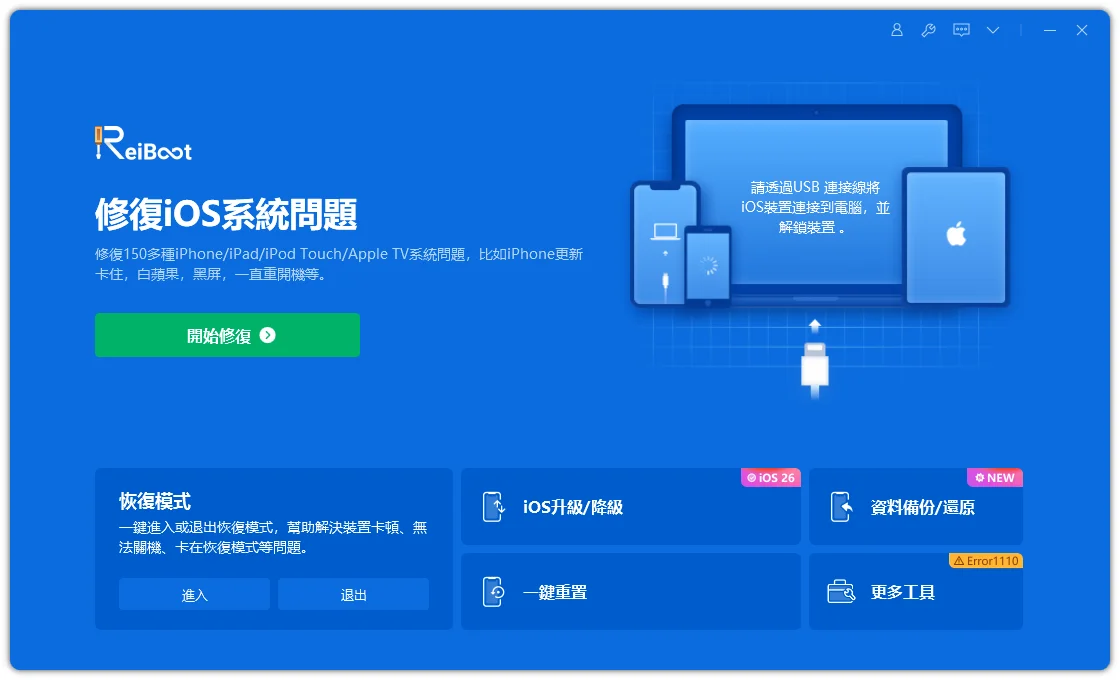
在電腦上執行 ReiBoot,接著將 iPhone 連接至同一台電腦。
- 步驟 2:選擇標準修復
ReiBoot 偵測到你的手機後,點擊「開始修復」。

- 步驟 3:下載相容的韌體並修復
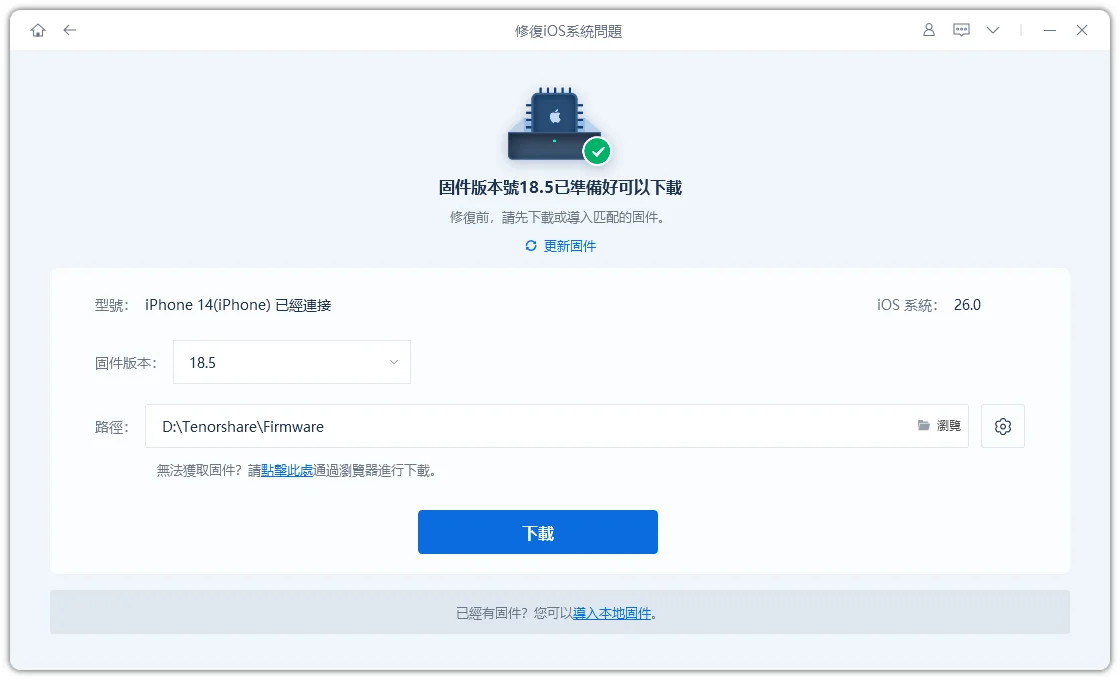
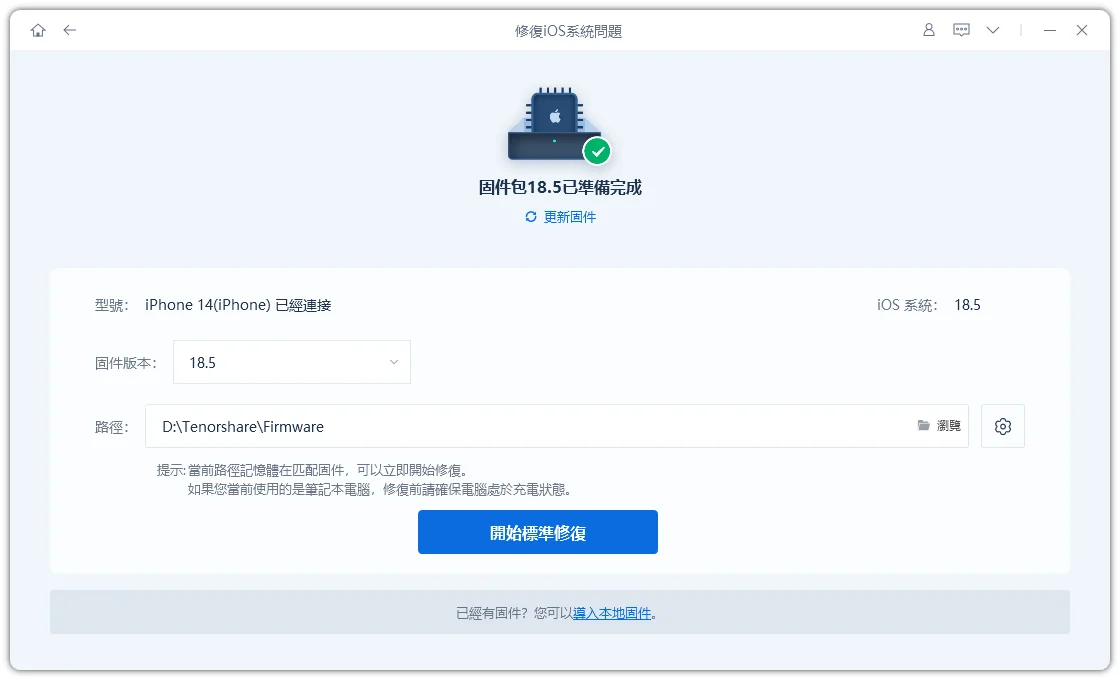
接著點擊「下載」,取得最新的 iOS 韌體後,點擊「開始標準修復」。
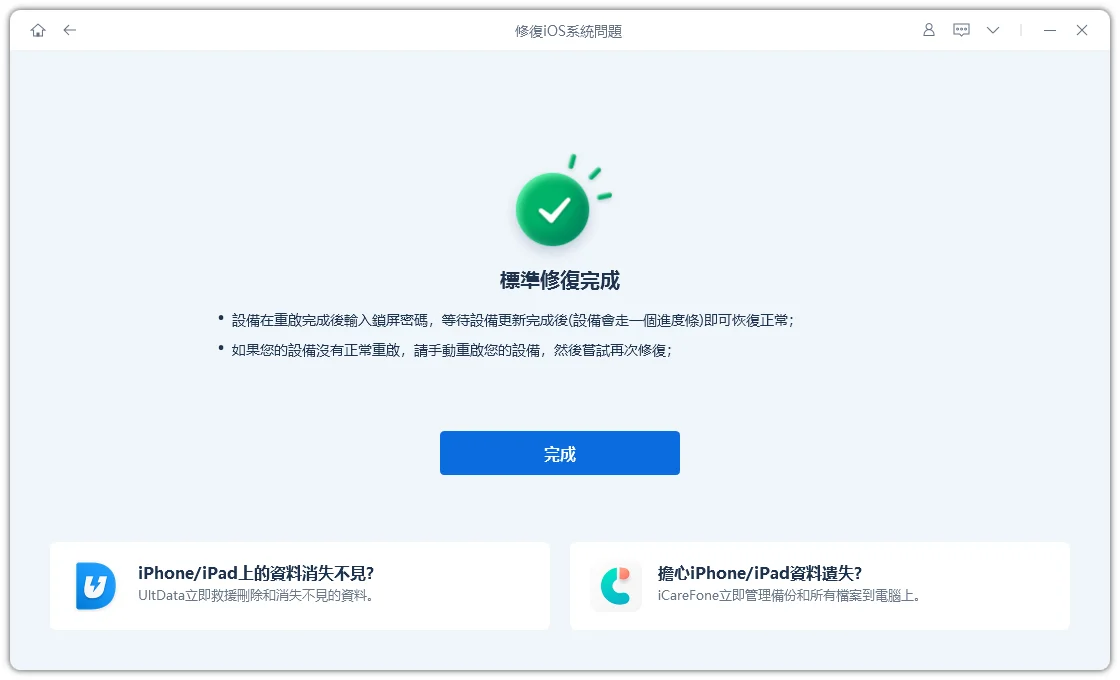
- 步驟 4:完成修復
ReiBoot 將修復 iPhone 上的 iOS 問題。請等待程序完成,完成後手機會自動重新啟動。
方法 3:使用 3uTools iPhone 刷機軟體
3uTools 是另一款 iPhone 刷機工具,提供兩種刷機模式:「智慧刷機(Smart Flash)」可保留資料,而「iTunes 刷機(iTunes Flash)」則可進行乾淨還原。只要 Apple 仍支援該版本韌體驗證,3uTools 就能協助升級或降級 iOS,同時也提供越獄工具,讓想進一步自訂裝置的使用者使用。此外,透過「查詢相容性(SHSH)」功能,還能確認目前仍可驗證的 iOS 版本。
不過,在開始操作前,建議先使用 iTunes 備份資料,並在 3uTools 中勾選「不清除使用者資料(Don't erase user's data)」選項,以避免資料遺失。此外,請務必使用品質良好的 USB 傳輸線,避免使用接觸不良的連接線,以免中斷刷機流程。最後,請確認你記得 Apple ID 與密碼,因為刷機完成後可能需要重新登入。請按照以下步驟使用 3uTools 刷入 iPhone:
步驟 1: 在電腦上下載並安裝最新版 3uTools,接著點擊上方選單中的「Smart Flash」。選擇刷機模式(例如 Easy Flash、Pro Flash)。
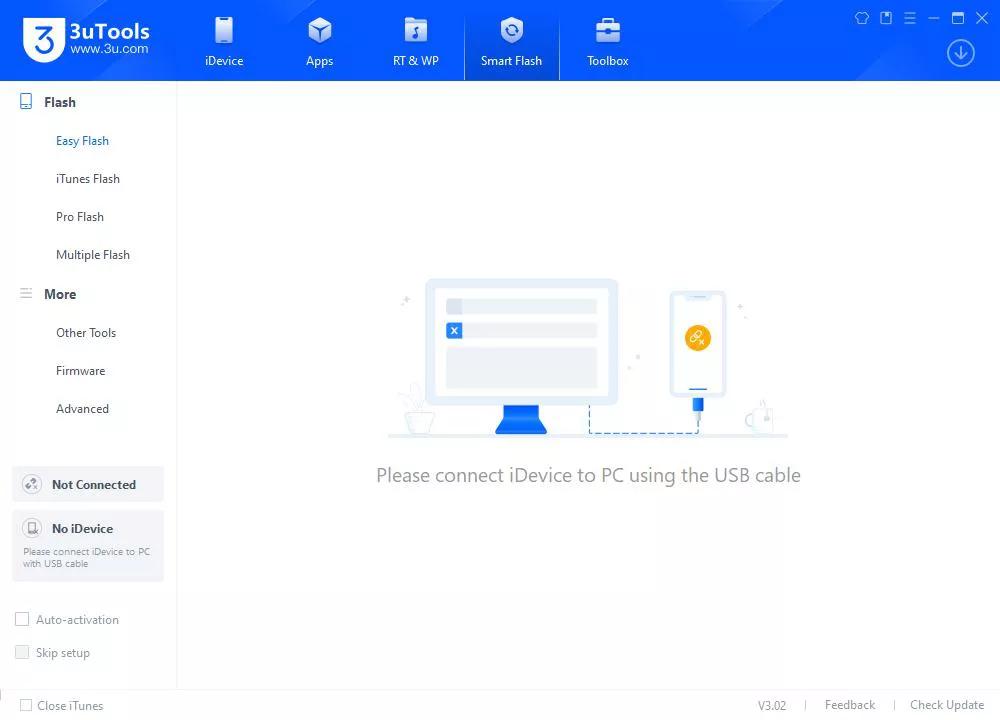
步驟 2: 將 iPhone 連接至電腦,並在手機上信任此電腦。接著從列表中選擇你的 iPhone 型號與韌體。
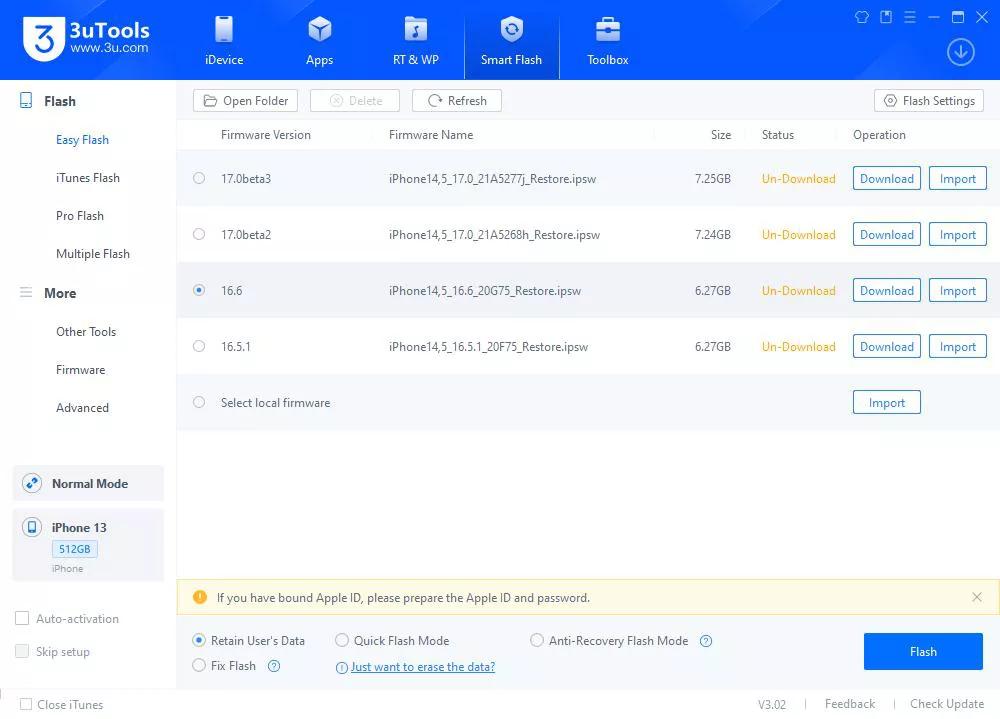
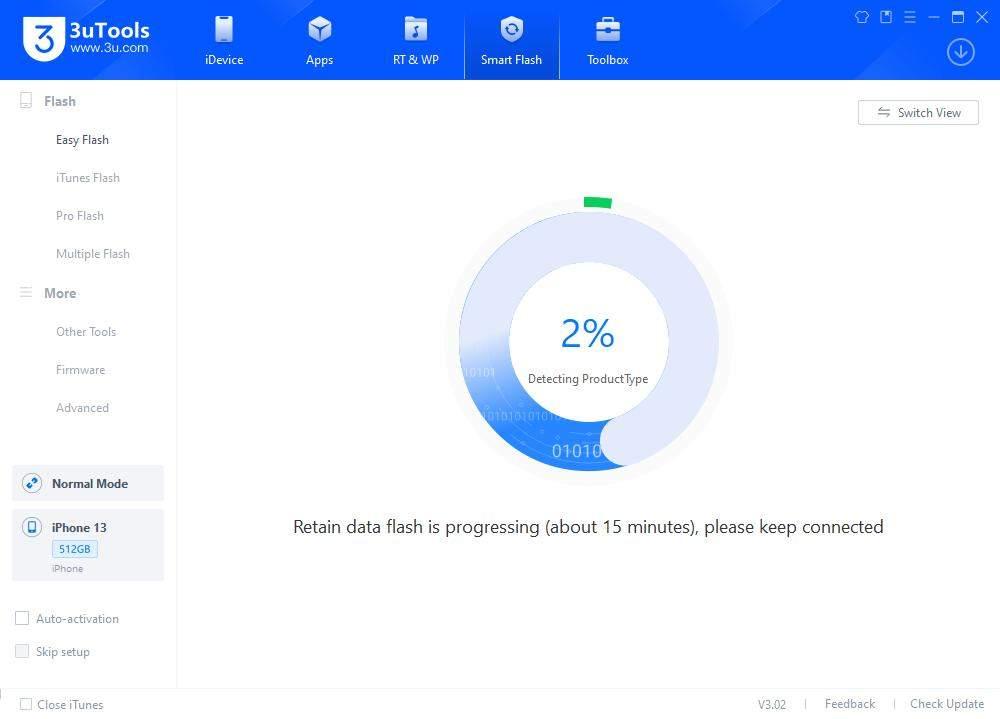
步驟 3: 點擊「Flash」。3uTools 將開始刷入韌體,幾分鐘後 iPhone 會自動重新啟動。
| 優點 | 缺點 |
|---|---|
| 刷機或越獄完全免費。 | Mac 版本功能有限。 |
| 比手動使用 iTunes 更簡單。 | 刷機過程發生錯誤可能導致裝置損壞。 |
| 下載韌體後,無需網路即可進行刷機。 | 部分操作仍可能會清除資料。 |
| 提供備份、檔案管理與裝置檢查功能。 | 越獄或非官方操作可能導致保固失效並降低安全性。 |
| 對 iOS 16 以上版本與較新機型支援較差。 |
方法 4:在「設定」中刷入 iPhone(可能無法使用)
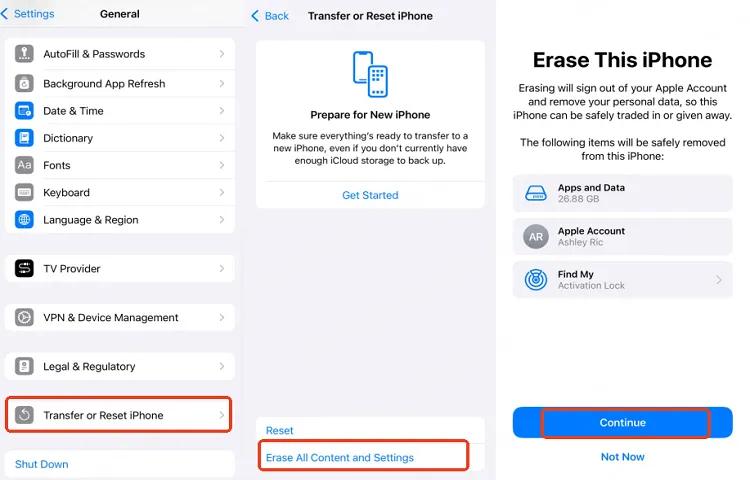
如果你想了解如何不使用任何工具、電腦或下載韌體,直接手動刷入 iPhone,可以使用手機內建的「設定」功能。不過,此方法僅適用於 iPhone 可以正常開機進入 iOS,並且能夠存取「設定」的情況。也就是說,如果 iPhone 已經當機、無回應或卡在無限重開機狀態,則無法使用此方法。以下是透過「設定」刷入 iPhone 的操作步驟:
步驟 1: 前往「設定」,選擇「一般」,點擊「移轉或重置 iPhone」。
步驟 2: 選擇「清除所有內容與設定」,點擊「繼續」。輸入你的密碼,並依照畫面提示完成操作。
| 優點 | 缺點 |
|---|---|
| 不需要傳輸線、電腦或下載韌體。 | 會刪除所有資料,且沒有內建備份選項。 |
| 適合出售手機或修復輕微問題。 | 無法修復系統錯誤或重新安裝 iOS。 |
| 會依照 Apple 的隱私標準清除資料。 | 若 iPhone 無回應,則無法使用此方法。 |
| 只能保留目前 iOS 版本,無法降級。 |
Part 4. iPhone 刷機常見問題解答
Q1. 蘋果手機可以刷機嗎?
可以。iPhone 刷機代表重新安裝 iOS,讓裝置恢復至原廠狀態。這有助於修復軟體問題、移除錯誤或惡意程式,或在出售前清理手機資料。不過,刷機會刪除所有資料,因此事先備份非常重要。此外,完成刷機流程通常需要電腦,以及穩定連接 Apple 伺服器的網路。
Q2. 撿到 iPhone 刷機重置可以嗎?
可以刷機但有不建議,被偷的 iPhone 可以透過設定或恢復模式進行重置,但由於「啟用鎖定(Activation Lock)」功能,裝置仍會綁定原擁有者的 iCloud 帳號。如果沒有 Apple ID 與密碼,該裝置將無法正常使用,因此對竊取者而言幾乎沒有價值。
Q3. 刷機可以解除 iCloud 鎖定嗎?
不行。刷入 iPhone 並不能解除 iCloud 啟用鎖定。此鎖定功能與原擁有者的 Apple ID 綁定,即使還原裝置後仍然存在。只有原擁有者,或提供購買證明後由 Apple 協助處理,才能合法解除鎖定。
Q4. iPhone 刷機是否合法且安全?
如果刷機是用於修復問題或還原裝置等合法用途,iPhone 刷機本身是合法且安全的。但如果使用可疑的第三方工具繞過 iCloud 鎖定等安全機制,可能違反法律與 Apple 的使用規範。因此,為確保安全,建議使用官方工具(如 iTunes),或可信賴的工具,例如 Tenorshare ReiBoot。
Q5. iPhone 刷機需要多久時間?
iPhone 刷機通常需要 15 分鐘至 1 小時,實際時間取決於手機型號、網路速度以及韌體大小。電腦效能較低或網路連線不穩,可能會延長刷機時間。此外,刷機完成後,設定裝置或從備份還原資料也可能需要額外時間。
Q6. iPhone 刷機費用多少?
iPhone 官方並沒有「刷機」的說法。如果指的是透過電腦將系統重置、回復原廠設定或更新韌體,自己在家使用官方工具操作完全免費。若是拿到外面通訊行或維修店請人協助重新灌漿、解決開機卡死或解鎖等問題,一般代工或資料救援費用大約在 NT$500 到 NT$1,000 元之間。
結論
了解如何強制刷機 iPhone,可以協助你修復嚴重系統問題、重新安裝 iOS,或在出售裝置前做好準備。你可以透過官方工具 iTunes、第三方工具(例如 3uTools、ReiBoot),或 iPhone 內建的「設定」功能完成操作。
iTunes 免費但操作較複雜;3uTools 提供更多工具功能,但在 Mac 上的支援度較有限;而「設定」方式雖然簡單,功能卻較受限制。整體而言, ReiBoot 是較全面的選擇。它操作簡單,能修復從輕微到嚴重的 iOS 問題,並可在不遺失資料的情況下刷入 iPhone。此外,該工具也提供多項 iOS 裝置管理功能。
