
更新時間:2026-10-12 / iPhone 使用技巧
iPhone Duo 螢幕突然沒反應,無法滑動、點擊 App,甚至連關機都做不到,該怎麼辦?遇到 iPhone Duo 觸控沒反應的情況,問題可能出在 iOS 系統暫時卡住、充電時受到干擾,也可能與螢幕或內部硬體故障有關。本文將帶你逐步排查 iPhone Duo 螢幕無法觸控的常見原因,並介紹從基本檢查、強制重新開機到 iOS 系統修復等處理方式。如果試過多種方法仍無法操作,也能進一步判斷是否需要送修。
- 第 1 部分: 為什麼 iPhone Duo 觸控沒反應?iPhone Duo 螢幕無法觸控原因
- 第 2 部分: iPhone Duo 螢幕無法觸控?iPhone 螢幕觸控沒反應快速解法
- 第 3 部分: iPhone Duo 觸控沒反應無法關機、死機,一鍵快速安全修復不丟失資料
- 第 4 部分: 如何判斷 iPhone Duo 觸控沒反應等螢幕觸控異常是否為硬體故障?
- 第 5 部分: iPhone Duo 觸控沒反應常見問題 FAQ
一、為什麼 iPhone Duo 觸控沒反應?iPhone Duo 螢幕無法觸控原因
iPhone 螢幕無法觸控,可能與系統、充電設備、螢幕配件或硬體損壞有關。先找出iPhone 手機螢幕不能滑原因,有助於避免不必要的維修費用,也能降低手機資料遺失的風險。
-
系統或 App 當機:iOS 系統或某個 App 可能突然停止回應,即使螢幕仍然亮著,也可能出現 iPhone Duo 螢幕無法觸控的情況。
-
充電干擾:充電器故障、充電線損壞或電源供應不穩定,都可能干擾螢幕觸控,導致 iPhone Duo 觸控沒反應。
-
螢幕或保護配件問題:螢幕上的水分、污垢、過厚的螢幕保護貼,或過緊的手機保護殼,都可能影響觸控反應。
-
iOS 更新異常:系統錯誤或未完整安裝的更新,可能導致螢幕凍結、觸控失靈或操作異常。
-
硬體損壞:螢幕、觸控感應層或內部連接零件受損,都可能導致手機無法偵測手指的觸控操作。
iPhone Duo 螢幕無法觸控的具體表現,也能幫助你初步判斷問題原因。例如,若 iPhone Duo 只有在充電時觸控沒反應,可以先檢查充電器和充電線;若螢幕始終有特定區域無法觸控,則可能與螢幕或觸控感應硬體受損有關。
iPhone Duo 螢幕無法觸控:快速故障判斷表
| iPhone Duo 觸控沒反應情況 | iPhone Duo 螢幕無法觸控可能原因 | 建議先做什麼 |
|---|---|---|
| 螢幕能亮起,但觸控沒有反應 | 系統當機或螢幕異常 | 嘗試強制重新開機 |
| 螢幕無法操作,導致手機無法解鎖 | iOS 系統凍結或觸控失靈 | 嘗試強制重新開機 |
| 充電時觸控突然失靈 | 充電器或充電線干擾 | 拔除充電器後再次測試 |
| 更新 iOS 後螢幕無法觸控 | 可能是 iOS 系統異常 | 重新開機並檢查是否有可用的系統更新 |
| 螢幕只有特定區域無法觸控 | 觸控感應硬體可能受損 | 取下手機保護殼及外螢幕保護貼(請勿撕除螢幕內層),再測試觸控是否恢復正常 |
| 強制重新開機後,螢幕仍然完全沒有反應 | 硬體故障或較深層的系統問題 | 將手機連接至電腦,進一步檢查或修復系統 |
二、iPhone Duo 螢幕無法觸控?iPhone 螢幕觸控沒反應快速解法
在使用系統修復工具或考慮將手機恢復原廠設定之前,建議先嘗試以下 4 種基本排除方法,找出 iPhone Duo 觸控沒反應的原因。
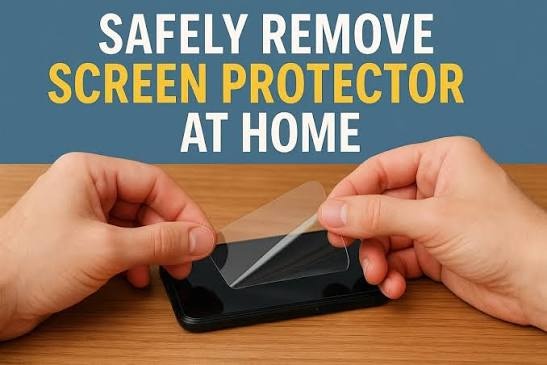
1. 清潔並擦乾螢幕,再取下保護殼及外螢幕保護貼
螢幕上的污垢或水分可能導致手機無法正確偵測手指觸控。如果螢幕保護貼沒有貼合,或手機保護殼過緊,也可能影響觸控反應,造成 iPhone Duo 螢幕無法滑動或點擊。
請依照以下步驟嘗試解決iPhone Duo 螢幕觸控沒反應:
-
拔除充電線及所有已連接的配件。
使用柔軟、不易掉棉絮的布料輕輕擦拭螢幕。
-
擦乾雙手,並確認螢幕表面沒有水分。
-
取下手機保護殼,以及貼在外螢幕上的第三方螢幕保護貼。
-
請勿撕除內螢幕上的奈米紋理覆蓋層。Apple 將其視為螢幕的一部分,相關維修應由 Apple 處理。
測試螢幕不同區域的觸控是否正常。
仔細檢查玻璃表面是否有裂痕、較深的刮痕或其他明顯損傷。如果螢幕已經破裂,或玻璃邊緣有翹起的情況,請勿用力按壓。若懷疑手機進水,應立即拔除電源,並交由合格的維修技術人員檢查。如果取下保護殼或保護貼後,觸控功能恢復正常,建議更換尺寸合適、與裝置相容的配件。
2. 拔除充電器,再次測試螢幕觸控
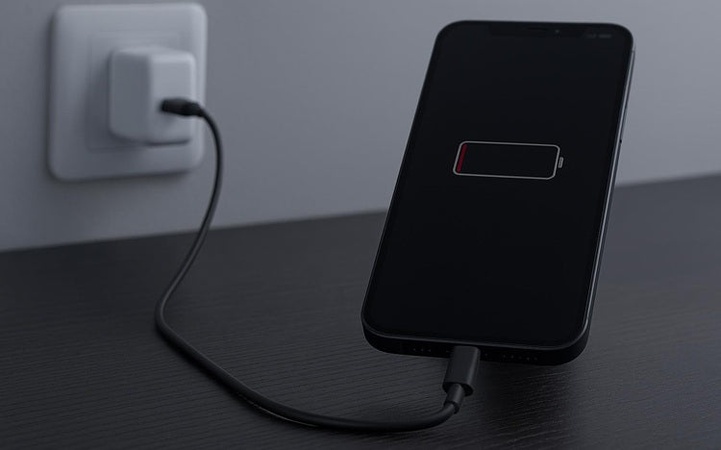
iPhone Duo 螢幕觸控不良或者直接死機是出現在充電時,問題可能與充電器或充電線有關。
充電時iPhone Duo 螢幕觸控不良或觸控沒反應可以依照以下步驟簡單測試:
拔除手機上的充電器。
等待幾秒鐘。
-
嘗試開啟 App 或滑動頁面,確認螢幕觸控是否恢復正常。
-
如果觸控恢復正常,請改用確認運作正常且與手機相容的充電器及充電線。
必要時,更換其他合適的電源插座進行測試。
如果換用其他充電器後,螢幕觸控恢復正常,請停止使用原本有問題的配件。充電線若有破損,應立即更換,並避免使用廉價或未經認證的充電設備。
如果拔除充電器後,iPhone Duo 螢幕仍然無法觸控,請繼續嘗試下一個方法。此時,問題可能與系統異常或硬體故障有關,而不只是充電設備造成的干擾。
3. 強制重新開機 iPhone Duo
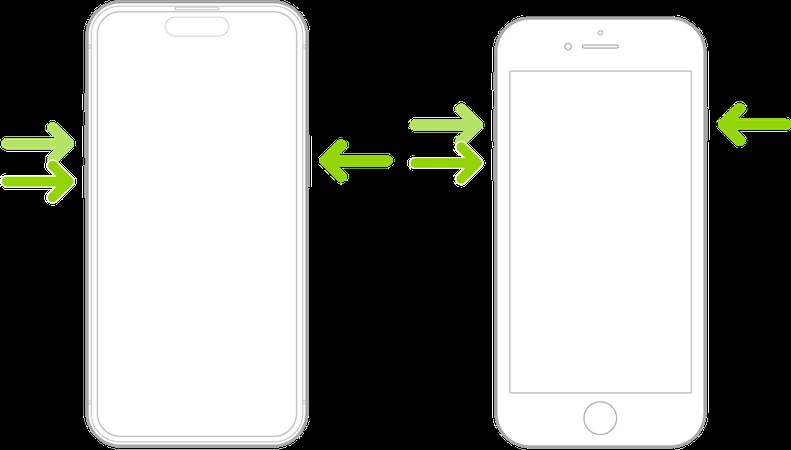
當 iPhone Duo 螢幕突然凍結、無法滑動或點擊時,可以嘗試強制重新開機。這個方法能在無法正常操作螢幕的情況下,強制裝置重新啟動,有助於排除暫時性的系統當機問題。
iPhone Duo 螢幕無法觸控如何強制關機? 如果你的 iPhone Duo 採用 Face ID 與現代 iPhone 常見的按鍵配置,可以依照以下步驟操作:
快速按下並放開調高音量按鈕。
快速按下並放開調低音量按鈕。
接著按住側邊按鈕不放。
-
看到 Apple 標誌後,再放開側邊按鈕。
Apple 標誌可能需要幾秒鐘才會出現。重新啟動期間,請持續按住側邊按鈕,直到標誌顯示。以上是適用於相容 iPhone 機型的標準強制重新開機方式,但不同機型的按鈕配置可能有所差異,實際操作前請先確認 iPhone Duo 的按鍵設計及適用的操作方式。強制重新開機通常不會清除手機中的個人資料。重新啟動後,先測試螢幕觸控,再開啟其他 App。如果觸控恢復正常,問題可能是由暫時性的系統凍結所造成。
4. 檢查電腦是否能辨識 iPhone Duo
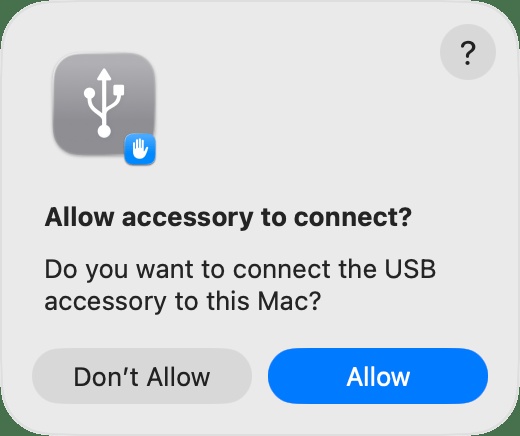
如果 iPhone Duo 螢幕無法觸控,但手機仍然有開機,可以將手機連接至電腦,確認電腦是否能辨識裝置。
這項測試有助於初步判斷是否需要進一步排查系統問題或尋求硬體維修。請使用相容的傳輸線,將 iPhone 連接至 Mac 或 Windows 電腦。在支援的 Mac 上開啟 Finder;在 Windows 電腦上開啟 Apple 裝置 App。依照電腦的系統版本及設定。
也可以使用 iTunes 管理裝置。如果電腦成功辨識手機,你可能可以檢查裝置連線狀態,或使用可用的系統復原選項。不過,電腦能辨識手機,並不代表螢幕或觸控硬體一定正常。如果電腦要求你解鎖手機或信任這部電腦,可能仍需要在 iPhone 上完成相關操作。
三、iPhone Duo 觸控沒反應無法關機、死機,一鍵快速安全修復不丟失資料
如果 iPhone Duo 在更新後出現觸控沒反應的情況,問題可能與系統異常有關,也可能是 iOS 凍結或更新過程中斷所造成。在清除手機資料或恢復原廠設定之前,可以先考慮使用專業安全不丟失資料的 ios 系統修復工具 Tenorshare ReiBoot,這是一款支援 Windows 和 Mac 的 iOS 系統修復工具,支援修復150+多種 iOS系統問題,包括 iPhone Duo 當機、黑屏、白蘋果、無法觸控、異常卡頓發燙等系統災情與故障,也提供免費進入或退出復原模式免按鍵功能。
當 iPhone Duo 觸控沒反應無法關機,或者iPhone Duo 螢幕觸控不良、死機等系統故障問題時,可藉助 ReiBoot 一鍵修復,且不丟失資料,成功率99.99%,不過,如果iPhone Duo 螢幕觸控沒反應問題是由螢幕玻璃破裂、觸控感應硬體故障、內部連接零件損壞或電池故障所造成,則無法單靠iOS 系統修復工具解決。
Tenorshare ReiBoot 的主要功能
-
標準修復:修復超過150+多種 常見 iOS 系統問題,且完整保留個人資料。
-
iOS 系統修復:排除部分可能導致 iPhone 更新後當機、凍結或停止回應的軟體問題。如果 iPhone Duo 耗電快 是由系統異常所造成,也可以嘗試使用系統修復功能;但如果充電孔或電池已經損壞,則無法透過此方式修復。
-
一鍵進入或退出復原模式:免複雜按鍵,一鍵免費進入退出iPhone Duo 恢復模式,解決 iPhone Duo 恢復模式卡住、失敗等問題
-
支援 Windows 和 Mac:可在相容的 Windows 電腦或 Mac 上執行 ReiBoot,連接 iPhone 並依照軟體提供的指示進行操作。
-
簡單的修復流程:依照畫面上的指示選擇修復方式、下載所需的韌體,並完成相應的系統修復程序。
如何使用 ReiBoot 解決 iPhone Duo 觸控沒反應?
-
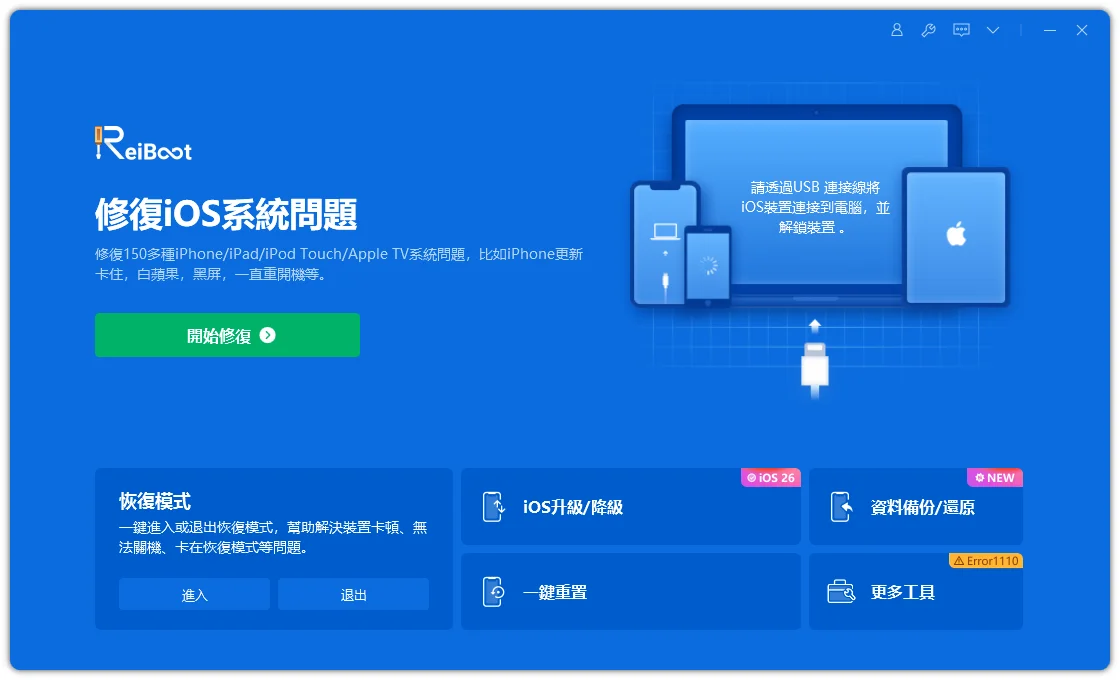
步驟 1: 在 Windows 電腦或 Mac 上下載並安裝 ReiBoot,開啟軟體後,使用支援資料傳輸的 USB-C 傳輸線連接 iPhone Duo。
-
步驟 2: ReiBoot 偵測到裝置後,在軟體主畫面中點選「開始修復」。
-
步驟 3: 選擇「標準修復」,排除可能導致系統凍結或螢幕無法觸控的 iOS 系統問題。此功能旨在保留照片、App 及個人資料。

-
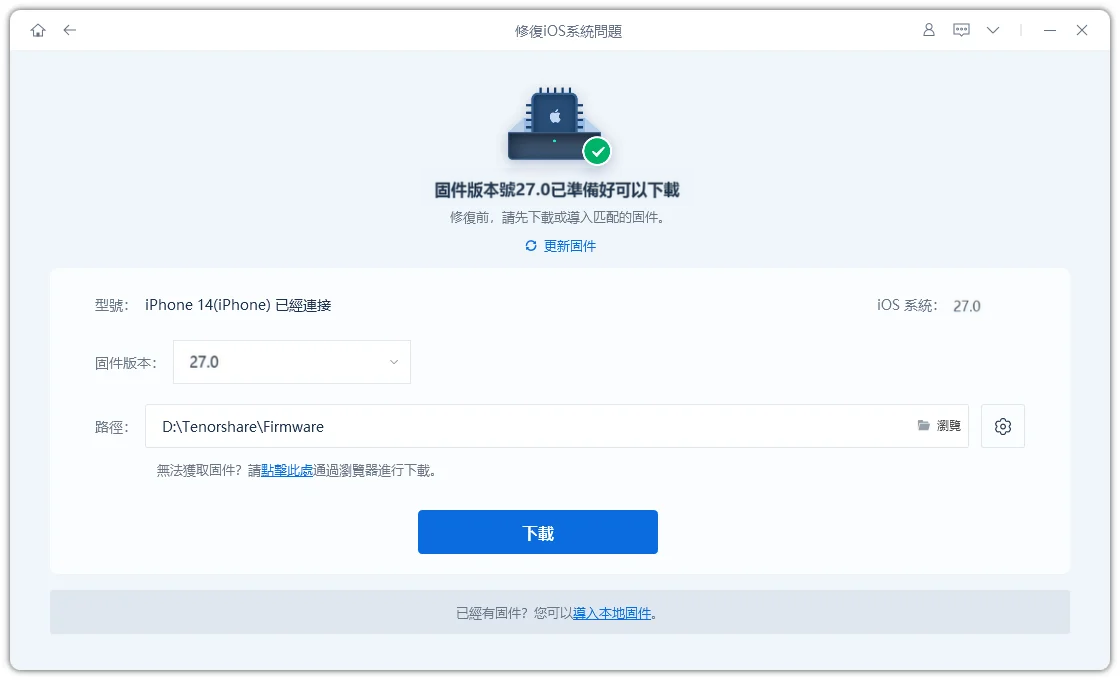
步驟 4: ReiBoot 會自動偵測適用於 iPhone 的 iOS 韌體。點選「下載」,等待韌體套件下載完成。
-
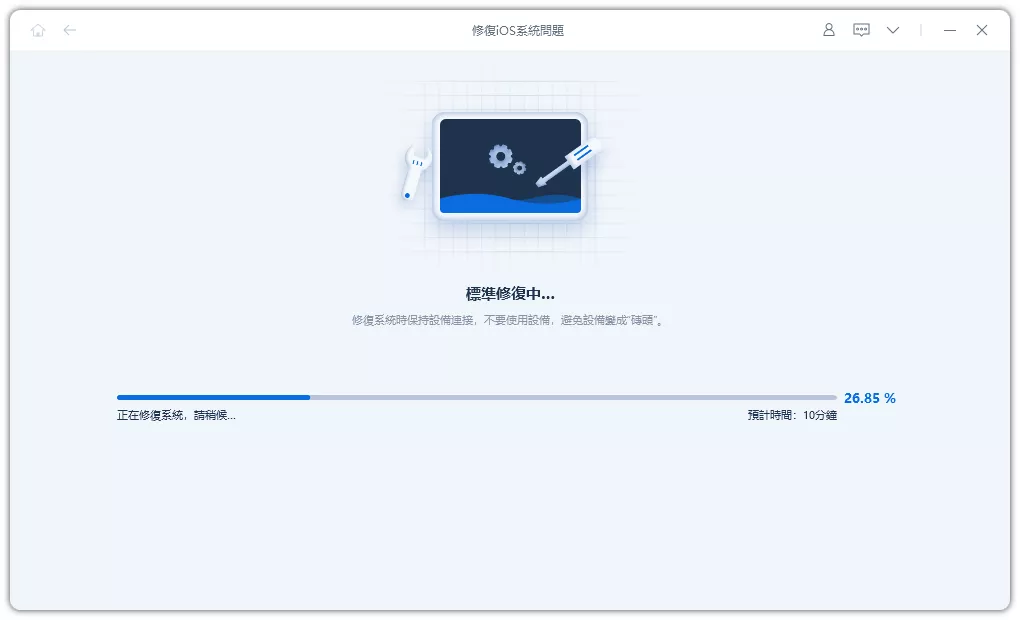
步驟 5: 點選「開始標準修復」,並在整個修復過程中保持 iPhone 連線。ReiBoot 會嘗試修復受損的 iOS 系統檔案,請勿在過程中拔除手機。
-
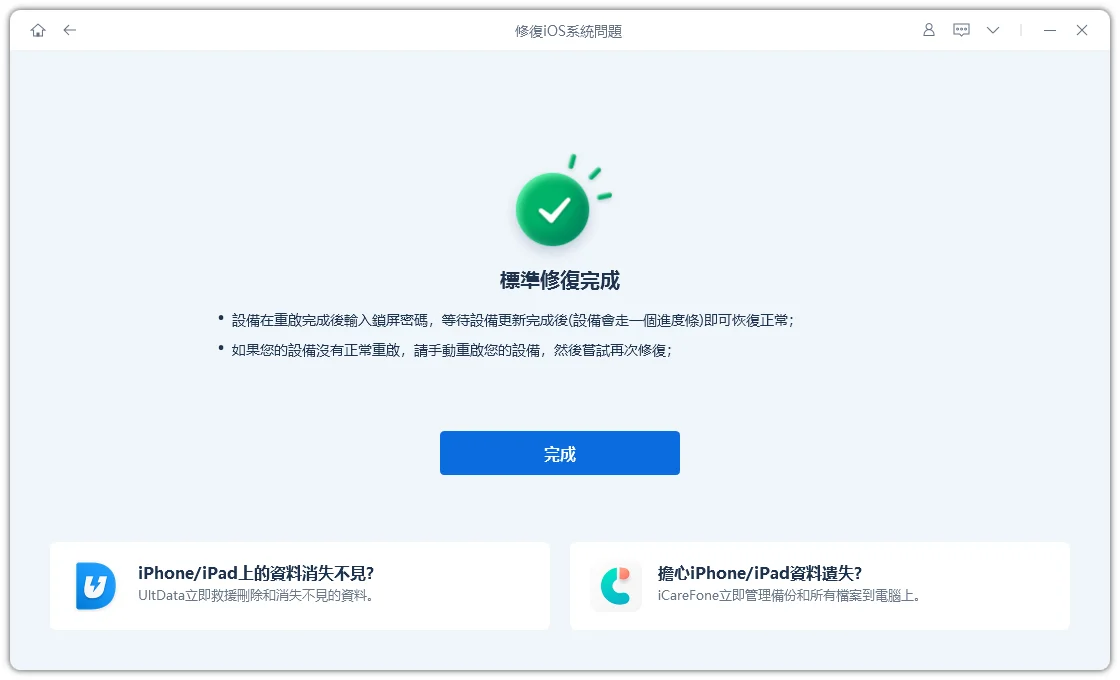
步驟 6: 修復完成後,iPhone Duo 會重新啟動。進入鎖定畫面後,測試螢幕觸控是否恢復正常。
四、如何判斷 iPhone Duo 觸控沒反應等螢幕觸控異常是否為硬體故障?
有時,即使嘗試多種系統排除方法,也無法解決 iPhone Duo 螢幕無法觸控的問題。此時iPhone Duo 螢幕無法滑動可能代表故障原因與硬體有關。在決定下一步怎麼做之前,可以先觀察以下幾種螢幕觸控不良常見情況。
螢幕只有特定區域無法觸控
如果螢幕的某個區域持續無法感應點擊,但其他區域仍能正常操作,可能是觸控感應層或螢幕組件出現故障。建議先取下手機保護殼及外螢幕保護貼(請勿撕除內螢幕的覆蓋層),清潔螢幕後再重新啟動手機。如果同一區域仍然無法觸控,尤其是手機曾經摔落或受到撞擊,更應安排專業檢查。若零件已經受到物理性損壞,反覆進行系統修復通常無法解決問題。
手機仍在運作,但螢幕完全沒有觸控反應
即使螢幕無法操作,手機仍可能正常響鈴、震動、播放聲音或接收通知。這表示部分手機功能可能仍在運作,但無法單憑這些現象判斷螢幕或觸控感應層是否已經故障。你可以先嘗試強制重新開機,並將手機連接至電腦進行檢查。如果 iPhone Duo 螢幕仍然完全沒有反應,建議交由維修技術人員檢查螢幕、內部連接及相關零件。
iPhone Duo 觸控沒反應什麼情況下應停止自行排除故障?
如果發現以下任何一種情況,請停止自行測試,並尋求專業維修服務:
-
螢幕玻璃破裂、邊緣有尖銳碎片,或出現明顯的內部損壞。
-
裝置疑似進水或有液體滲入的跡象。
-
手機異常發燙、電池膨脹或螢幕出現翹起的情況。
-
強制重新開機並完成基本檢查後,螢幕觸控仍然持續失靈。
請勿自行拆開手機,也不要用力按壓螢幕。如果發現電池疑似膨脹,或裝置出現異常高溫,應立即停止充電及使用,並交由合格的維修技術人員檢查。
iPhone Duo 觸控沒反應哪一種解決方法最適合你?
| iPhone 螢幕無法觸控情況 | 建議的處理方式 |
|---|---|
| 螢幕有污垢或水分 | 清潔並擦乾螢幕 |
| 只有充電時觸控沒反應 | 更換相容的充電器進行測試 |
| 手機突然當機或螢幕凍結 | 嘗試強制重新開機 |
| 更新 iOS 後開始出現異常 | 檢查系統狀態,並視情況考慮使用標準修復功能 |
| 螢幕只有特定區域無法觸控 | 安排螢幕及觸控硬體檢查 |
| 手機持續完全沒有反應 | 尋求專業檢測與維修 |
請依照 iPhone Duo 的實際故障情況選擇合適的處理方式,不必一次嘗試所有修復方法。如果基本排除步驟都無法解決 iPhone Duo 觸控沒反應的問題,建議進一步確認是否涉及硬體故障。
五、iPhone Duo 觸控沒反應常見問題 FAQ
為什麼 iPhone Duo 充電時螢幕觸控沒反應?
充電線、充電器故障或電源供應不穩定,都可能干擾螢幕觸控。建議先拔除充電器,再測試螢幕是否恢復正常。如果觸控恢復,可以改用確認運作正常且與手機相容的充電配件。如果更換不同充電器後,問題仍然存在,則需要進一步排查其他可能原因。
為什麼 iPhone Duo 螢幕無法觸控,導致手機無法解鎖?
系統凍結或觸控感應硬體受損,都可能導致你無法輸入解鎖密碼。可以先依照實際機型適用的按鍵操作方式,嘗試強制重新開機。如果重新啟動後,iPhone Duo 螢幕仍然沒有反應,可以嘗試將手機連接至電腦進行檢查,或尋求專業維修服務。
iOS 更新會導致 iPhone Duo 螢幕觸控沒反應嗎?
有可能。iOS 更新後的軟體異常,可能導致系統暫時凍結或出現其他操作問題。建議先重新啟動手機,再透過支援的方式檢查是否有可用的系統更新,或考慮使用系統修復工具。如果螢幕觸控問題恰好在更新前後出現,也不能排除螢幕或其他硬體故障的可能性。
如何進行 iPhone 觸控靈敏度調整?
調整 iPhone Duo 觸控靈敏度主要可以透過「觸覺回饋觸控」(調整長按反應速度)和「觸控調節」(調整螢幕對輕點與按住的辨識時間)來設定。
結語
遇到 iPhone Duo 觸控沒反應或其它 iPhone 手機螢幕不能滑時,先別急著判定螢幕故障。可能只是暫時性的系統卡頓,可以先清潔螢幕、移除保護配件,並嘗試強制重新開機;如果問題發生在 iOS 更新後,或重新開機後仍無法操作,則可進一步排查系統異常。
若iPhone Duo 觸控沒反應無法關機、懷疑是 iOS 系統問題,可以使用Tenorshare ReiBoot嘗試修復,減少直接清除資料或重置手機的風險。不過,系統修復工具無法解決所有觸控問題;若螢幕曾摔落、受潮,或只有特定區域持續無法觸控,建議交由專業維修人員檢查。平時也應定期備份重要資料,才能在手機故障時降低資料遺失的風險。
