
更新於 2026-08-24 / iPhone 使用技巧
一開始升級 iOS 27 感覺很令人期待——直到過熱、電池快速耗損、動畫卡頓、App 隨機閃退等問題接連出現。
其實,大多數用戶並不是真的想「移除」iOS 27,他們真正想要的是找回過去 iPhone 的使用體驗:
-
更持久的電池續航
-
更流暢的系統效能
-
更少的 Bug 與當機問題
-
App 恢復正常穩定運作
-
熟悉且可靠的 iPhone 系統
如果你也有這樣的感受,本篇教學將教你如何安全地將iOS 27 降級回 iOS 26——不需要 iTunes、不需要恢復出廠設定,也不用面對複雜的技術步驟。
無論你安裝的是 iOS 27 測試版還是正式版,以下方法都能幫助你找回穩定的 iPhone 使用體驗。
- 第一部分: 你應該降級回 iOS 26 嗎?
- 第二部分: iOS 27 降級前的準備工作
- 第三部分: 如何不用 iTunes 降級回 iOS 26
- 第四部分: 降級回 iOS 26 後會發生什麼事?
第一部分:你應該降級回 iOS 26 嗎?
在降級之前,有必要先了解為什麼這麼多用戶選擇退版,以及離開 iOS 27 後可能失去什麼。
用戶從 iOS 27 退版的常見原因
許多用戶反映遇到以下問題:
-
更新後 iPhone 嚴重發熱
-
電池耗電速度比以前快很多
-
App 隨機閃退或當機
-
動畫遲緩、滑動卡頓
-
遊戲效能明顯下降
-
Wi-Fi 或藍牙連線不穩定
-
Apple Intelligence 功能異常
-
舊版 App 變得不穩定
-
不習慣新的介面或系統改動
如果你在 iOS 26 上感覺 iPhone 更順暢、更穩定,那麼降級可能是找回那種體驗的好方法。
降級前你需要知道的事
在開始降級前,請先留意以下幾點:
-
Apple 必須仍在簽署 iOS 26
-
部分 iOS 27 備份可能無法在 iOS 26 上完整還原
-
降級在極少數情況下仍可能失敗
-
你可能會失去部分 iOS 27 的新功能
-
需要穩定的網路連線
第二部分: iOS 27 降級前的準備工作
1. 確認 iOS 26 是否仍在簽署中
Apple 只允許降級到目前仍在官方簽署的版本。
前往 IPSW.me 確認你的 iPhone 機型是否仍顯示 iOS 26 的綠色「Signed(已簽署)」狀態。
一旦 Apple 停止簽署,一般的降級方式將無法使用。
2. 備份你的 iPhone
即使使用不流失資料的降級方法,仍強烈建議事先建立備份。
使用 iCloud 備份
路徑:
設定 → 你的姓名 → iCloud → iCloud 備份 → 立即備份
使用電腦備份
將 iPhone 連接至電腦,在 Finder 或 Apple Devices 中點擊「立即備份」。
注意:
在較新版 iOS 上建立的備份,有時無法完整還原至舊版系統。
3. 關閉「尋找我的 iPhone」
路徑:
設定 → 你的姓名 → 尋找 → 尋找我的 iPhone
將其關閉,並輸入你的 Apple ID 密碼。
4. 為 iPhone 充電
開始降級前,請確保電量在 60% 以上。
降級過程中若裝置關機,可能導致系統錯誤或降級失敗。
5. 使用穩定的 Wi-Fi
iOS 韌體檔案的容量非常大。
網路不穩定可能導致下載中斷或韌體檔案損毀。
第三部分:如何不用 iTunes 降級回 iOS 26
方法一:使用 ReiBoot 找回穩定的 iPhone 體驗【推薦】
如果你想用最簡單、最安全的方式降級回 iOS 26, Tenorshare ReiBoot 是大多數用戶的最佳選擇。
不同於傳統的 iTunes 還原方式,ReiBoot 專為一般 iPhone 用戶設計,讓你不需要面對複雜的 IPSW 檔案、恢復模式迴圈或恢復出廠設定等問題,就能讓手機恢復正常運作。
ReiBoot 可以幫你:
-
一鍵降級回 iOS 26
-
避免繁瑣的 iTunes 還原步驟
-
降低資料流失的風險
-
同時修復多種 iOS 問題
-
恢復更流暢的系統效能
請注意,在以下情況下降級仍可能失敗:
-
Apple 已停止簽署 iOS 26
-
USB 連線不穩定
-
版本系統檔案損毀
-
韌體下載中斷
以下是iOS 27 降級回 iOS 26 的步驟:
-
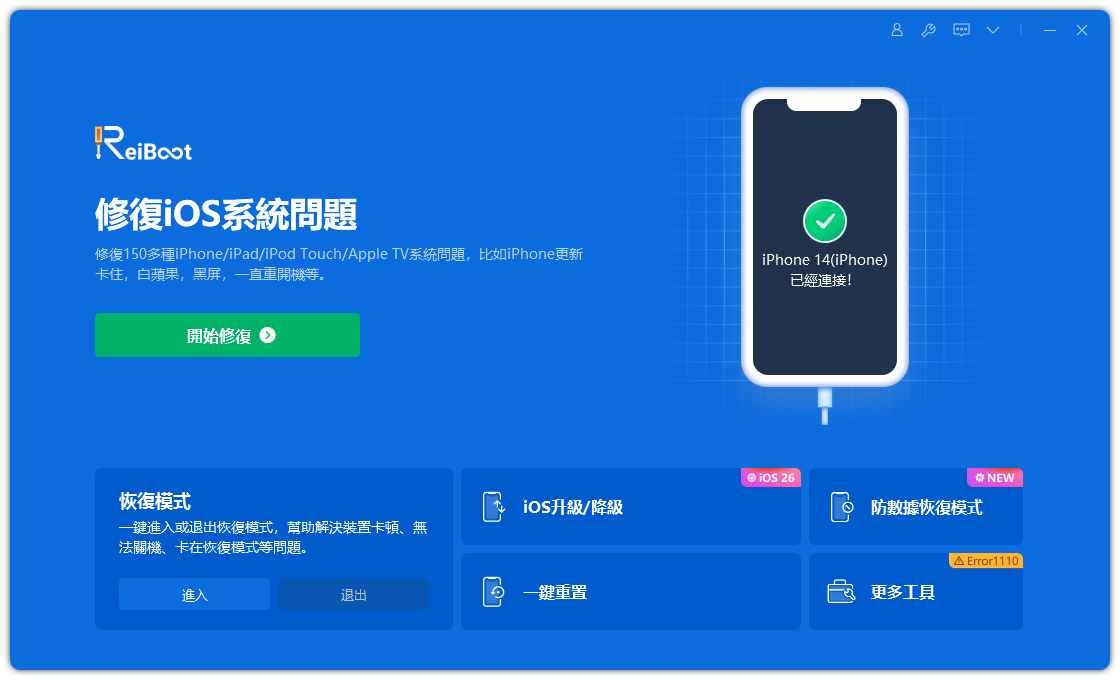
步驟一: 在你的 Mac 或 Windows 電腦上下載並安裝 Tenorshare ReiBoot。開啟程式後,使用 USB 連接線連接 iPhone。裝置被偵測到後,點擊主畫面上的「iOS 升級/降級」。
-
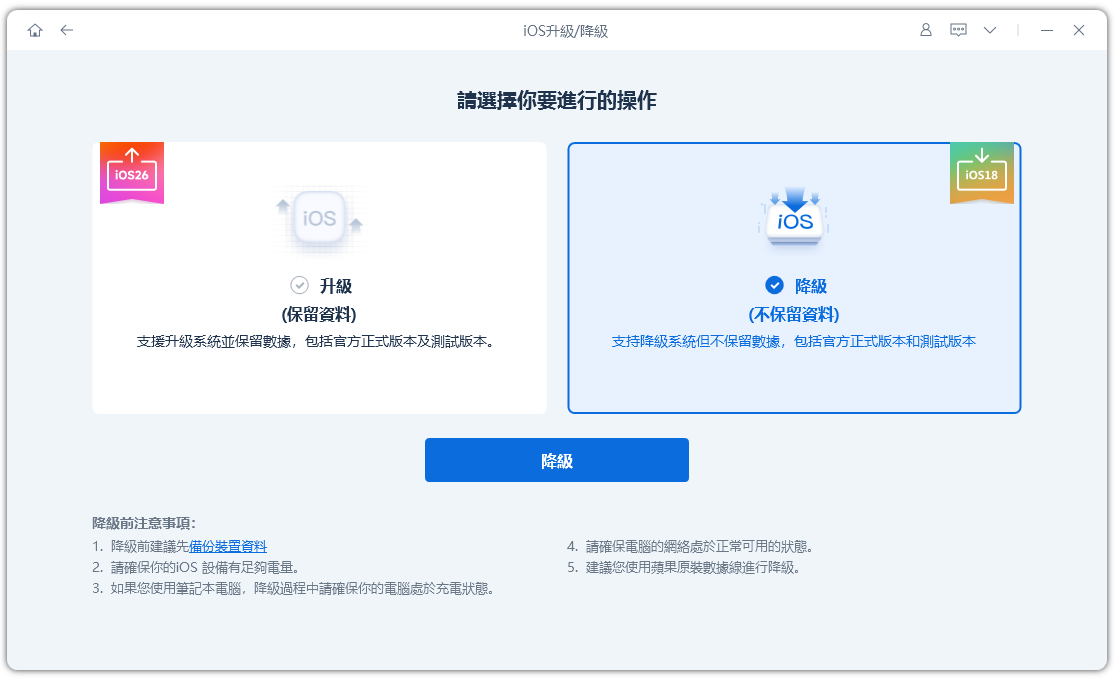
步驟二: 出現選項後,點擊 「降級」。工具將自動偵測你的裝置,並顯示目前仍被 Apple 簽署的可用 iOS 版本。
-
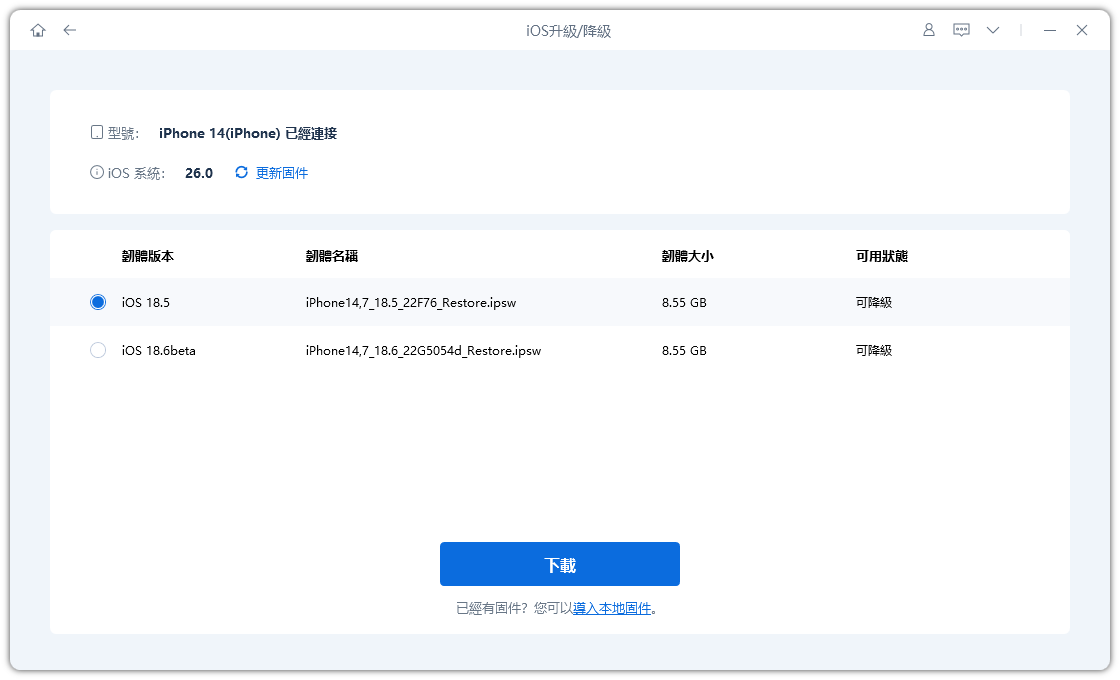
步驟三: 從清單中選擇 iOS 26,點擊「下載」。等待韌體下載完成,此步驟請保持網路穩定。
-
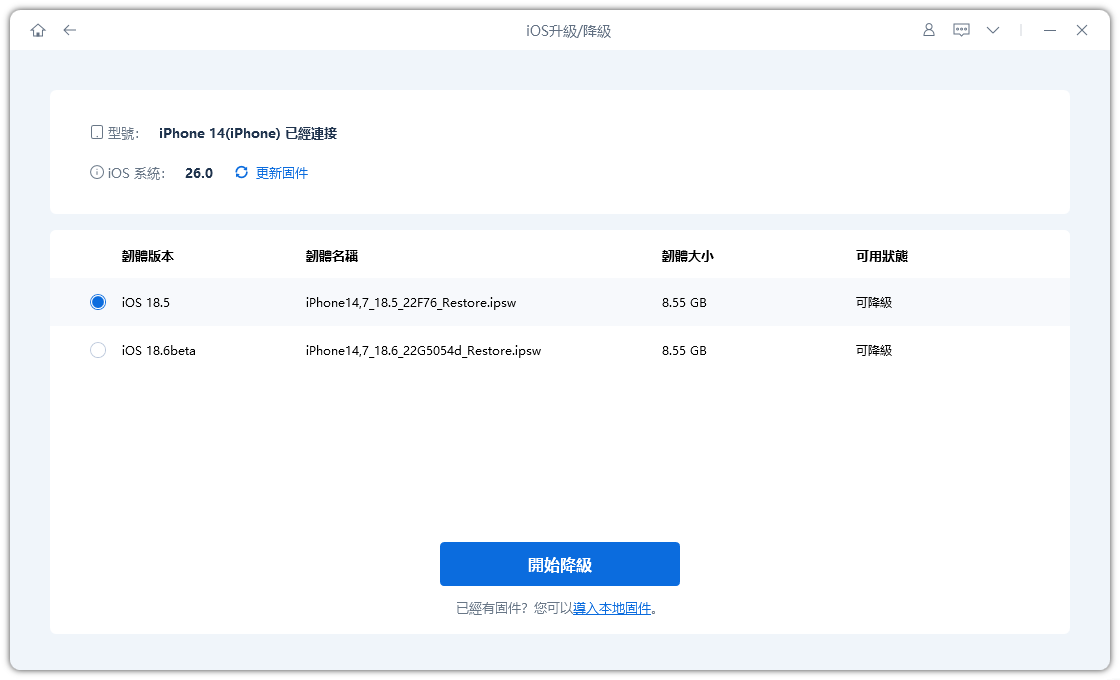
步驟四: 下載完成後,點擊 「開始降級」。過程開始後,iPhone 可能會重新啟動數次,請勿在此期間中斷連線。
-
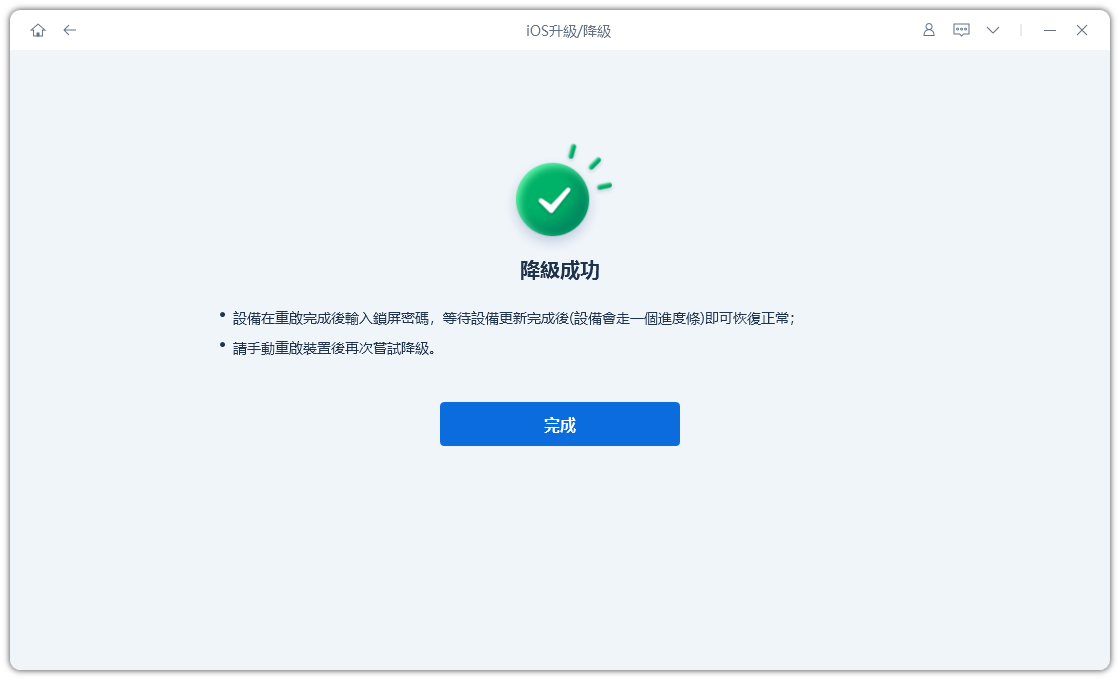
步驟五: 完成後,iPhone 將重新啟動並進入 iOS 26。你的資料仍會保留,裝置即可恢復正常使用。
方法二:使用 Finder 或 iTunes 降級回 iOS 26
Apple 也允許用戶透過 Finder(Mac)或 iTunes / Apple Devices(Windows)手動進行降級。
不過,這個方法較為複雜,通常會完全清除 iPhone 的所有資料。
較適合有經驗的進階用戶操作。
官方 Apple 降級方式的限制
-
需要電腦和 USB 連接線
-
對新手而言步驟繁瑣複雜
-
通常會清除所有 iPhone 資料
-
還原錯誤時有發生
-
安裝過程中恢復模式可能失敗
使用 Finder 或 iTunes 降級的步驟
-
步驟一:下載正確的 IPSW 檔案
前往 IPSW.me 為你的 iPhone 機型下載已簽署的 iOS 26 韌體。
-
步驟二:連接 iPhone
使用 USB 連接線將 iPhone 連接至 Mac 或 PC。
開啟 Finder 或 iTunes。
-
步驟三:進入恢復模式
將 iPhone 進入恢復模式。
電腦應該會偵測到需要還原的裝置。
-
步驟四:選擇 IPSW 檔案
按住:
-
Mac:Option 鍵
-
Windows:Shift 鍵
然後點擊 「還原 iPhone」。
選擇你先前下載的 iOS 26 IPSW 檔案。
-
-
步驟五:等待還原完成
iPhone 將重新啟動數次。
在安裝完成前,請保持連線。
-
步驟六:重新設定 iPhone
降級完成後,你可以:
-
還原較舊的備份
-
或將 iPhone 設定為新裝置
為了最佳效能,許多用戶偏好選擇全新設定。
-
第四部分:降級回 iOS 26 後會發生什麼事?
降級後,許多用戶發現以下方面有所改善:
-
電池續航更持久
-
發熱情況減少
-
App 執行速度更快
-
動畫更流暢
-
閃退和 Bug 更少
-
日常使用更穩定
不過,你也可能失去:
-
部分 iOS 27 功能
-
新的 iOS 27 正式版功能
-
特定 Apple Intelligence 功能
好消息是,等到 Apple 發布更穩定的版本後,你隨時可以再次升級。
結語
只要按照正確步驟並事先做好準備,降級到舊版 iOS 其實並不困難。開始之前,請務必確認 Apple 的簽署狀態並保留備份。如果想要更快速、更輕鬆的降級體驗,像 ReiBoot 這樣的工具可以幫你不用 iTunes、不需繁瑣步驟就完成 iOS 27 降級,簡單又安心。
