
更新於 2026-09-12 / iPhone 使用技巧
進入 DFU 模式通常是 iPhone 用戶的最後一道防線,但當裝置遲遲無法退出時,問題就變得棘手了。如果你正面臨 iOS 27 卡在 DFU 模式的狀況,代表手機硬體雖然已開機,但系統卻無法正常載入作業系統。
這種情況通常是由於 Beta 版程式碼損毀或韌體安裝中斷所造成的。本文將介紹 7 種有效方法,幫助你退出 DFU 模式並修復 iPhone,只需按照步驟操作,即可輕鬆讓裝置恢復正常。
推薦資訊:iPhone 18 Pro 17 Pro 比較、iPhone Duo 桌布
- 第一部分: iOS 27 DFU 模式修復方案比較
- 第二部分: 為什麼 iOS 27 會卡在 DFU 模式
- 第三部分: 如何修復 iOS 27 卡在 DFU 模式
- 第四部分: iOS 27 DFU 模式常見問題
第一部分:iOS 27 DFU 模式修復方案比較
不同的修復方法適用於不同嚴重程度的 DFU 模式問題。有些方法快速且不會造成資料遺失,而有些則需要重新安裝 iOS 進行深度修復。以下比較表可幫助你選擇最適合的解決方案。
第二部分:為什麼 iOS 27 會卡在 DFU 模式
iOS 27 卡在 DFU 模式的問題,通常發生在更新過程失敗、iPhone 被鎖定在深度還原狀態時。這代表系統無法完成啟動或正常還原。
常見原因:
-
iOS 27 更新在安裝完成前失敗
-
韌體檔案在下載或設定過程中損毀
-
iPhone 在更新途中突然重新啟動
-
系統更新或還原過程中電池耗盡
-
網路連線不穩定導致更新檔案中斷
-
Beta 版軟體錯誤在重新啟動時造成系統當機
-
iTunes 或 Finder 的還原過程中途停止
-
更新後裝置在載入 Apple 標誌時凍結
-
安裝過程中儲存空間不足
第三部分:如何修復 iOS 27 卡在 DFU 模式
iOS 27 卡在 DFU 模式的問題,可以透過幾種簡單的方法來修復,幫助系統重新啟動或安全修復 iOS。請逐一嘗試以下解決方案,讓你的 iPhone 恢復正常。
方法一:強制重新啟動卡在 DFU 模式的 iPhone
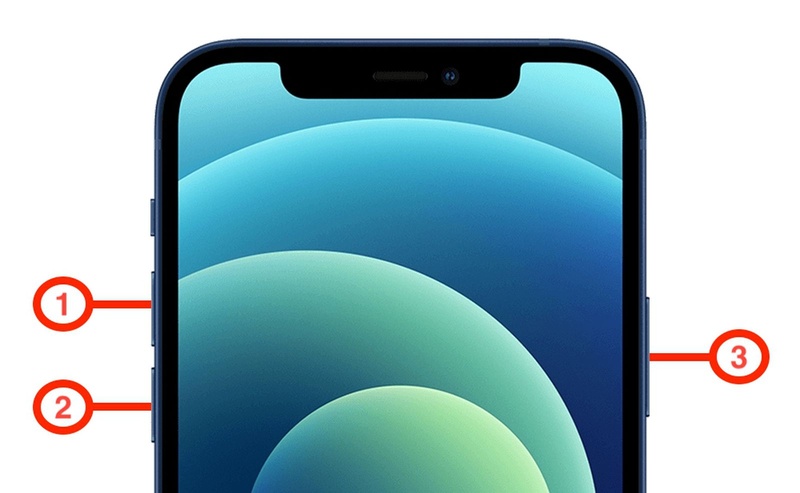
強制重新啟動可以透過重整系統來幫助 iPhone 退出 DFU 模式,且不會影響你的資料。這是在更新失敗或系統當機後最簡單、最優先嘗試的修復方式。
修復 iOS 27 更新後 iPhone 17 卡在 DFU 模式的步驟:
-
快速按下並放開音量增加鍵,再以相同方式按下並放開音量減少鍵。
-
按住側邊按鈕,直到螢幕變黑。
-
繼續按住,直到螢幕出現 Apple 標誌為止。
方法二:使用 ReiBoot 退出 DFU 模式(不遺失資料)
ReiBoot 是一款功能強大且易於使用的 iOS 系統修復工具。它可以修復 DFU 模式、還原迴圈、卡在 Apple 標誌以及 Beta 更新失敗等嚴重的 iPhone 問題。當裝置在更新後停止回應、一般重啟方式無效時,ReiBoot 特別能派上用場。
與 iTunes 或手動還原方式不同,ReiBoot 簡化了整個操作流程,只需幾個步驟即可修復 iPhone 系統。其標準修復模式在大多數情況下可在不刪除資料的情況下解決 iOS 問題,對一般用戶來說既安全又便捷。
ReiBoot 核心功能
-
快速修復 DFU 模式、還原迴圈及卡在 Apple 標誌等問題
-
無需 iTunes、無需越獄,操作步驟簡單直覺
-
標準修復模式在大多數情況下可在不遺失資料的情況下解決 iOS 問題
-
支援最新 iPhone 機型及最新 iOS 版本,包含 Beta 更新
-
一鍵進入和退出還原模式,輕鬆進行故障排除
-
自動偵測並修復常見的 iOS 系統錯誤
使用 ReiBoot 退出 DFU 模式的步驟:
- 步驟一:啟動 ReiBoot 並連接 iPhone
在電腦上下載並安裝 Tenorshare ReiBoot。開啟程式後,使用 USB 傳輸線將卡在 DFU 模式的 iPhone 連接至電腦。
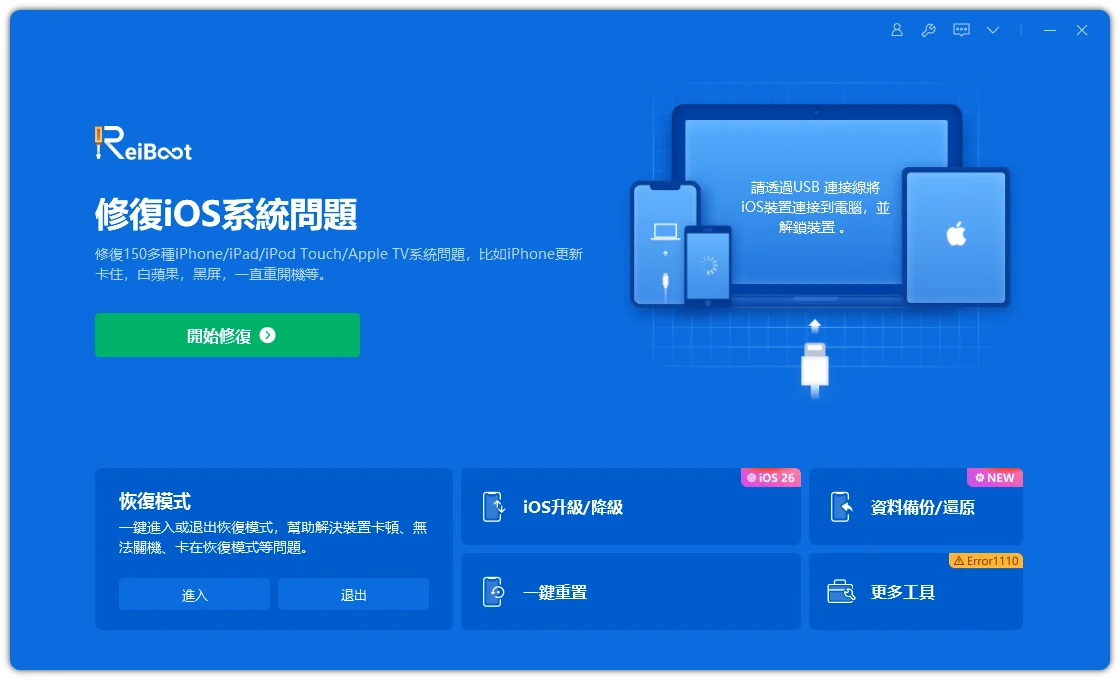
- 步驟二:選擇「標準修復」
ReiBoot 偵測到裝置後,點擊「標準修復」,即可在不遺失資料的情況下修復 iOS 27 卡在 DFU 模式的問題。

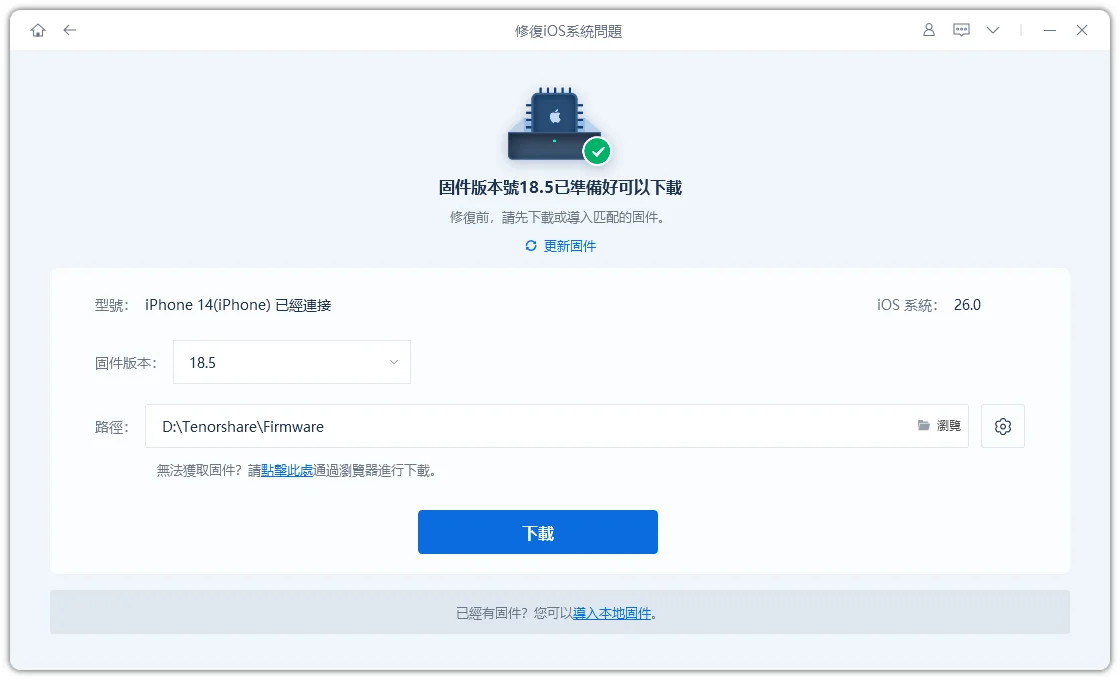
- 步驟三:下載韌體套件
下載畫面上顯示的最新韌體套件,確認後 ReiBoot 將自動進行準備。
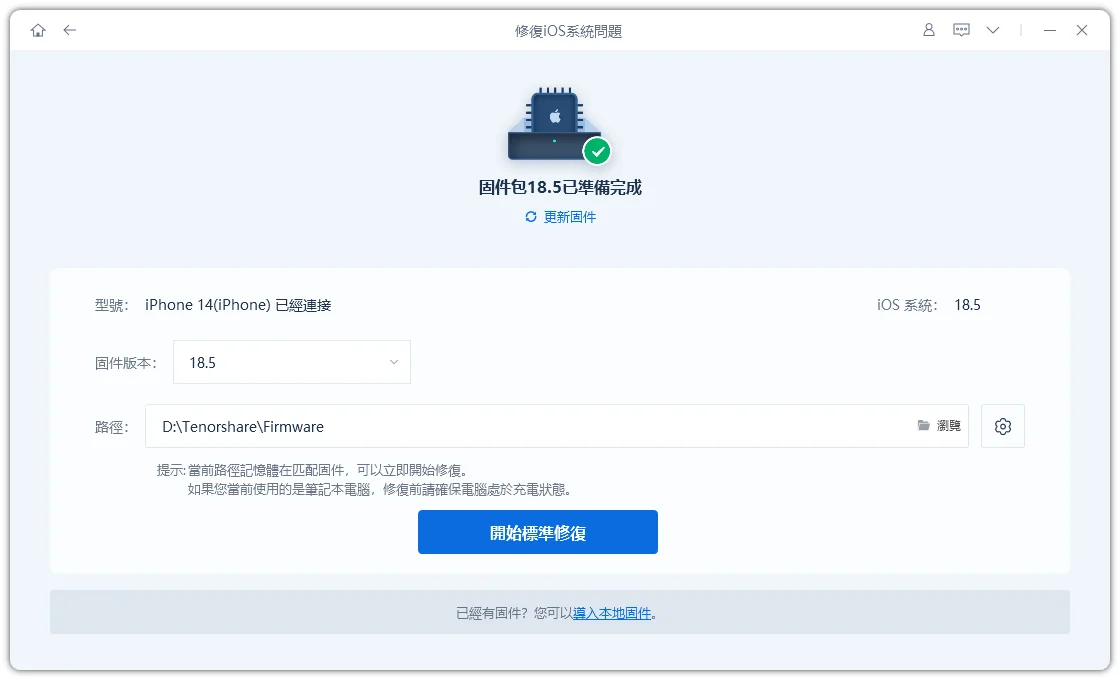
- 步驟四:開始標準修復
韌體準備就緒後,點擊「開始標準修復」以開始修復 DFU 模式問題。修復過程中請保持 iPhone 連接狀態。
- 步驟五:iPhone 恢復正常
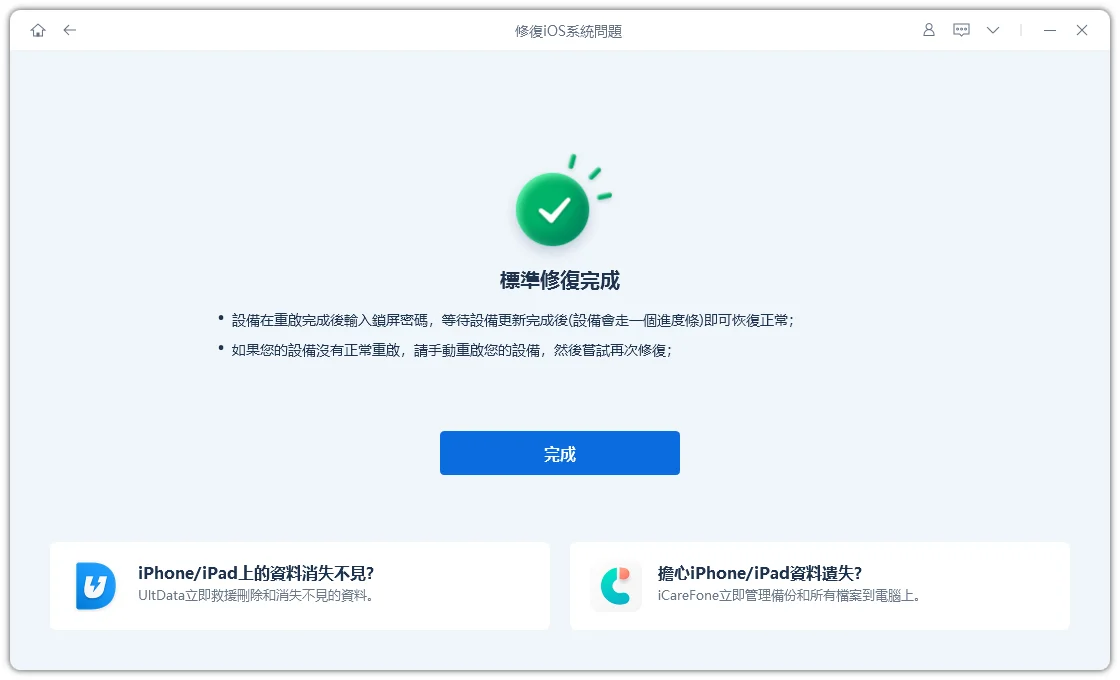
修復完成後,iPhone 將自動重新啟動。請確認 iOS 27 卡在 DFU 模式的問題是否已成功解決。
方法三:透過 Finder、iTunes 或 Apple Devices 還原 iPhone
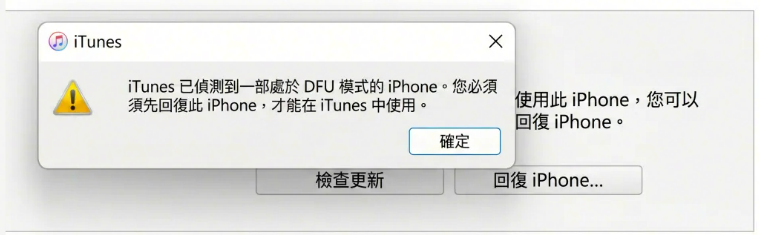
使用 Finder、iTunes 或 Apple Devices App 還原 iPhone,是修復 DFU 模式迴圈或更新失敗等嚴重系統問題的常見方式。此方法會完整重新安裝 iOS,可讓裝置恢復正常運作。不過需要電腦和穩定的連線。在大多數情況下,此操作可能會清除你的資料,因此強烈建議在開始前先進行備份。
還原 iPhone 以修復「偵測到 Apple 裝置處於 DFU 模式」的步驟:
-
使用 USB 傳輸線將 iPhone 連接至電腦,並開啟 Finder、iTunes 或 Apple Devices。
-
根據你的 iPhone 型號,使用對應的按鍵組合將 iPhone 進入還原模式。
-
當裝置出現在畫面上時,選擇「更新」或「還原」。
-
選擇「還原」以完整重新安裝 iOS(此操作可能會清除所有資料)。
-
保持 iPhone 連接狀態,直到過程完成並自動重新啟動。
方法四:進入還原模式取代 DFU 模式迴圈
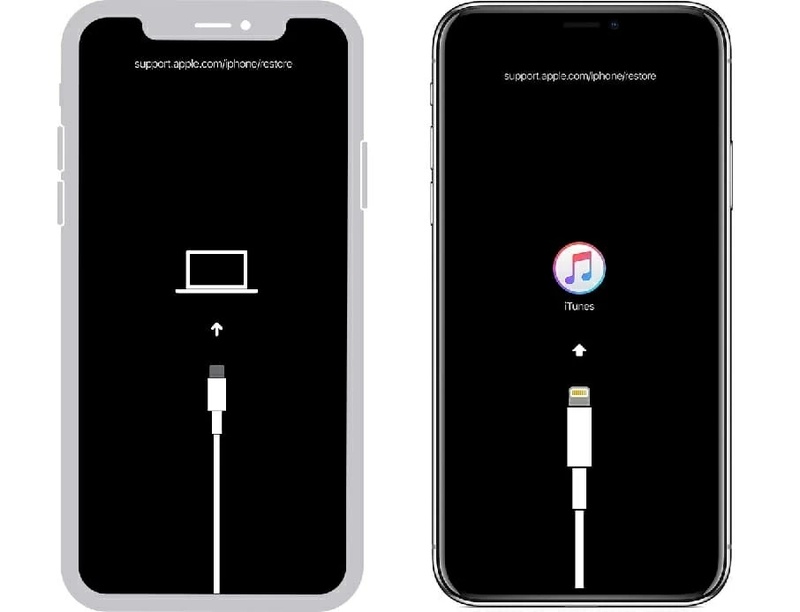
還原模式是當 iPhone 在更新後卡住時,比 DFU 模式更安全、更簡單的替代方案。它能讓電腦偵測到裝置並重新安裝 iOS,而無需進入更深層的系統還原。當手機卡在 Apple 標誌或不斷重複進入 DFU 模式時,此方法特別有效。操作過程需要電腦和 USB 傳輸線。
使用還原模式的步驟:
-
使用 USB 傳輸線將 iPhone 連接至電腦,並開啟 Finder、iTunes 或 Apple Devices。
-
按下適合你 iPhone 型號的按鍵組合,持續按住直到出現還原模式畫面。
-
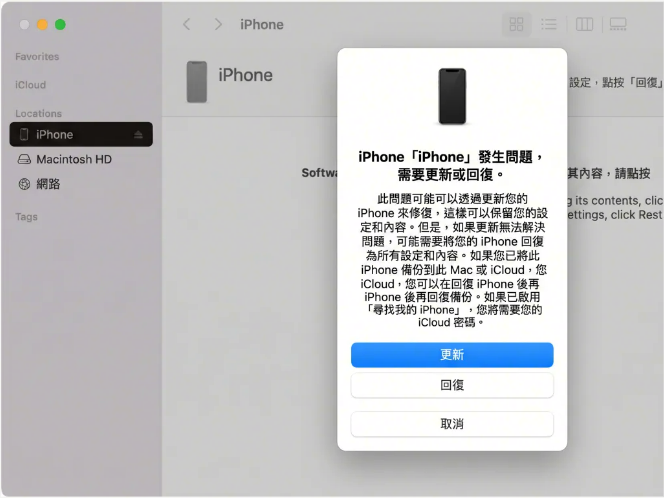
等待電腦偵測到你的裝置,並顯示「更新」或「還原」選項。
-
優先點擊「更新」以在不清除資料的情況下重新安裝 iOS;若問題較嚴重,則選擇「還原」。
-
保持 iPhone 連接狀態,不要中斷過程,直到完成為止。
-
讓裝置自動重新啟動,並確認安裝完成後是否能正常開機。
方法五:使用 IPSW 韌體還原重新安裝 iOS
使用 IPSW 檔案重新安裝 iOS 是一種手動但強效的方式,可修復「iPhone DFU 模式救援」等嚴重系統問題。它會以全新的韌體檔案取代整個 iOS 系統,有助於移除造成 DFU 問題的損毀系統資料。操作時需要謹慎選擇正確的韌體版本,並確保電腦連線穩定。
修復 iOS 27 更新後 iPhone 17 卡在 DFU 模式的方法如下:
-
使用 USB 傳輸線將 iPhone 連接至電腦,並開啟 Finder 或 iTunes,確保裝置被正確偵測。
-
將 iPhone 進入還原模式,或確認裝置已顯示於還原畫面上。
-
從可信賴的來源下載適合你 iPhone 型號的正確 IPSW 韌體檔案。
-
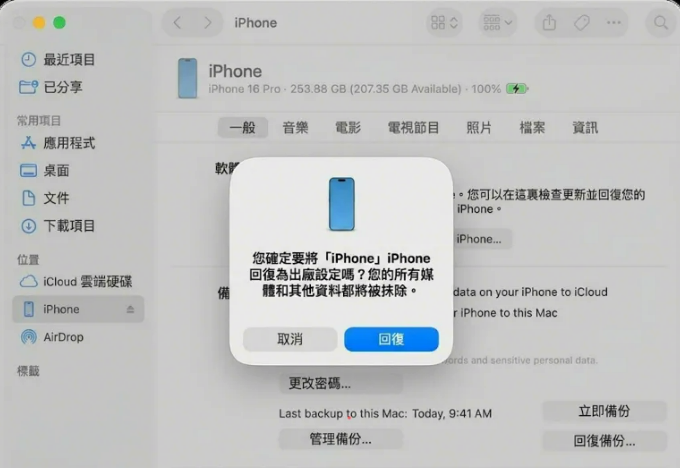
在 Finder 或 iTunes 中,按住 Shift 鍵(Windows)或 Option 鍵(Mac)並點擊「還原 iPhone」以開啟檔案選擇視窗。
-
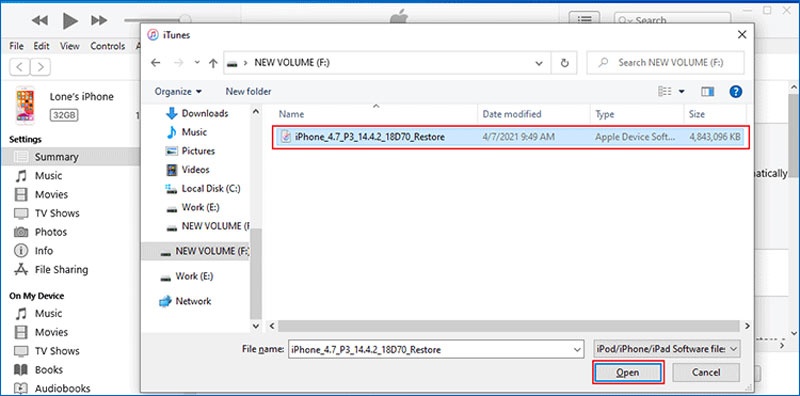
選擇已下載的 IPSW 檔案,並確認還原程序以開始完整的 iOS 重新安裝。
-
保持 iPhone 連接狀態,不要中斷過程,直到安裝完成且裝置正常重新啟動。
方法六:使用 Apple Configurator 復原 iPhone
Apple Configurator 是 Apple 官方的 Mac 工具,可協助修復卡在還原模式或 DFU 迴圈的 iPhone。當一般方法無效時,它特別適用於解決 iOS 27 無法退出還原模式的問題。在許多情況下,它可以在不清除資料的情況下「復原」裝置。
修復 iOS 27 iPhone 卡在 DFU 模式迴圈的步驟:
-
在 Mac 上開啟 Apple Configurator,並使用 USB 傳輸線連接 iPhone。
-
將 iPhone 進入還原模式或 DFU 模式,使其顯示在應用程式中。
-
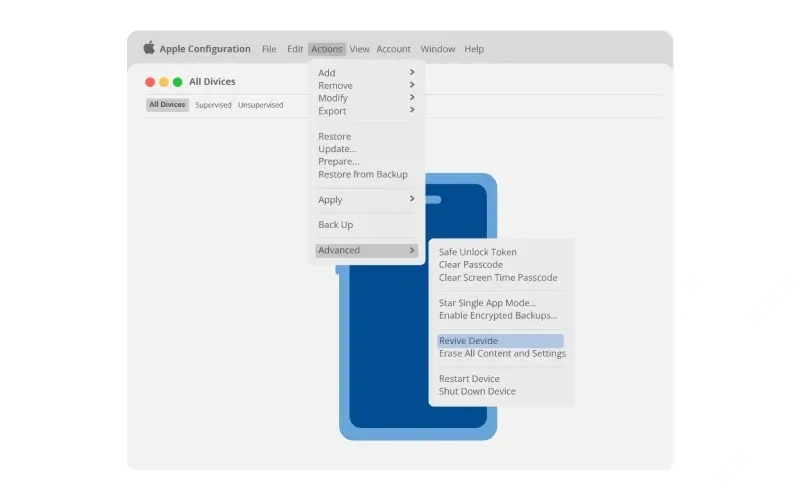
在裝置上按右鍵,選擇「動作」>「進階」>「復原裝置」。
-
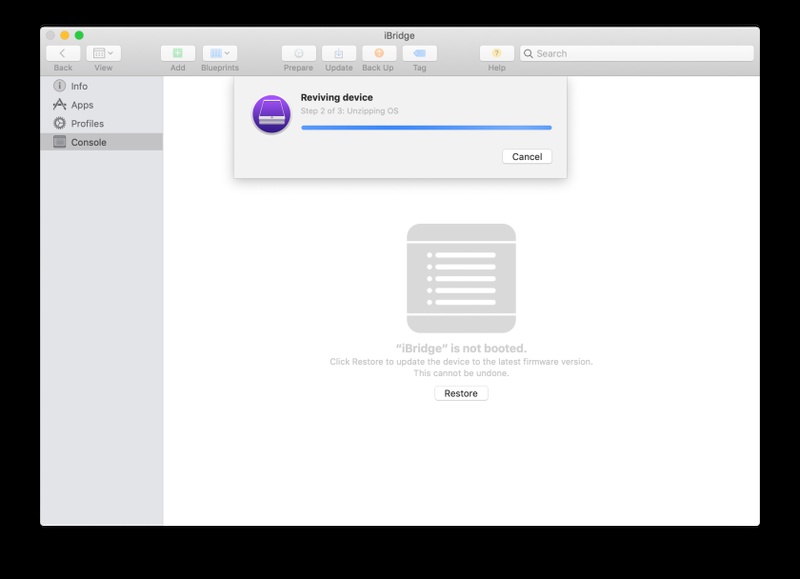
等待 Configurator 在不清除資料的情況下修復系統韌體。
-
完成後,中斷連接並重新啟動 iPhone,確認是否能正常開機。
方法七:讓電池耗盡後重新啟動
電池耗盡法是一種簡單的技巧,可在不使用電腦的情況下修復 iOS 27 iPhone 卡在 DFU 模式迴圈的問題。原理是讓電池完全耗盡,強制裝置完全關機,有時可藉此打破 DFU 迴圈並允許重新啟動。此方法並非百分之百有效,但在嘗試進階工具前值得一試。
退出 iOS 27 還原模式的步驟:
-
讓 iPhone 維持在 DFU 模式,不要連接電源。
-
讓電池完全耗盡,直到螢幕完全變黑。
-
關機後再等待至少 20–30 分鐘,確保電力完全耗盡。
-
使用原廠傳輸線將 iPhone 連接至充電器,嘗試正常開機或執行強制重新啟動。
第四部分:iOS 27 DFU 模式常見問題
Q1. DFU 模式有風險嗎?
DFU 模式本身並無風險,但操作不當或中途中斷過程可能導致系統問題。建議僅在需要處理嚴重 iOS 問題時才使用。
Q2. 進入 DFU 模式會清除我的資料嗎?
進入 DFU 模式本身不會自動清除資料,但透過 DFU 模式還原 iPhone 將會刪除裝置上的所有資料。
Q3. DFU 模式與還原模式有什麼差異?
DFU 模式是更深層的還原狀態,允許進行完整的系統修復;而還原模式則是較簡單的選項,用於標準更新或還原操作。
結語
iOS 27 卡在 DFU 模式的問題看似嚴重,但通常是由軟體故障引起的,透過正確的方法往往可以解決。強制重新啟動、還原模式、IPSW 韌體還原或 Apple Configurator 都能協助你逐步修復 iPhone。若想要更快速、更簡便的解決方案,強烈推薦使用 ReiBoot。它只需幾個步驟即可修復 iOS 系統問題,讓你的 iPhone 重新正常運作,無需繁瑣的操作。
