
更新於 2026-09-12 / iPhone 使用技巧
Apple 於 2026 年 6 月 8 日的 WWDC 2026 正式發表 iOS 27,並於同日釋出開發者 Beta 版本。這次 Beta 版新增了部分功能,同時也對現有功能進行了優化改善,整體方向著重於效能提升、系統穩定性與 Bug 修復,而非大幅度的介面重新設計。
然而,即便以穩定性為優先的開發方向,仍有大量用戶反映 Beta 版出現各種問題,iOS 27 災情持續擴大。本文整理了目前最常見的 iOS 27 問題回報,並提供簡單易行的解決方法,幫助你一一排除。
推薦資訊:iPhone 18 Pro 17 Pro 比較、iPhone Duo 桌布
第一部分:目前回報最多的 iOS 27 災情清單
以下是 iOS 27 問題清單,整理了用戶持續反映的各項災情:
-
電池掉電異常快:安裝 Beta 後電量消耗速度遠超正常,舊款 iPhone 尤其明顯。
-
手機過熱:在安裝後的頭幾天,iPhone 在使用或充電時會異常發燙。
-
App 閃退:Instagram、WhatsApp、Safari、郵件等 App 頻繁當機、閃退或無法正常開啟。
-
更新安裝失敗:部分用戶卡在「已要求更新」畫面,或出現「軟體更新失敗」錯誤。
-
iOS 27 Safari 災情:Safari 分頁閃退、網頁載入緩慢,或出現捲動異常等問題。
-
Wi-Fi 和藍牙頻繁斷線:Wi-Fi、藍牙裝置或 CarPlay 無故隨機斷線。
-
卡頓與效能低落:動畫不順暢、鍵盤輸入有明顯延遲,整體使用起來比升級前還慢。
-
Face ID 失靈:Face ID 有時無法辨識,或在不預期的情況下要求輸入密碼。
-
黑屏或當機:螢幕突然變黑或完全失去反應。
-
通知與控制中心異常:通知行為異常,控制中心按鈕或動畫出現顯示錯誤。
第二部分:iOS 27 各類 Bug 說明與解決方法
了解 iOS 27 有哪些 Bug 只是第一步,真正重要的是找到解決方法。以下將問題分為四大類別,從最全面的修復工具出發,再依問題類型提供對應的手動操作步驟:
使用 ReiBoot 修復 iOS 27 Bug,不遺失任何資料
iOS 27 的部分 Bug 已經超出簡單重開機能解決的範疇,例如持續的黑屏、開機循環、更新安裝卡死,或裝置完全沒有反應。遇到這類情況,你需要的是一款專業的 iOS 系統修復工具,例如 Tenorshare ReiBoot。
ReiBoot 可修復 150 種以上的 iOS 系統問題,且全程不清除你的裝置資料。它能深入修復 Beta iOS 的底層系統錯誤,這些問題是手動操作根本無法觸及的。此外,如果你需要一台穩定的裝置,它也支援從 iOS 27 安全降版回 iOS 26,靜待更成熟的 Beta 版本發布。
Tenorshare ReiBoot 核心功能:
-
修復 150 種以上 iPhone 問題,包含開機循環、畫面凍結、更新失敗,且全程不刪除資料。
-
標準修復模式可快速輕鬆解決大多數 iOS 27 問題。
-
免費一鍵進入及退出還原模式。
-
支援 iOS 版本升級與降版,包含 iOS 27 與 iOS 26 之間的切換。
-
無需 iTunes、不需越獄,也不需要任何技術背景。
-
支援舊款至最新款 iPhone 機型與 iOS 版本,包含 iPhone 17 系列及 iOS 26。
使用 ReiBoot 修復 iOS 27 問題的步驟:
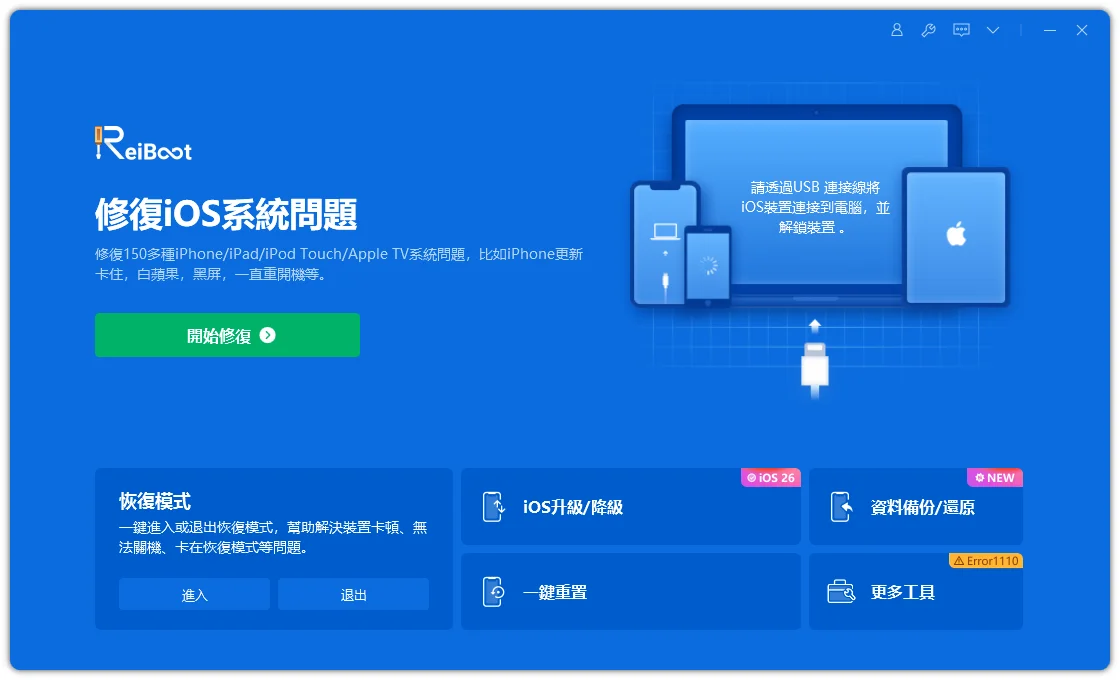
- 方法一:在電腦上啟動 ReiBoot
在電腦上下載並安裝 Tenorshare ReiBoot。開啟程式後,將安裝 iOS 27 後出現問題的 iPhone 連接至電腦。
- 方法二:點選「標準修復」
ReiBoot 偵測到你的裝置後,點選「標準修復」,即可在不遺失資料的前提下修復 iOS 27 的系統 Bug。

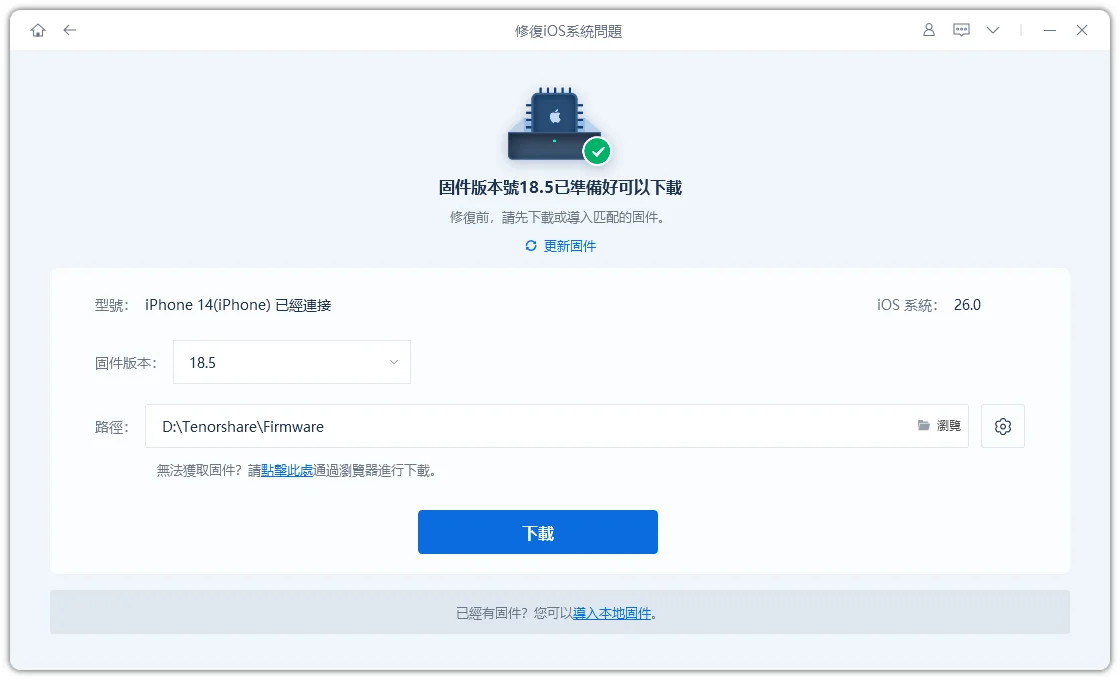
- 方法三:下載韌體套件
依照提示下載最新的韌體套件。確認後,ReiBoot 將自動為修復作業準備正確的系統套件。
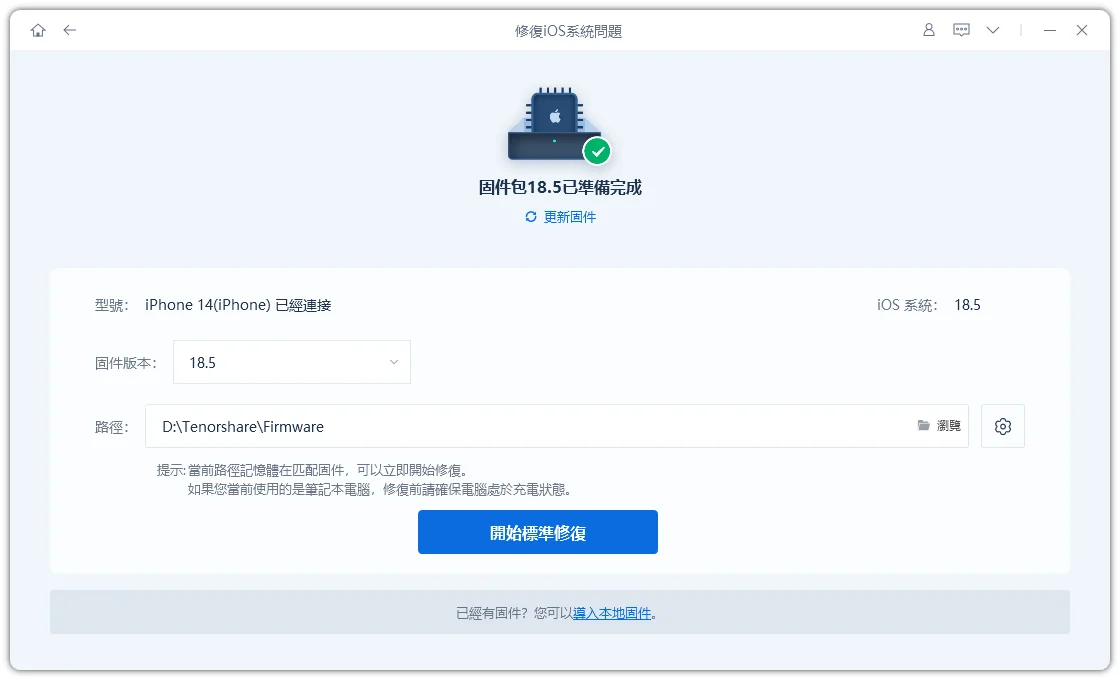
- 方法四:開始標準修復
韌體準備完成後,點選「開始標準修復」,修復 iOS 27 的 Bug 與系統異常。請稍候,等待修復程序完成。
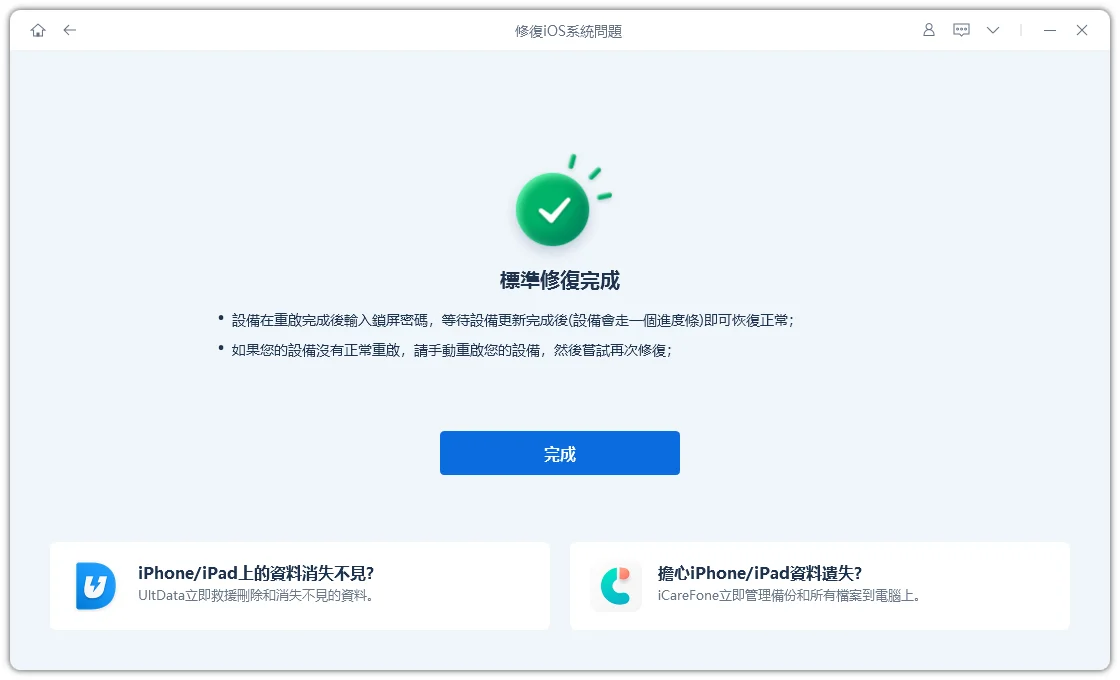
- 方法五:iPhone 恢復正常運作
修復完成後,iPhone 將自動重新啟動。確認系統 Bug 是否已排除,裝置是否恢復正常運作。
修復 iOS 27 更新問題
把 iOS 27 安裝到裝置上,對許多用戶來說根本是一場硬仗。你可能遇到「軟體更新失敗」的錯誤、卡在「已要求更新」畫面動彈不得,或是在「設定」中完全找不到 iOS 27 的更新選項。無論遇到哪種狀況,請依序嘗試以下步驟來修復 iOS 27 的問題。如果某個步驟無效,直接進入下一個:
方法一:清理儲存空間
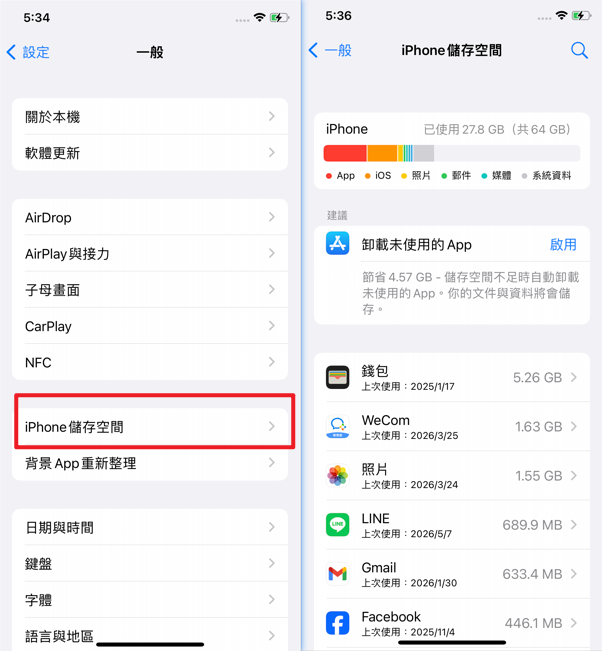
- 前往「設定」,點選「一般」,再點選「iPhone 儲存空間」。確認至少有 5 至 6GB 的可用空間。
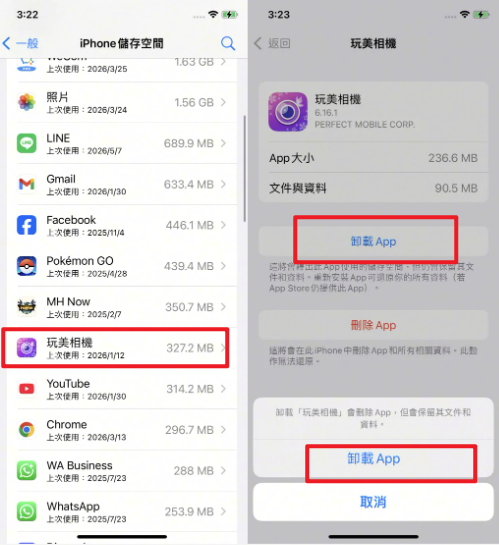
- 卸載不常使用的 App 也能釋放空間,同時保留其相關資料。點選 App,選擇「卸載 App」,再確認即可。
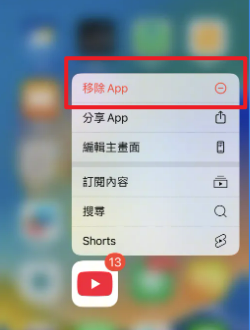
- 若要完全移除不需要的 App,回到主畫面,長按 App 圖示,選擇「移除 App」,再點選「刪除 App」。
- 如有需要,也可以將照片移至 iCloud 以釋放更多空間。
方法二:確認 Wi-Fi 連線狀態
-
請使用訊號強且穩定的 Wi-Fi 網路進行更新。
-
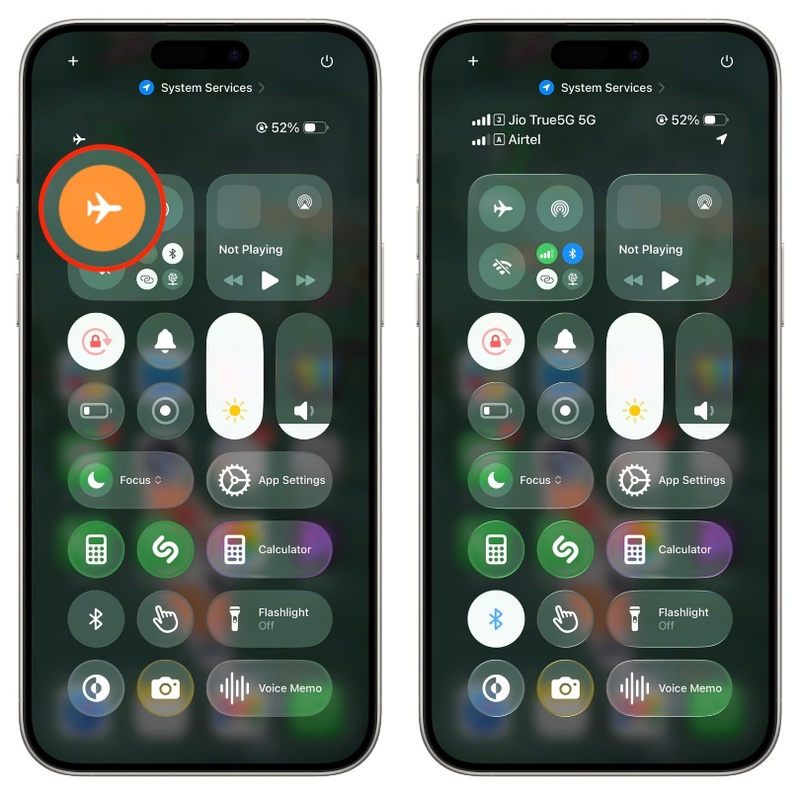
若連線品質不佳,可嘗試切換其他網路,或開啟「飛航模式」後再關閉,重新連線後再試一次更新。
方法三:刪除卡住的更新檔案
- 在「iPhone 儲存空間」中找到已下載的 iOS 更新檔案,並將其刪除。
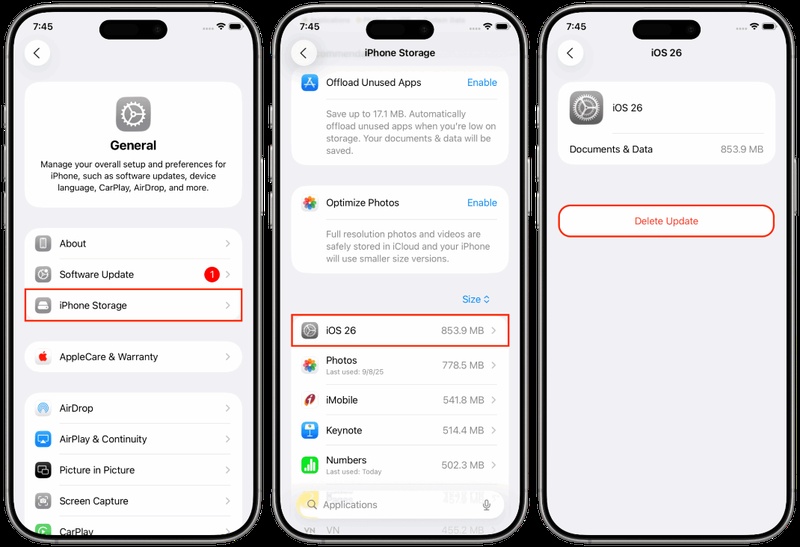
- 重新啟動 iPhone 後,再次下載更新。
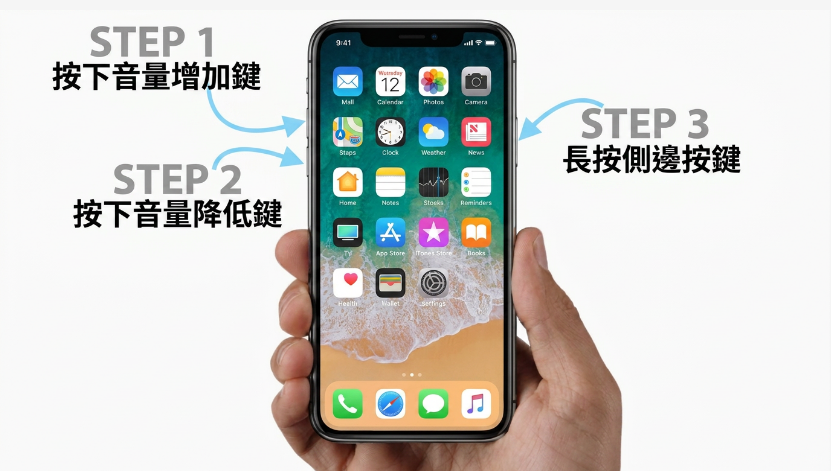
方法四:強制重新啟動 iPhone
-
iPhone 8 或更新機型:快速按一下「音量增加」鍵,再快速按一下「音量減少」鍵。
-
接著按住「側邊按鈕」,直到畫面出現 Apple Logo 後放開。重新啟動後,再試一次更新。
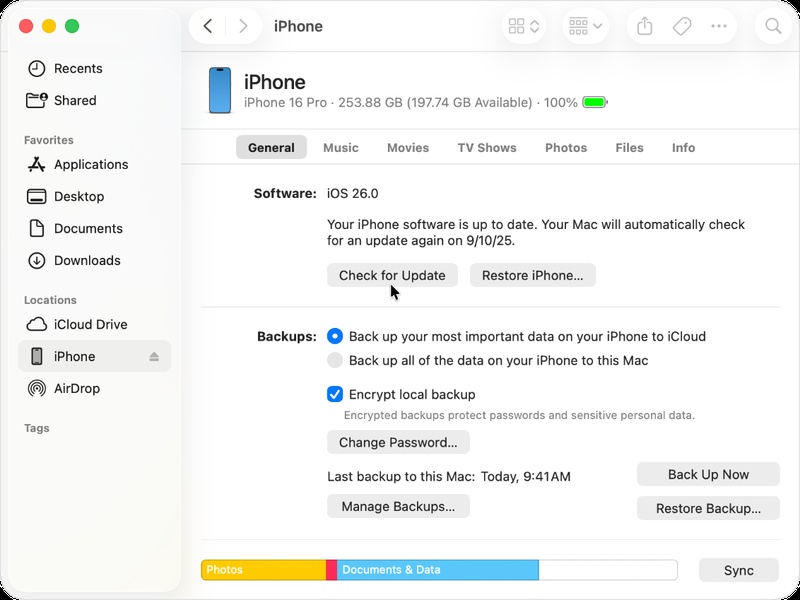
方法五:改用電腦進行更新
- 若無線更新失敗,可將 iPhone 連接至 Mac 或 PC,透過「Finder」或「iTunes」手動安裝 Beta 版本。
方法六:重新安裝 Beta 描述檔
- 若在設定中找不到 iOS 27 的更新選項,請從 Apple 開發者網站 或 公開 Beta 網站 重新下載並安裝 Beta 描述檔。
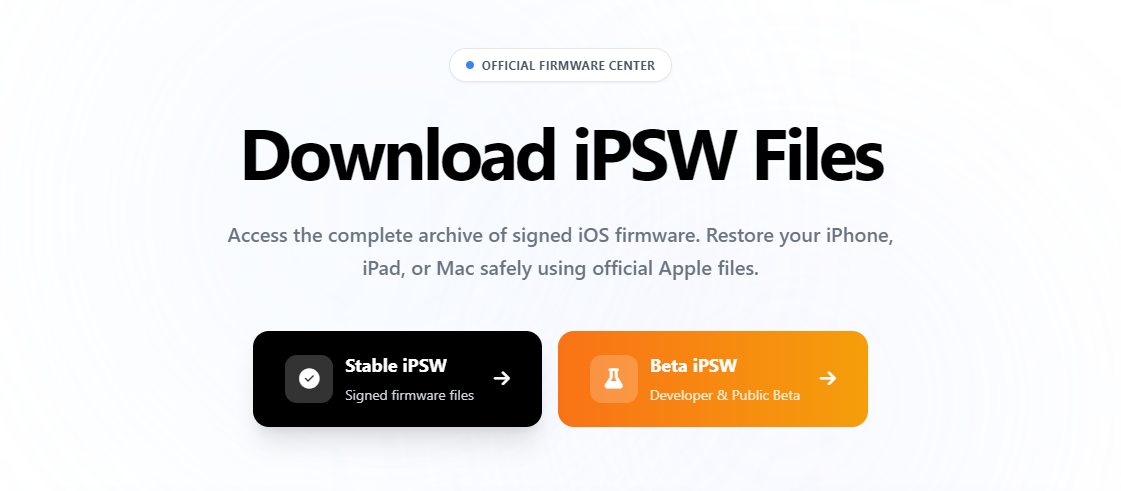
- 完成後重新啟動 iPhone,再次檢查軟體更新。
修復 iOS 27 App 相關 Bug
App 閃退和當機是 iOS 27 災情中最令人抓狂的部分,因為它會在你最需要用的當下突然發生——不管是傳訊息、收信,還是使用工作 App 都可能中斷。好消息是,大多數 App 層面的問題不需要極端手段就能解決。以下是逐步修復的方法:
方法一:更新所有 App
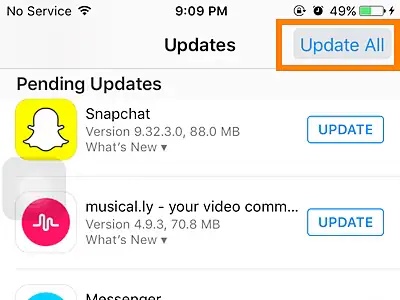
- 開啟「App Store」,點選右上角的個人頭像,選擇「全部更新」。App 更新通常包含針對 iOS 27 的相容性修復。
方法二:強制關閉問題 App
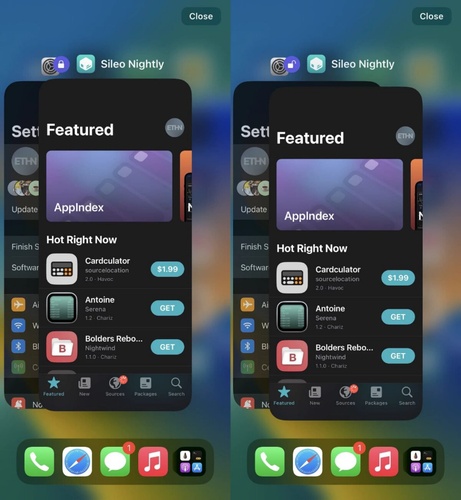
- 開啟「App 切換畫面」,向上滑動閃退的 App 將其關閉,等待幾秒後再重新開啟。
方法三:重新安裝問題 App
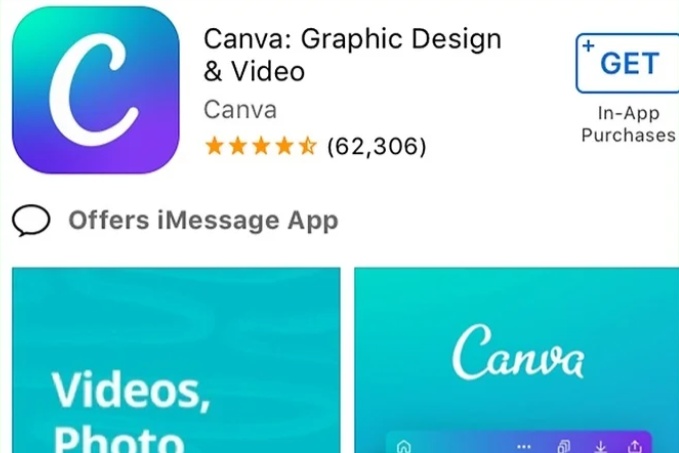
- 將問題 App 刪除後,從「App Store」重新下載安裝,可清除損毀的快取或應用程式檔案。
方法四:向 Apple 回報 Bug
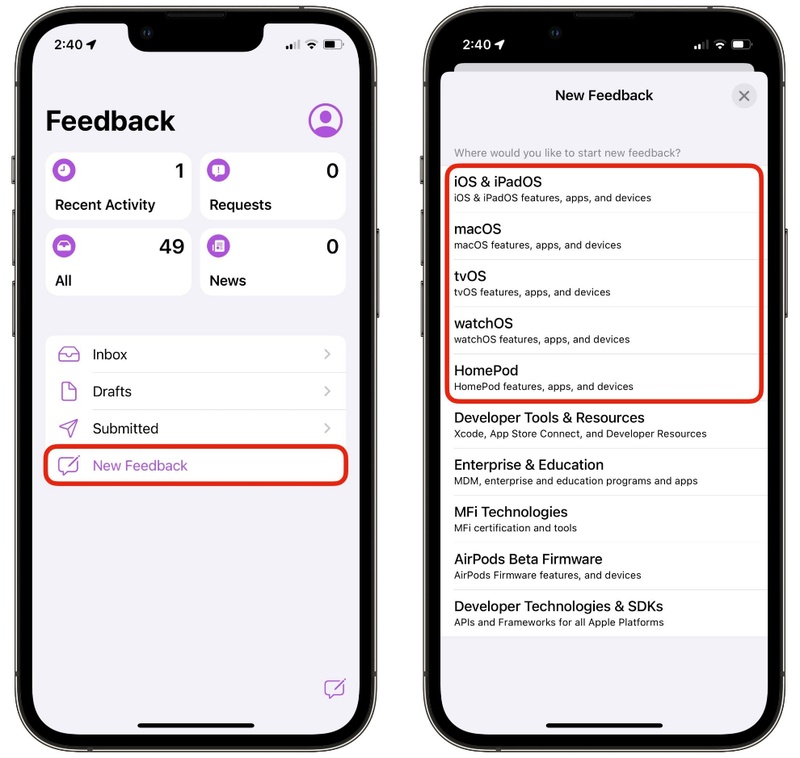
- 使用「Feedback」App 提交詳細的問題回報。Apple 和 App 開發商會根據這些回報,在後續的 Beta 更新中修復相關問題。
方法五:查詢已知問題
- 上網搜尋該 App 在 iOS 27 的問題回報。開發商可能已提供暫時解決方案,或已釋出新版更新修復此問題。
方法六:暫時改用網頁版
- 若重要 App 的問題還未修復,可先在「Safari」中使用其網頁版,等待官方推出修復更新。
修復 iOS 27 效能相關 Bug
如果安裝 iOS 27 後,你明顯感覺 iPhone 變慢、容易過熱或耗電加劇,這不是錯覺。效能下降是 iOS 27 災情中最普遍的問題之一,但隨著後續 Beta 版本不斷迭代,情況通常會逐漸改善。不過你也不必乾等——以下是逐步修復 iOS 27 效能問題的方法:
方法一:等待 24 至 48 小時
- 剛安裝 Beta 後,iPhone 正忙著重新建立索引、更新 App 及最佳化各項功能,此時電池掉電快和卡頓屬於正常現象。建議先等待 24 至 48 小時,讓系統完成後台作業後再評估。
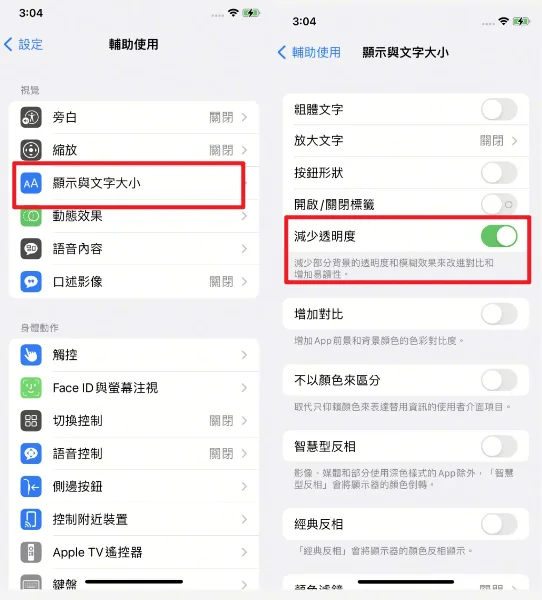
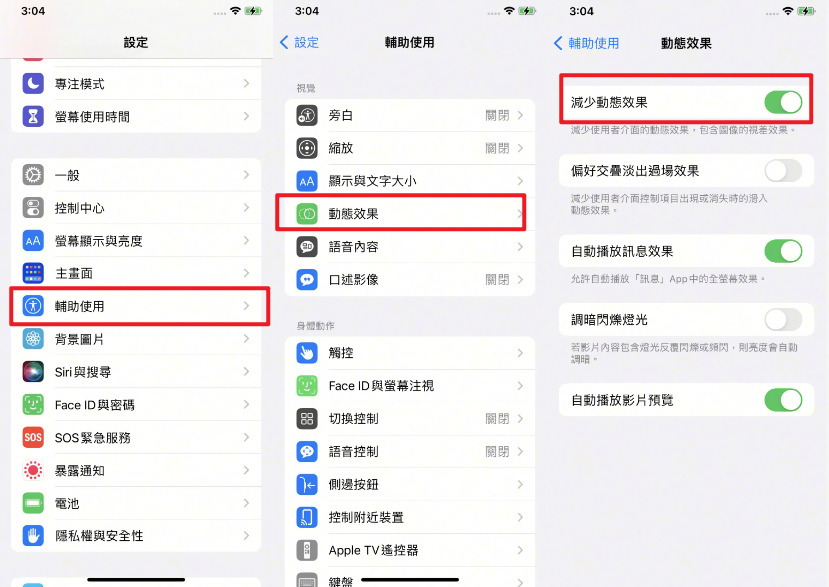
方法二:開啟「減少動態效果」與「降低透明度」
-
前往「設定」,點選「輔助使用」,再選擇「顯示與文字大小」。
-
開啟「降低透明度」,有助於提升效能,舊款 iPhone 尤其明顯。
- 同樣在「輔助使用」中,選擇「動態效果」,開啟「減少動態效果」。
方法三:關閉背景 App 重新整理
-
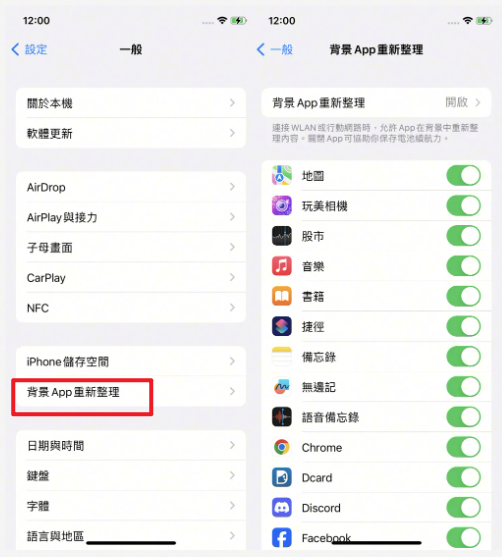
在「設定」中,點選「一般」,再點選「背景 App 重新整理」。
-
全部關閉,或只保留重要 App 開啟,以減少發熱和電量消耗。
方法四:重置所有設定
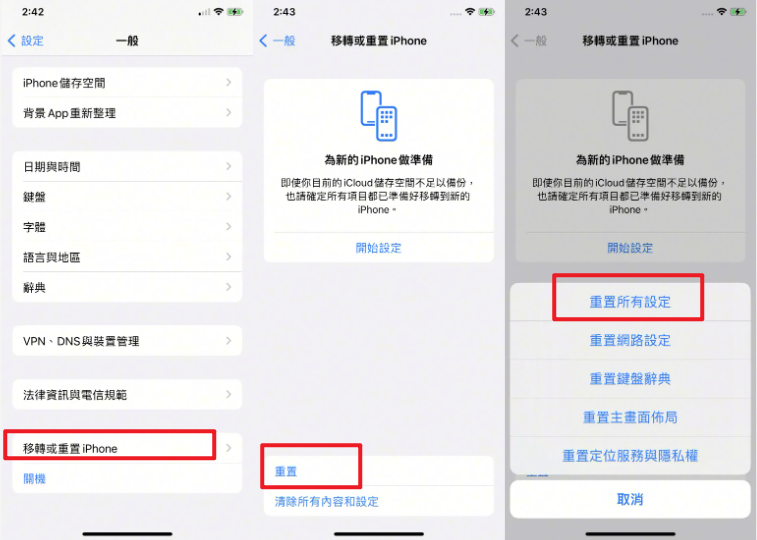
- 若問題持續,前往「設定」,點選「一般」,選擇「轉移或重置 iPhone」。
- 點選「重置」,選擇「重置所有設定」。此操作只會重置系統設定,不會刪除你的 App 或個人資料。
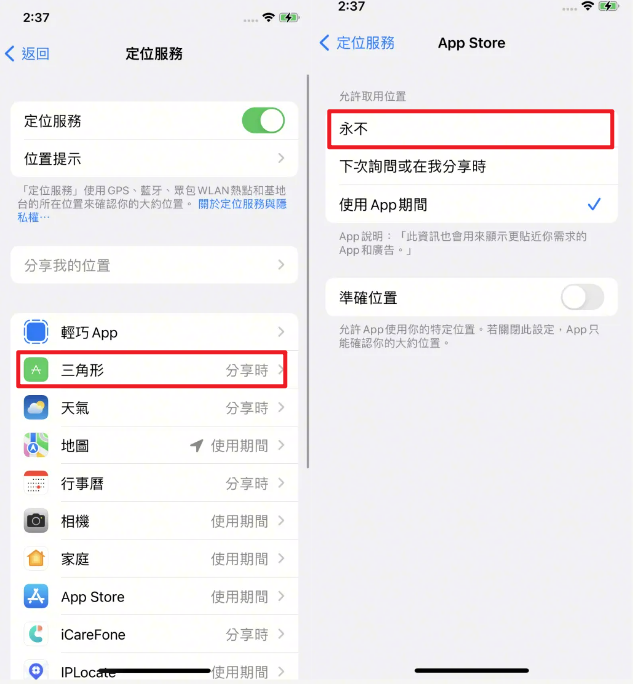
方法五:限制位置服務
-
在「設定」中,選擇「隱私權與安全性」,點選「位置服務」。
-
將不必要的 App 改設為「永不」或「使用 App 時」,而非「一律」。
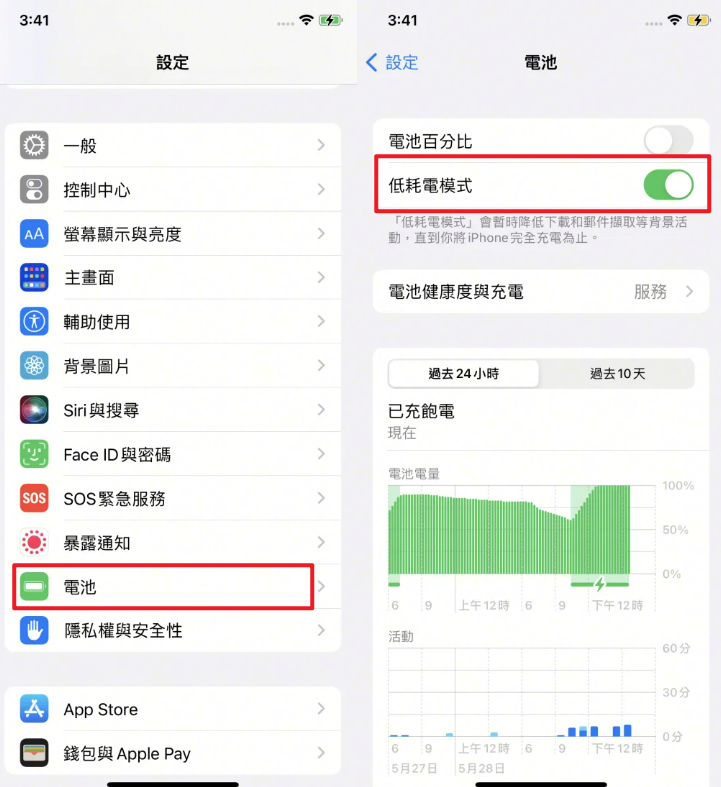
方法六:開啟「低電量模式」
- 前往「設定」,點選「電池」,開啟「低電量模式」。此模式讓手機只執行必要的工作,有效避免電池快速過熱與耗盡。
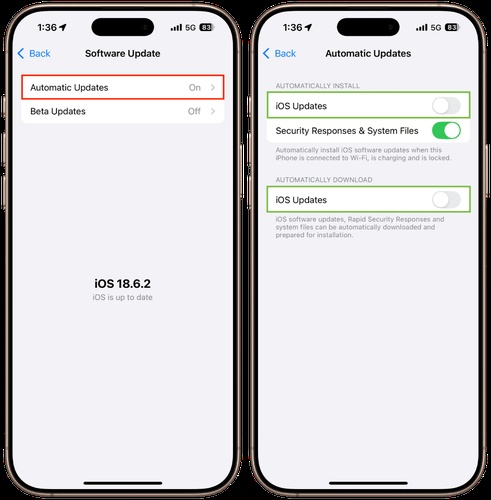
方法七:安裝最新的 Beta 更新
- Apple 會定期推出 Beta 修復更新,建議保持自動更新開啟,持續獲得最新的穩定性與效能改善。
結語
iOS 27 相較於近幾個版本,整體完成度與穩定性已有明顯提升,但 iOS 27 災情仍難以完全避免,包含電池掉電、App 閃退、Safari 異常、更新錯誤與效能低落等問題依然存在。好消息是,大多數 iOS 27 問題都有對應的解決方法。
你可以等待一兩天讓系統自行優化、調整幾項設定,或隨時安裝 Apple 推出的新版 Beta 更新。若遇到開機循環、更新失敗或系統持續當機等嚴重問題, Tenorshare ReiBoot 能在不刪除任何資料的情況下修復 iOS 系統問題,也支援從 iOS 27 降版回穩定的 iOS 26。
