
更新時間:2026-08-24 /iOS 27 資訊
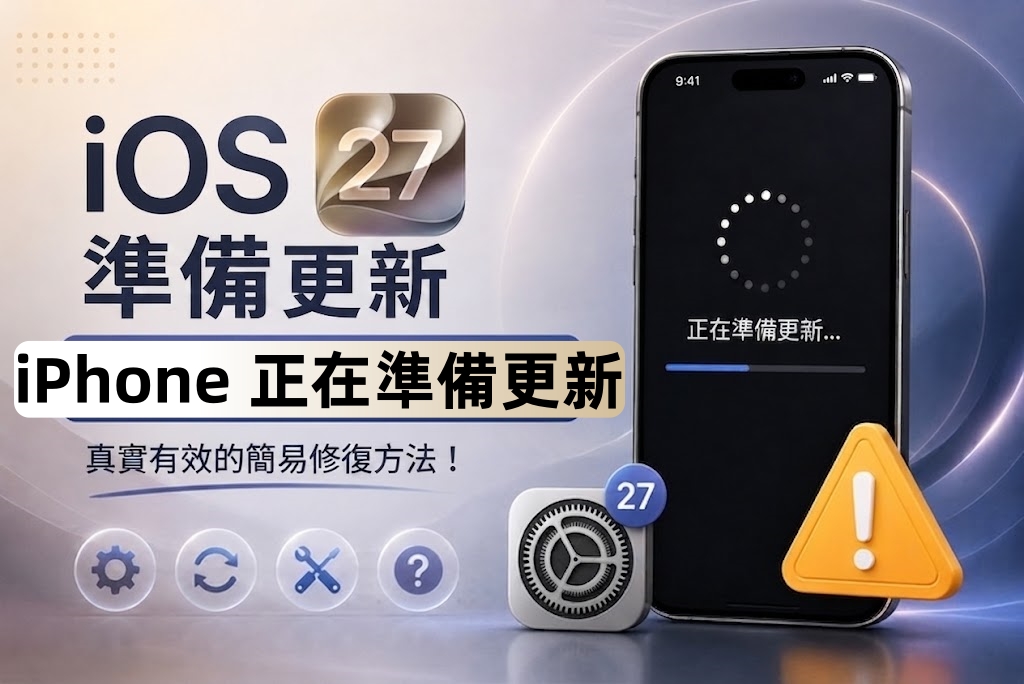
如果 iPhone 更新進度列長時間沒有明顯變化,螢幕仍顯示 「正在準備更新」,不一定代表 iOS 更新完全卡死。 不過,如果 iPhone 長時間沒有繼續進行更新,就可能需要進一步排除問題。 iOS 27 更新檔較大時,裝置在安裝前需要準備更多內容,也可能讓 iPhone 卡在正在準備更新的畫面較久。
遇到 iOS 27 正在準備更新卡住、iPhone 更新進度條卡住, 或一直顯示「正在準備更新」,不用過度擔心。本文整理了 8 個實用方法, 協助你處理 iPhone 更新卡住的問題,讓 iPhone 順利完成 iOS 27 更新。
- 第 1 部分: iPhone「正在準備更新」是什麼意思?
- 第 2 部分: 為什麼 iOS 27 正在準備更新卡住?
- 第 3 部分: iOS 27 正在準備更新卡住怎麼辦?iPhone 更新卡住實用解法
- 第 4 部分: 可以取消 iOS 27 更新嗎?iPhone 卡在正在準備更新取消
- iOS 27 正在準備更新卡住常見問題
一、iPhone「正在準備更新」是什麼意思?
為什麼我的 iPhone 顯示「正在準備更新」?「正在準備更新」是 iPhone 在安裝 iOS 更新前的重要階段。系統會先下載更新所需的檔案, 接著準備並驗證更新內容,為後續安裝做好準備。在這個過程中,iPhone 會在背景處理更新檔案, 因此不代表 iOS 27 已經正式開始安裝。如果你的 iPhone 一直顯示 「正在準備更新」,通常表示裝置仍在處理更新前的準備工作。
1.1 iOS 27 iPhone 正在準備更新要多久?
那麼,iPhone 正在準備更新要多久?這沒有固定的時間限制。 實際所需時間會受到更新項目大小、iPhone 儲存空間、裝置上的檔案數量以及目前系統狀態等因素影響。 如果更新檔案較大,或 iPhone 需要處理較多資料,準備更新的時間可能會比較長。通常正在準備更新需要幾分鐘到30分鐘不等。
因此,短時間停留在「正在準備更新」不一定代表更新失敗。但如果你的 iOS 27 正在準備更新卡住,長時間沒有任何進展,甚至出現 iPhone 更新進度條卡住、一直顯示「正在準備更新」等情況, 就可以嘗試下方的解決方法。
二、為什麼 iOS 27 正在準備更新卡住?
如果你的 iPhone 卡在正在準備更新,可能與網路連線、 儲存空間、更新檔案或 iOS 系統狀態有關。以下是造成 iOS 更新卡住的常見原因:
-
Wi-Fi 連線不穩: 網路速度過慢或連線不穩,可能導致更新檔案下載或後續處理受到影響。
-
儲存空間不足: iPhone 需要足夠的可用空間來下載、準備及安裝 iOS 更新。 如果空間不足,可能無法順利完成更新。
-
Apple 伺服器繁忙: 新版 iOS 推出後,如果同時有大量使用者下載更新,可能造成下載或更新處理延遲。
-
暫時性的 iOS 系統異常: 系統程序發生短暫錯誤,也可能導致更新流程無法正常繼續。
-
電量不足: iPhone 更新期間需要保持足夠電力。為避免更新過程中電力耗盡, 建議將 iPhone 接上電源再進行更新。
-
更新檔案異常: 如果更新檔案下載不完整或發生錯誤,可能造成 正在下載軟體更新卡住或後續準備更新無法完成。
-
背景系統活動: iPhone 在背景處理其他工作時,可能讓更新準備程序需要更長時間才能完成。
三、iOS 27 正在準備更新卡住怎麼辦?iPhone 更新卡住實用解法
1. 先耐心等待並檢查網路連線
有時候 iPhone 正在準備更新很久並不是完全卡住,而是因為網路連線速度較慢,導致更新處理需要更多時間。 iOS 更新需要穩定的網際網路連線來下載及準備更新檔案。如果 Wi-Fi 訊號不穩或連線頻繁中斷, 可能會讓「正在準備更新」停留較長時間。
操作步驟:
-
開啟「設定」,點選「Wi-Fi」,確認 iPhone 是否已連接至穩定的 Wi-Fi 網路。
如果 Wi-Fi 訊號較弱,可以靠近路由器以改善連線品質。
-
將 Wi-Fi 關閉後重新開啟,等待幾分鐘,再查看更新是否繼續進行。
-
如果更新仍然沒有進展,可以嘗試連接其他穩定的 Wi-Fi 網路,再重新進行更新。
2. 重新啟動 iPhone 後再次更新
如果只是暫時性的系統異常,重新啟動 iPhone 有時可以讓更新程序恢復正常。 當你遇到 iOS 27 正在準備更新卡住時,可以先重新啟動 iPhone, 然後再次前往「軟體更新」檢查更新。
操作步驟:
-
同時按住側邊按鈕和任一音量按鈕,直到出現關機滑桿。
-
拖移「滑動來關機」滑桿。
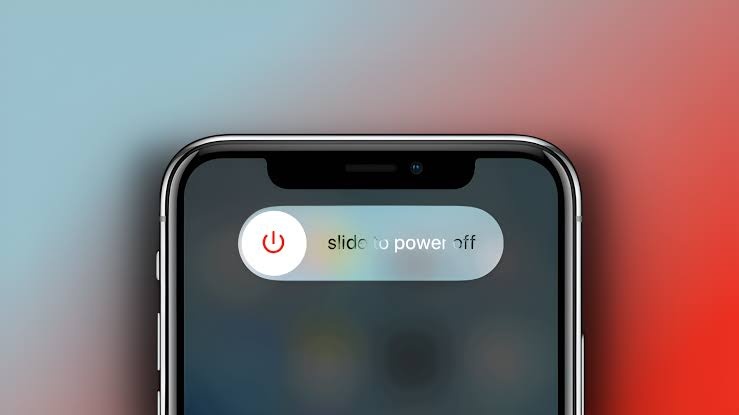
等待幾秒鐘,然後重新開啟 iPhone。
3. 刪除 iOS 更新檔案並重新下載
如果下載的更新檔案不完整或發生異常,可能導致 iPhone 卡在正在準備更新。此時可以先刪除已下載的更新項目, 再重新下載最新的 iOS 更新。
iPhone 更新卡住重下載操作步驟:
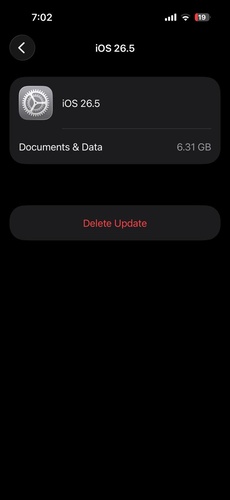
前往「設定」>「一般」>「iPhone 儲存空間」。
在 App 列表中找到已下載的 iOS 更新項目。
-
點選該更新項目,再選擇「刪除更新」。
-
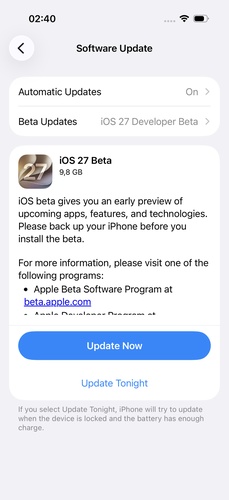
返回「設定」>「一般」>「軟體更新」,再次下載並安裝最新的更新項目。
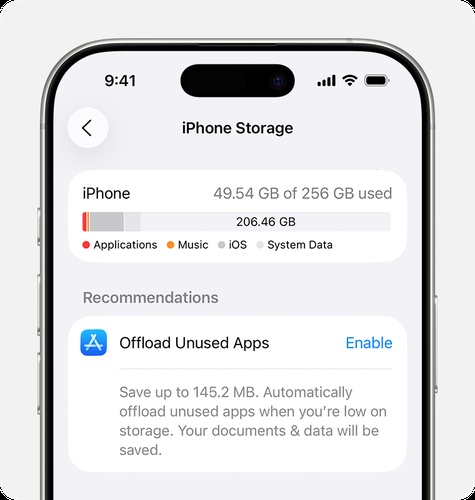
4. 檢查 iPhone 儲存空間是否足夠
儲存空間不足可能導致 iOS 更新無法順利下載或安裝。當你遇到 iOS 27 正在準備更新卡住時,可以先檢查 iPhone 是否有足夠的可用空間。 Apple 也指出,裝置需要足夠的儲存空間才能下載更新。
操作步驟:
開啟「設定」,點選「一般」。
-
點選「iPhone 儲存空間」,查看目前可用的儲存空間。
-
刪除不再使用的 App、大型影片或其他不必要的檔案,以釋出更多空間。
釋出足夠空間後,重新啟動 iPhone,再嘗試更新。
5. 關閉 VPN 並更換 Wi-Fi 網路
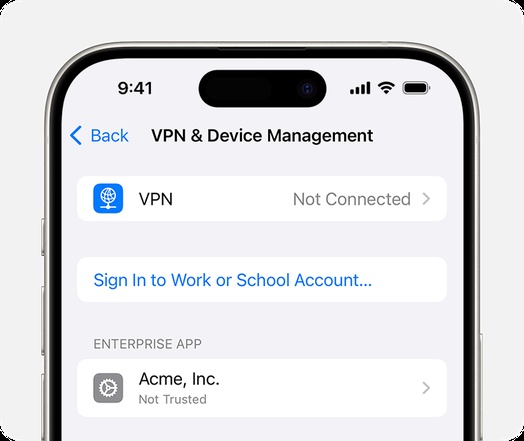
如果你使用 VPN 或目前的 Wi-Fi 連線不穩,可能會影響 iPhone 連線至 Apple 的更新伺服器,進而導致 iOS 27 更新卡住或長時間停留在 「正在準備更新」。Apple 官方也指出,VPN 或代理伺服器連線可能使裝置無法連上更新伺服器。 因此,可以暫時關閉 VPN,並改用其他穩定的 Wi-Fi 網路後再次嘗試更新。
操作步驟:
-
開啟「設定」,前往「一般」>「VPN 與裝置管理」,確認目前是否有使用 VPN 或相關設定描述檔。
-
如果目前正在使用 VPN,先將 VPN 連線關閉。
-
前往「設定」>「Wi-Fi」,中斷目前使用的 Wi-Fi 網路。
連接其他穩定可靠的 Wi-Fi 網路,再重新嘗試 iOS 更新。
6. 使用 ReiBoot 修復 iOS 27 正在準備更新問題,不清除資料
如果重新啟動、重新下載更新或釋放儲存空間後,iPhone 正在下載軟體更新很久、準備更新卡住或 iPhone 更新進度條卡住,可以進一步使用專業的 iOS 系統修復工具。 Tenorshare ReiBoot 專門用於處理各類 iOS 系統異常。其「標準修復」模式可在不清除個人資料的情況下, 協助修復 iOS 更新卡住、畫面凍結、Apple 標誌卡住等常見 iOS 系統問題。
相較於直接將 iPhone 回復原廠設定,標準修復可以作為較適合優先嘗試的方案, 特別是你近期尚未完成 iPhone 備份時。不過,在進行任何系統修復前, 仍建議先備份重要資料;不同修復模式對資料的影響也有所不同。
核心功能:
-
修復 iPhone 卡在「正在準備更新」、復原模式、黑畫面等常見 iOS 系統問題
-
「標準修復」模式不會刻意清除你的個人資料
-
自動下載與 iPhone 相符的正確韌體套件
-
支援最新 iOS 版本,包括 iOS 27
-
操作流程簡單,有步驟引導,即使沒有技術背景也能輕鬆操作
如何使用 ReiBoot 修復 iOS 27 正在準備更新卡住?
-
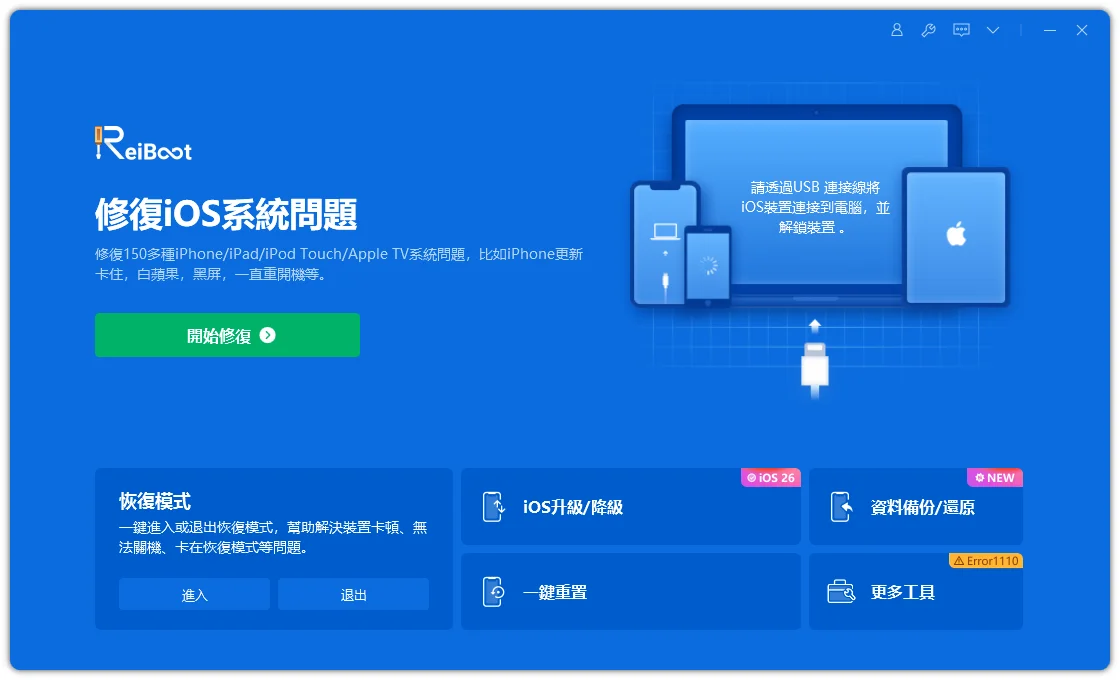
在 Windows PC 或 Mac 上下載並安裝 ReiBoot。開啟程式後,使用 USB 連接線將 iPhone 連接至電腦,然後點選「開始修復」。
-
選擇「標準修復」,透過重新安裝系統韌體來修復 iOS 問題, 此模式不會刻意清除你的個人資料。

-
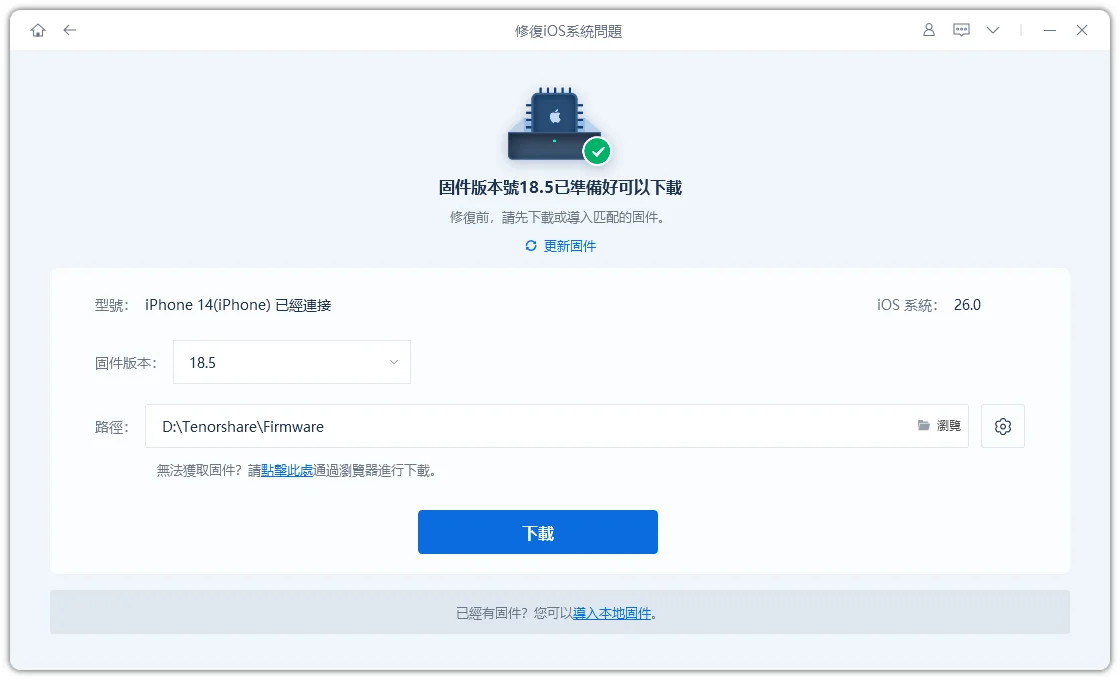
ReiBoot 會顯示適用於你裝置的韌體套件。確認韌體資訊後,點選「下載」, 並等待韌體完整下載。
-
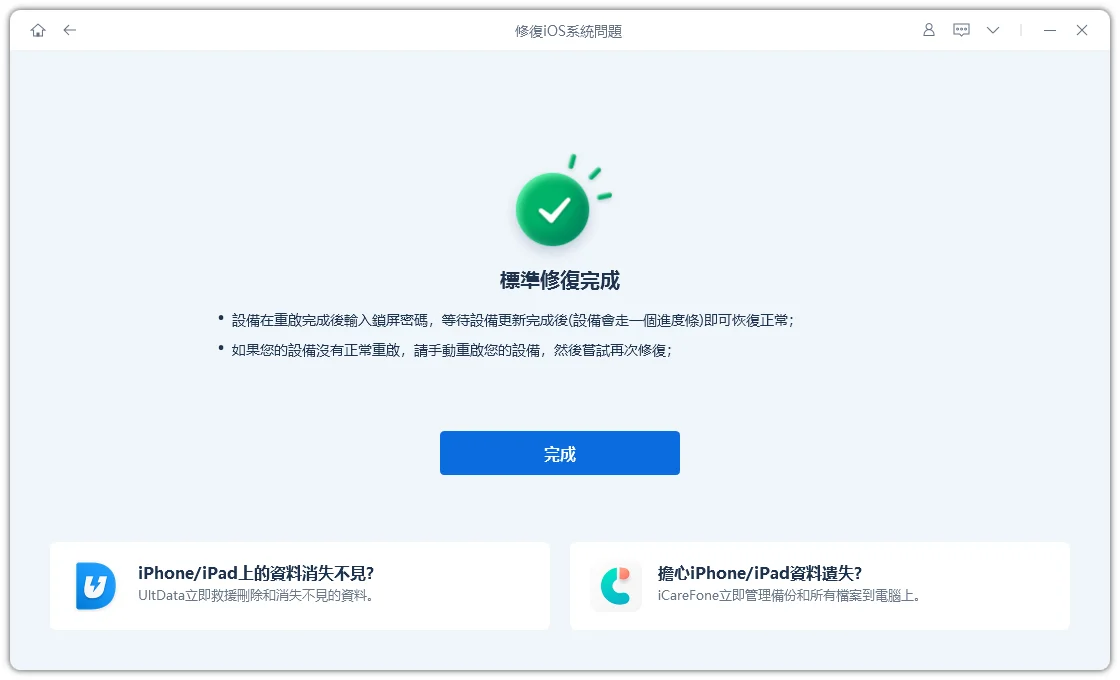
韌體下載完成後,點選「開始標準修復」,等待 ReiBoot 完成修復。 修復期間請保持 iPhone 與電腦連接,直到修復程序完成並重新啟動 iPhone。
7. 使用電腦更新 iPhone
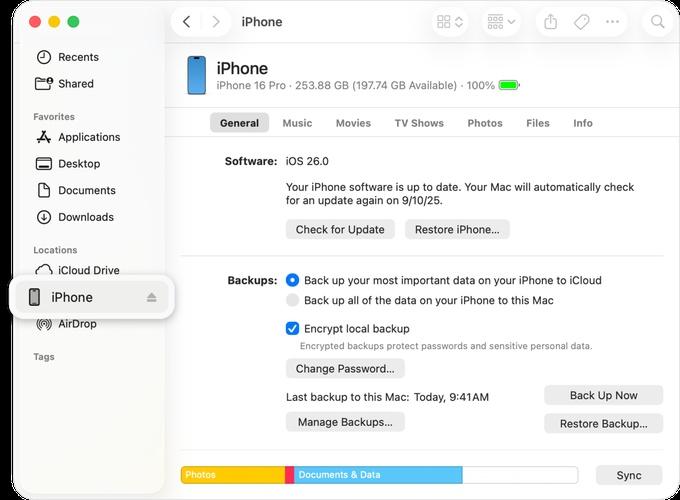
如果透過 Wi-Fi 更新時,iPhone 一直停留在「正在準備更新」, 也可以改用電腦進行更新。Apple 官方支援透過 Mac 上的 Finder 或 Windows PC 上的「Apple 裝置」App 更新 iPhone;如果使用較舊版本的 macOS 或 Windows,也可以使用 iTunes。對於 iPhone 更新卡住或無法透過無線方式完成更新的情況, 使用電腦更新是另一種官方支援的方式。
操作步驟:
-
使用 USB 或 USB-C 連接線將 iPhone 連接至 Mac 或 Windows PC。
-
在 Mac 上開啟 Finder;在 Windows PC 上開啟「Apple 裝置」App。 如果使用較舊版本的 macOS 或 Windows,則開啟 iTunes。
-
當 iPhone 出現在畫面上時,選取你的 iPhone。
-
點選「檢查更新項目」,如果有可用更新,選擇「下載並更新」, 再依照畫面上的指示完成操作。
-
更新過程中請保持 iPhone 與電腦連接,直到 iOS 27 更新完成。
8. iOS 更新卡住最後再嘗試使用復原模式
如果前面的方法都無法解決 iOS 27 正在準備更新卡住的問題, 可以進一步嘗試使用 iPhone 恢復模式。 這個方法適用於 iPhone 無法正常更新或電腦無法正常辨識裝置等情況。 需要注意的是,進入復原模式後,如果電腦顯示「更新」或「回復」選項, 建議先選擇「更新」,嘗試重新安裝 iOS 並保留個人資料。 只有在更新仍然無法解決問題時,才考慮「回復」;「回復」會清除 iPhone 上的資料與設定。
操作步驟:
-
使用 USB 或 USB-C 連接線將 iPhone 連接至 Mac 或 Windows PC, 然後開啟 Finder、「Apple 裝置」App 或 iTunes。
-
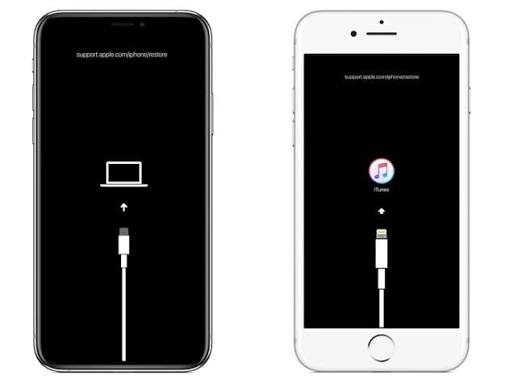
根據你的 iPhone 機型,使用相應的按鈕組合讓 iPhone 進入復原模式。
-
持續按住所需按鈕,直到 iPhone 螢幕出現「連接電腦」的復原模式畫面。
-
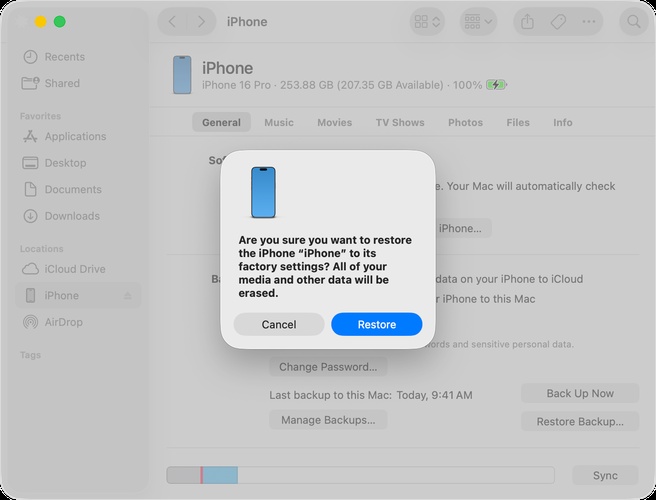
當電腦出現「更新」或「回復」選項時,先選擇「更新」, 嘗試重新安裝 iOS,避免直接清除 iPhone 上的個人資料。
-
等待更新程序完成。如果更新仍然失敗,才可以考慮選擇「回復」。 請注意,「回復」會清除 iPhone 上的資料,因此操作前應確認是否已有備份。
四、可以取消 iOS 27 更新嗎?iPhone 卡在正在準備更新取消
可以,但要視 iOS 27 更新目前進行到哪個階段而定。如果更新檔案已下載, 但尚未開始實際安裝,你可以前往「設定」>「一般」>「iPhone 儲存空間」, 找到已下載的 iOS 更新項目並點選「刪除更新」,之後再重新下載更新。 這不會直接刪除 iPhone 上的個人資料。不過,如果 iOS 27 已經進入實際安裝階段, 不建議強行中斷更新,應讓 iPhone 完成整個更新程序。
iOS 27 正在準備更新卡住常見問題
1. iPhone 正在準備更新要多久?
「正在準備更新」沒有固定的完成時間。實際所需時間會受到更新項目大小、 iPhone 上的檔案數量、可用儲存空間及網路狀況等因素影響。 如果只是暫時停留在「正在準備更新」,不一定代表 iOS 更新卡住。但如果長時間沒有任何進展, 就可以嘗試重新啟動 iPhone、檢查儲存空間,或刪除更新後重新下載。
2. 為什麼我的 iPhone 卡在正在準備更新?
iPhone 卡在正在準備更新可能與網路連線不穩、 可用儲存空間不足、更新檔案異常或暫時性的系統問題有關。 如果更新進度長時間沒有變化,可以先確認 iPhone 已連接穩定的 Wi-Fi 並接上電源,再嘗試重新下載更新。
3. iOS 27 正在準備更新時可以取消嗎?
如果更新檔案已經下載,但尚未開始實際安裝,可以前往 「設定」>「一般」>「iPhone 儲存空間」, 找到 iOS 更新項目並選擇「刪除更新」,之後再重新下載。 如果已經進入安裝階段,則不建議強行中斷更新。
4. 如何刪除卡住的 iOS 更新?
前往「設定」>「一般」>「iPhone 儲存空間」,在 App 列表中找到 已下載的 iOS 更新項目,點選後選擇「刪除更新」。 完成後,再前往「設定」>「一般」>「軟體更新」重新下載最新更新。 如果找不到更新項目,或重新下載後仍然無法更新,可以改用 Mac 或 Windows 電腦進行更新。
總結
遇到 iOS 27 正在準備更新卡住時,不必立即認定 iPhone 已經完全失去反應。首先可以確認 Wi-Fi 連線、檢查 iPhone 儲存空間, 並讓裝置保持連接電源;如果更新長時間沒有進展,也可以嘗試重新啟動、 刪除更新後重新下載,或改用電腦更新。
如果以上方法仍無法解決 iPhone 更新卡住的問題, 可以進一步使用 ReiBoot 的「標準修復」功能處理常見的 iOS 系統異常。標準修復模式旨在修復 iOS 系統問題,同時不會刻意清除個人資料。進行任何系統修復前, 仍建議先備份重要資料。
