
更新於 2026-09-24
如果您想比任何人都早體驗 iOS 的最新功能,iOS 26/27 下載是最佳選擇。Apple 已正式發布 iOS 26 測試版描述檔,讓您搶先體驗新工具、更新和系統改善。無論您是開發者還是單純好奇,設定 iOS 26/27 描述檔下載比您想像的還要簡單。
在本指南中,我們將帶您了解官方步驟,在您的 iPhone 上安全地下載並安裝測試版描述檔。讓我們開始,在公開發布前探索 iOS 26 的精彩功能!
最新推薦資訊:iPhone18 Pro Face ID 災情、iPhone Duo 桌布
第一部分:【官方方法】從 beta.apple.com 下載 iOS 26/27
如果您想體驗 Apple 提供的最新功能,iOS 26/27 更新下載已透過 Apple 的 Beta 軟體計劃正式開放。這個過程是免費的,不需要付費的開發者帳號。以下是安全正確取得的方法。
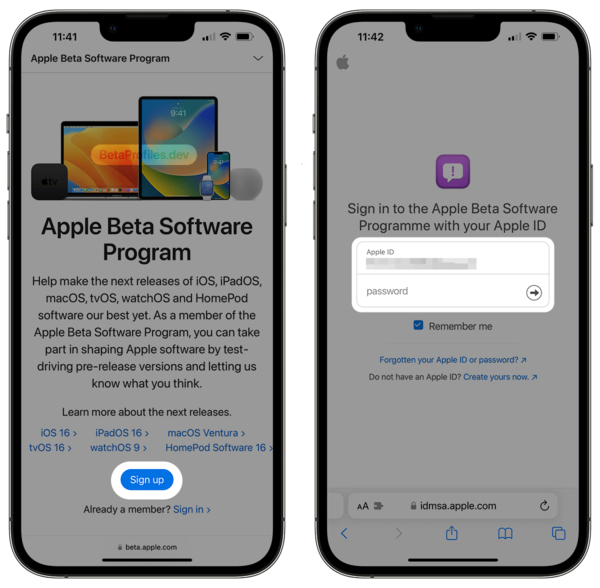
步驟一: 使用您的 Apple ID 登入 Apple Developer 網站。然後前往 beta.apple.com,再次登入,並下載 iOS 26/27 描述檔。
步驟二: 在您的 iPhone 上,開啟設定,然後點擊一般。接著前往 VPN 與裝置管理,安裝您下載的描述檔。
步驟三: 描述檔安裝完成後,當系統要求時重新啟動您的 iPhone。然後開啟設定並點擊一般。
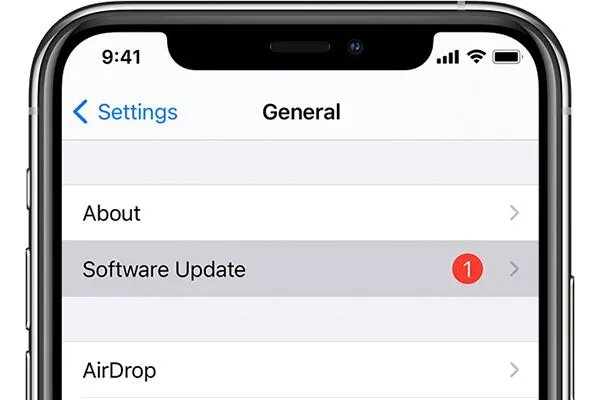
步驟四: 點擊軟體更新,然後點擊下載並安裝,開始在您的 iPhone 上安裝 iOS 26/27。
第二部分:快速簡單:無需開發者描述檔安裝 iOS 26/27
想試試 iOS 26/27 但沒有開發者帳號?完全沒問題!Tenorshare ReiBoot 讓您只需一鍵就能在 iPhone 上安裝 iOS 26/27——無需 Apple 開發者帳號、無需 iTunes、無需下載描述檔。
ReiBoot 使用超級簡單。只需將您的 iPhone 連接到電腦,工具就會為您的設備找到正確的 iOS 26/27 版本。然後它會安全快速地為您安裝。
為什麼選擇 ReiBoot?
- 無需開發者帳號 – 跳過註冊和登入步驟。
- 無需手動下載描述檔 – ReiBoot 自動配置一切。
- 不需要 iTunes – 無需處理 iTunes 或複雜軟體。
- 安全簡單 – 適合初學者,保護您的資料安全。
- 輕鬆降級 – 如果您改變心意,可以無資料遺失、無越獄地回到 iOS 18。
以下是使用 ReiBoot 在您的 iPhone 上安裝 iOS 26/27 的方法:
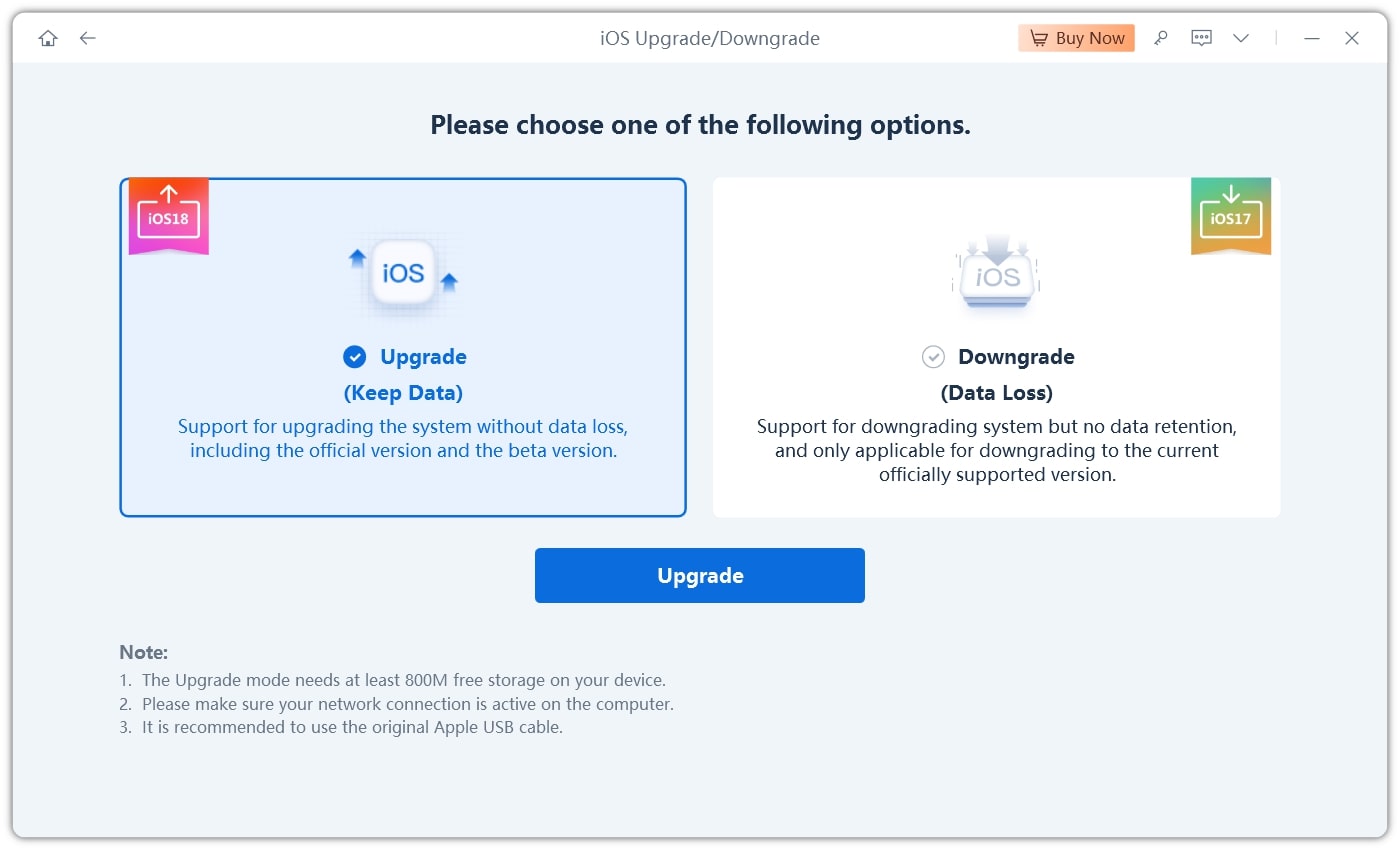
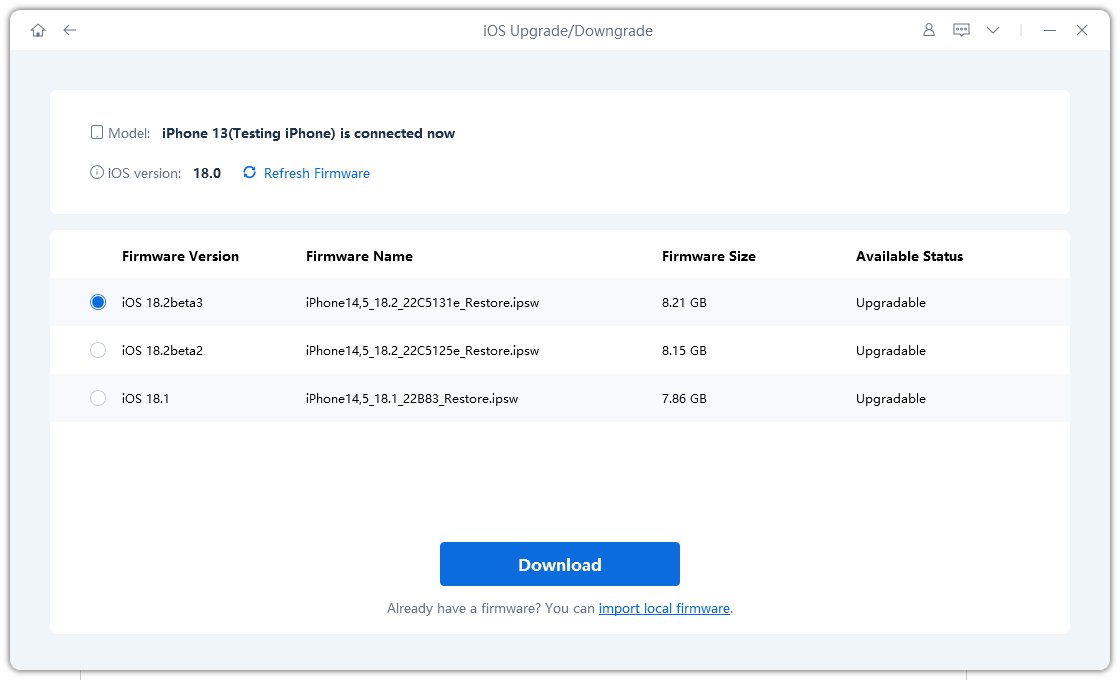
- 首先,在您的電腦上下載並開啟 ReiBoot。現在使用 USB 線將您的 iPhone 或 iPad 連接到電腦。如果您的設備上出現訊息,請點擊「信任」。然後,在 ReiBoot 上,點擊「iOS 升級/降級」選項。
- 您會在螢幕上看到兩個選擇:升級和降級。要安裝 iOS 26,只需點擊升級。
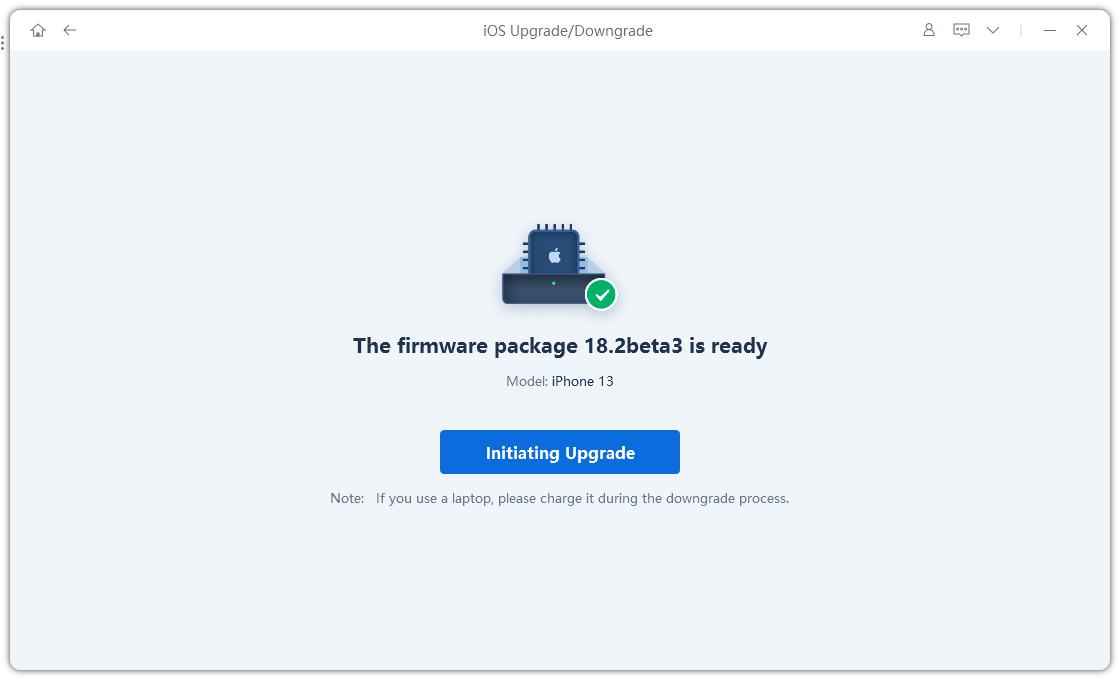
- 點擊「下載」開始取得 iOS 26/27。ReiBoot 會自動為您的 iPhone 找到正確的檔案並開始下載。
- 更新將開始,可能需要幾分鐘才能完成。
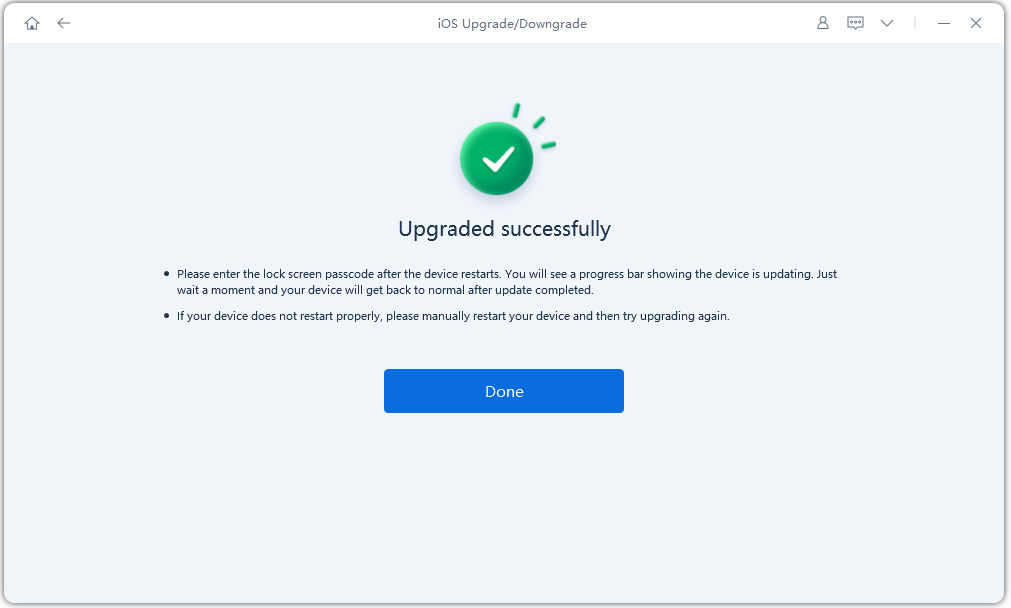
- 完成後,點擊完成。您的 iPhone 將自動重新啟動並安裝 iOS 26。

第三部分:使用 BetaProfiles 安裝 iOS 26/27(無需開發者帳號)
獲得 iOS 26/27 的另一種簡單方法是使用 betaprofile.com,這是一個第三方網站。此方法不需要 Apple Developer 帳號,允許您直接在 iPhone 上安裝測試版描述檔。雖然這不是官方 Apple 來源,但許多 iOS 用戶常用此方法來提早測試新更新。
步驟一: 前往 betaprofile.com 並取得 iOS 26/27 描述檔。
步驟二: 接下來,開啟設定,前往一般,然後點擊 VPN 與裝置管理並安裝描述檔。
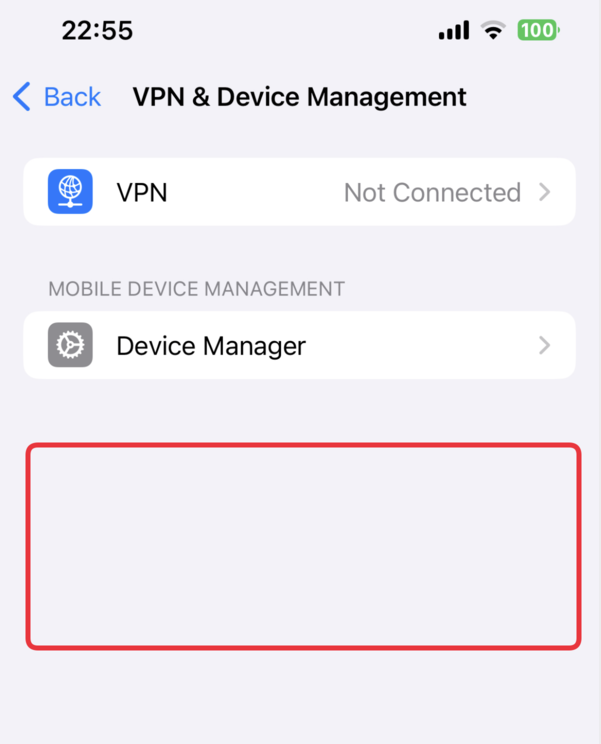
步驟三: 回到設定,點擊一般,然後選擇軟體更新開始下載 iOS 26/27。
步驟四: 安裝完成後,開啟設定,點擊一般,然後點擊關於本機查看您的 iPhone 上是否有 iOS 26/27。
第四部分:【需要 iTunes】如何透過 IPSW 下載 iOS 26/27
如果您想使用電腦安裝 iOS 26/27,您可以使用像 ipsw.me 這樣的網站。此網站讓您下載適用於特定 iPhone 型號的官方 iOS 韌體檔案(稱為 IPSW),包括 iOS 26/27。
此方法需要您使用 iTunes(在 Windows 或較舊的 Mac 上)或 Finder(在 macOS Catalina 及更新版本上)在您的 iPhone 上手動安裝下載的 IPSW 檔案。
以下是安裝 iOS 26/27 的方法:
步驟一: 前往 ipsw.me 並為您的 iPhone 下載正確的 iOS 26 IPSW 檔案。然後,使用 USB 線將您的 iPhone 連接到電腦。
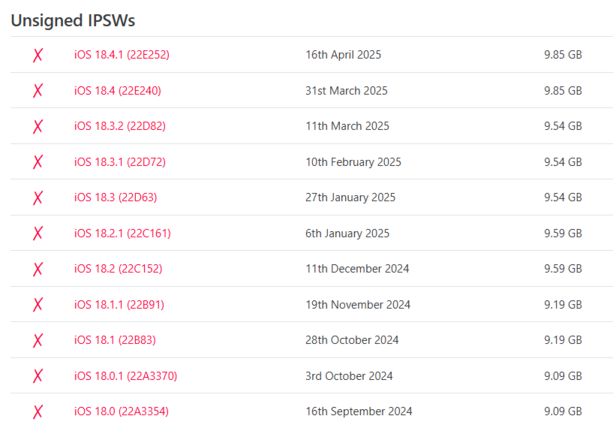
步驟二: 在 Mac 上開啟 Finder 或在 Windows PC 上開啟 iTunes。然後,在側邊選單中點擊您的 iPhone。
步驟三: 在 Mac 上按住 Option 鍵或在 Windows 上按住 Shift 鍵。然後點擊「檢查更新項目」。找到並選擇您下載的 iOS 26 IPSW 檔案。
步驟四: 點擊「開啟」開始更新。您的 iPhone 將重新啟動並安裝 iOS 26。
安裝 iOS 26/27 前須知事項
在深入了解 iOS 26 或 19 測試版更新之前,有幾個重要事項需要記住:
- 測試版本不穩定: 預期會有錯誤、當機和 App 相容性問題。如果您每天都依賴您的設備,請考慮在次要的 iPhone 或 iPad 上安裝測試版。
- 備份您的資料: 升級前,請務必透過 iCloud 或 iTunes/Finder 建立完整備份。這確保如果出現問題,您可以降級或恢復。
- 檢查可用儲存空間: iOS 測試版更新需要幾 GB 的可用空間。確保您有足夠的空間來下載和安裝更新。
- 電池電量很重要: 確保您的設備至少有 50% 的電量,或在安裝過程中保持連接電源。
- 某些功能可能無法運作: 特別是在早期測試版中,新功能可能不完整或有地區限制。
採取這些預防措施可以幫助您避免不必要的問題,並讓測試版體驗更加順暢。
結論
嘗試 iOS 26/27 下載是透過安裝 iOS 26/27 描述檔來提早體驗 Apple 最新功能的絕佳方式。但由於測試版可能有錯誤、App 當機或電池問題,許多用戶想要回到穩定的 iOS 18。幸運的是,Tenorshare ReiBoot 讓這變得簡單。無需開發者帳號、iTunes 或複雜步驟,ReiBoot 讓您只需一鍵就能安全地安裝或降級 iOS。如果您想探索 iOS 26/27 或無麻煩地切換回來,ReiBoot 是一個簡單可靠的選擇。