
更新於 2026-09-24
[免費] 下載iOS 26/27 SHSH Blob 工具 – 立即儲存,稍後降級
嘗試 iOS 26/27 測試版可能很令人興奮,但有時您可能想要回到舊版本。如果您沒有做好準備,這可能會很困難。這就是為什麼保存 SHSH blobs 非常有用的原因。這些檔案讓您即使在 Apple 停止簽署舊 iOS 後也能降級 iPhone。這是一個簡單的步驟,讓您對設備有更多控制權。在本指南中,我們將以簡單的方式解釋一切,包括如何進行 iOS 26/27 SHSH blobs 下載 和 免費保存 blobs。
最新推薦資訊:iPhone18 Pro Face ID 災情、iPhone Duo 桌布
開始之前:SHSH Blobs 能否用於 iOS 26/27 降級?
是的,您可以在 iOS 26 測試版中使用 SHSH blobs,但您必須在 Apple 仍在簽署該版本時保存它們。SHSH blobs 儲存設備和 iOS 資訊,讓您即使在 Apple 停止簽署後也能降級。
請記住,保存 blobs 必須在簽署視窗關閉之前完成。使用 SHSH blobs 降級可能很複雜,可能需要額外的工具——並非所有設備都支援。然而,對於進階用戶來說,這是控制設備 iOS 版本的有用方法。
第二部分:如何保存或下載 iOS 26/27 的 SHSH Blobs
有幾種簡單的方法可以保存 SHSH blobs,這樣做有助於保護您 iPhone 的韌體以供將來使用。如果您計劃降級到特定的 iOS 版本,保存 blobs 是必須的。以下是一些您可以使用的簡單方法來保存 SHSH blobs:
方法一:使用 TSS Saver(線上工具保存 SHSH Blobs)
下載 SHSH blobs 最簡單的方法之一是使用 TSS Saver 網站。此工具直接在您的網頁瀏覽器中運作,不需要任何技術技能,非常適合初學者。您不必安裝任何東西,如果您按照正確的步驟,整個過程都很快。
在開始之前,請記住 TSS Saver 只保存 SHSH blobs——它不幫助恢復或降級您的設備。另外,blobs 只能在 Apple 仍在簽署您想要的 iOS 版本時保存。因此,時機很關鍵:
步驟一: 將您的設備連接到電腦,然後開啟 iTunes(在 Windows 上)或 Finder(在 macOS 上)。前往設備摘要頁面。
步驟二: 前往「tsssaver.1conan.com」,將您的 ECID 貼到方框中(不要有多餘空格),並從下拉選單中選擇您確切的設備型號。
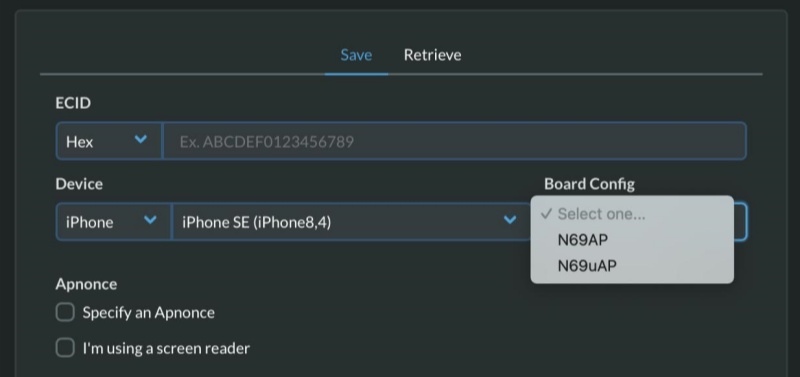
步驟三: 查看 iOS 26/27 是否列在已簽署版本下。點擊「Submit」或「Save SHSH」。之後,您將獲得指向已保存 blob 的連結。
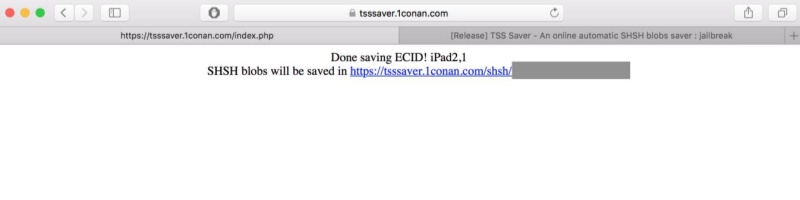
步驟四: 保存連結以便稍後找到。下載「.shsh2」檔案並將其保存在一個清楚命名的資料夾中(如「iPhone 15 Pro Max Blobs」)。
方法二:在桌面使用 FutureRestore 或 BlobSaver(進階用戶)
BlobSaver 是一個用於在電腦上保存 SHSH blobs 的有用工具。如果您計劃稍後使用 FutureRestore 等工具降級或升級 iPhone,它特別有用。雖然 BlobSaver 本身不會恢復或降級您的設備,但它確實完成了收集該過程所需的 SHSH blobs 的重要工作。
以下是如何使用 BlobSaver 保存 SHSH blobs:
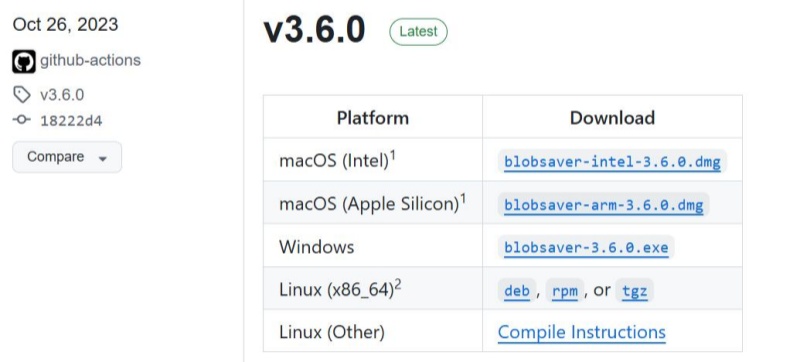
步驟一: 前往 BlobSaver GitHub Releases 頁面,下載符合您電腦系統的版本——無論是 Windows、macOS 或 Linux。
步驟二: 要在 Windows 上安裝 BlobSaver,首先解壓縮下載的檔案。然後,雙擊 「blobsaver.exe」 開啟它。如果出現 SmartScreen 警告,只需點擊 「更多資訊」 然後點擊 「仍要執行」 繼續。
步驟三: 當 BlobSaver 開啟時,點擊 ECID 旁邊的「Read from Device」。工具將自動找到您設備的 ECID 和型號。
步驟四: 勾選 「Include Betas」 方框。如果您的設備是 A12 型號,點擊 APnonce 旁邊的 「Read from Device」。您的設備將重新啟動並自動進入恢復模式。
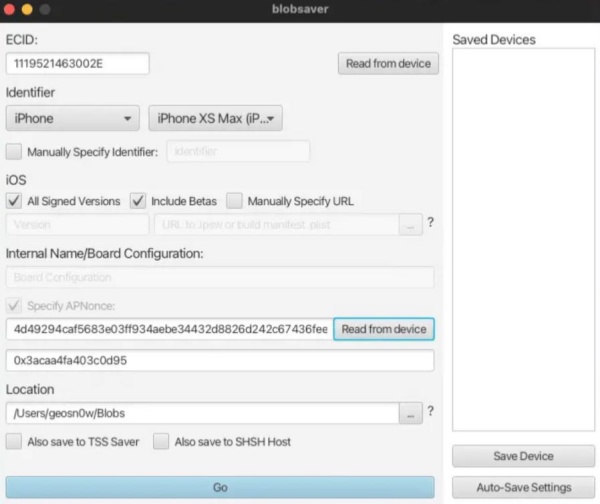
步驟五: 點擊「Go」按鈕。BlobSaver 將連接到 Apple 的伺服器並下載您的 SHSH blob。
保存的 「.shsh2」檔案 將放置在您之前選擇的資料夾中。
第三部分:如何使用 SHSH Blobs 安全降級 iOS 26/27
如果您已經保存了 SHSH blobs 並想要從 iOS 26 測試版 降級到之前的版本如 iOS 18,您需要一個叫做 FutureRestore 的工具。它允許您降級或升級到未簽署的 iOS 版本——但只在特定條件下。
工具:FutureRestore
FutureRestore 是一個命令列工具,使用您保存的 SHSH blobs 來安裝 Apple 不再簽署的特定 iOS 版本。它為進階用戶提供了對 iPhone 或 iPad 韌體的更多控制。
以下是操作方法:
步驟一: 下載 FutureRestore 並開啟它。點擊 「Select Blob」 並選擇您為 iOS 26/27 保存的 SHSH blob。接下來,造訪 ipsw.me 並下載 iOS 18 IPSW 檔案。之後,點擊 「Select Target IPSW File」 並選擇您剛下載的檔案。
步驟二: 點擊「Next」,然後將您的 iPhone 或 iPad 連接到電腦。然後點擊 「Start FutureRestore」。工具將開始在您的設備上安裝選定的 iOS 韌體。
步驟三: 當降級完成時,您將看到「done」訊息。
最佳替代方案:無需 SHSH Blobs 降級 iOS 26/27 的最佳方法
使用 SHSH blobs 降級 iOS 26/27 可能很棘手且令人困惑,特別是對於配備 A12 晶片或更新型號的設備,通常根本不可能。如果您想要更簡單快速的方法來 將 iOS 26 測試版降級到未簽署的 18,您可能想嘗試一個叫做 Tenorshare ReiBoot 的工具。與需要技術知識和額外工具如 iTunes 或越獄的手動 SHSH blobs 方法不同,ReiBoot 只需幾次點擊就能自動完成。
Tenorshare ReiBoot 提供簡單、用戶友好的介面(GUI),讓降級順暢且無麻煩。它不僅幫助您降級 iPhone 或 iPad 而無需擔心 blobsaver 下載 或複雜檔案,還修復超過 150 種 iOS 問題,如設備卡在 Apple 標誌、更新畫面或卡在恢復模式。
以下是 Tenorshare ReiBoot 的主要功能:
- 安全降級 iOS,無需越獄或 SHSH blobs。
- 修復 iOS 系統崩潰、錯誤和 iTunes 錯誤。
- 將設備恢復到出廠設定。
- 在出售或贈送設備前永久清除資料。
- 支援最新的 iPhone 16 系列和所有 iOS 版本,從 18 到測試版本。
以下是使用 Tenorshare ReiBoot 將 iOS 26/27 降級到 iOS 18 的方法:
- 步驟一: 首先,在您的電腦上安裝並開啟 ReiBoot。接下來,將您的 iPhone 或 iPad 連接到電腦。當您的設備詢問是否信任電腦時,點擊 「信任」。
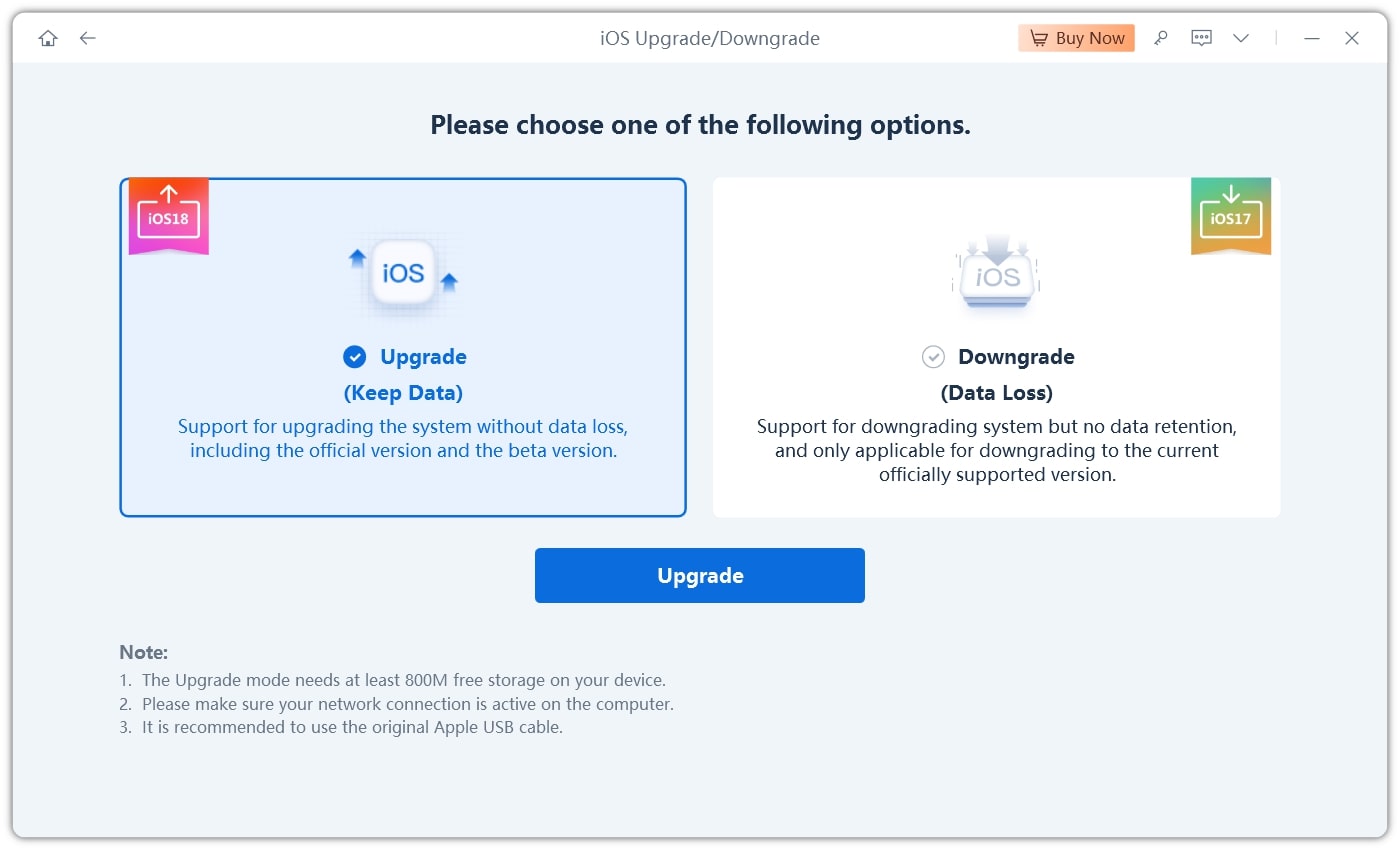
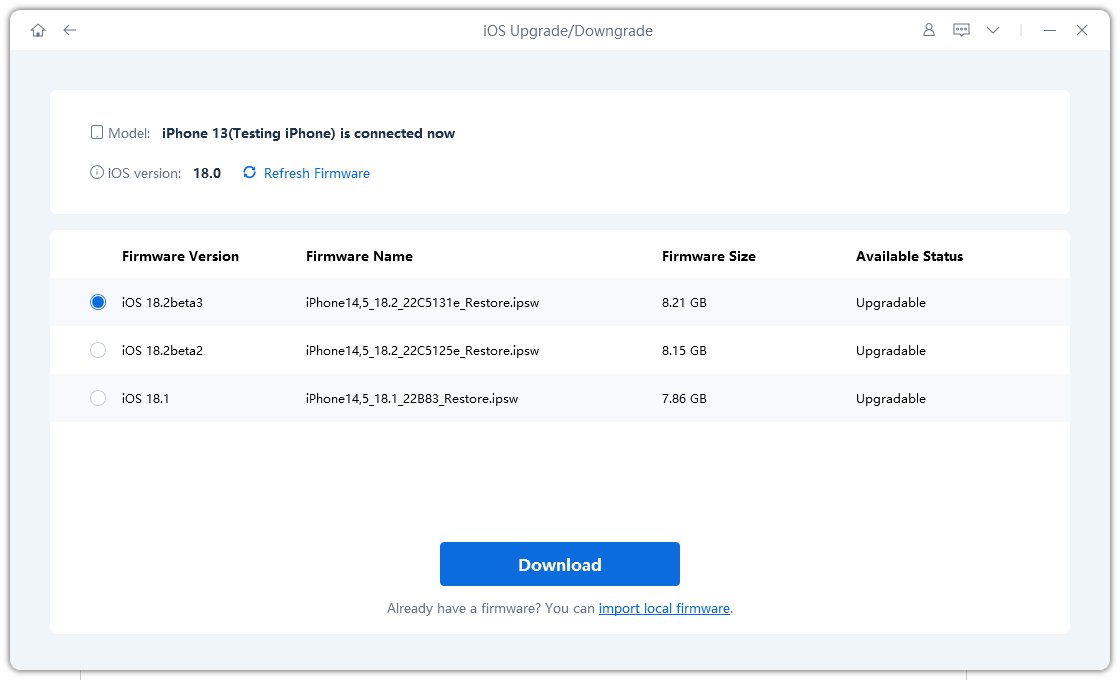
- 步驟二: 點擊 「iOS 升級/降級」。然後選擇 「降級」。點擊 「下載」 來取得最新的 iOS 18 韌體檔案。
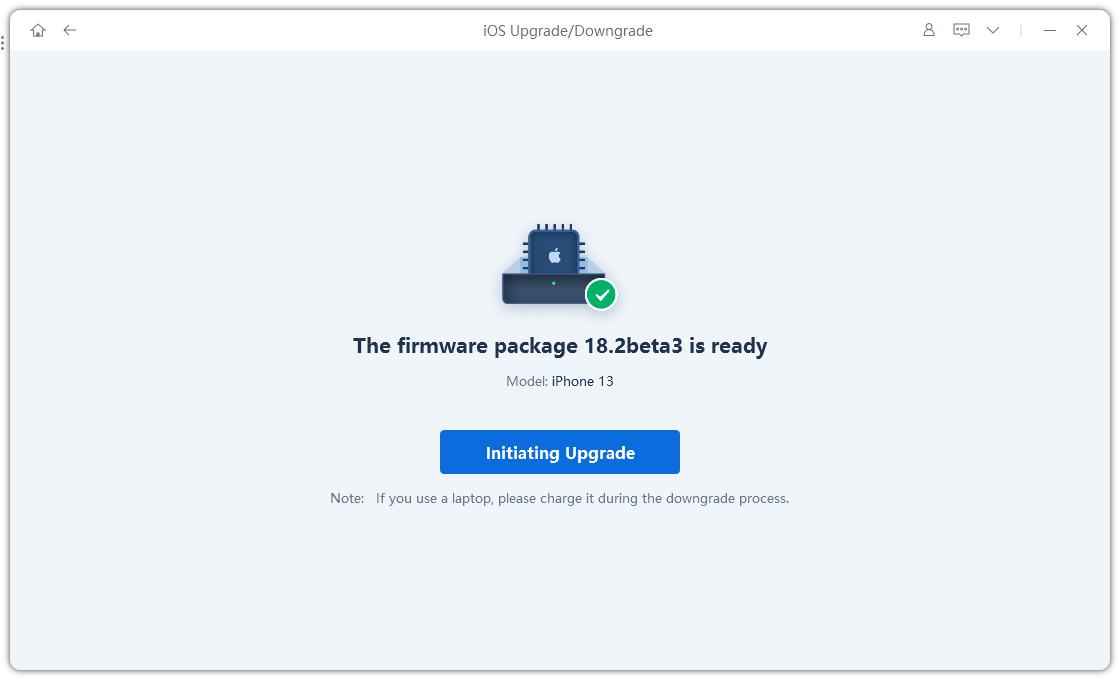
- 步驟三: 下載完成後,點擊 「開始降級」。在開始之前,確保您已使用 iCloud 或 iTunes 備份資料。
- 步驟四: 點擊 「繼續」。您的設備將開始降級到最新的 iOS 18 版本,完成時將重新啟動。

結論
從 iOS 26/27 降級到未簽署的 iOS 18 可能很棘手,特別是如果您沒有保存 SHSH blobs 或您的設備較新。雖然保存 SHSH blobs 給您更多控制權,但使用它們並不總是簡單或可能的。這就是為什麼許多人偏好使用像 Tenorshare ReiBoot 這樣的工具。ReiBoot 讓降級變得簡單快速,無需技術步驟如越獄或管理 blobsaver 下載檔案。它用戶友好且也有助於修復許多 iOS 問題。因此,如果您想知道 如何將 iOS 26 測試版降級到未簽署的 18 而不麻煩,ReiBoot 是一個值得嘗試的絕佳選擇。即使對初學者來說,它也讓整個過程順暢。