
Updated on 2024-09-02
每次 iOS 更新後,某些功能可能無法像以前那樣順利運行,或者您可能只是更喜歡舊版本的熟悉感。無論是出於性能原因、應用兼容性還是個人偏好,許多用戶都希望將 iOS 18 降級到 17.7。
您並不孤單,值得高興的是,無論您是否使用 iTunes,都有可靠的方法來完成降級。在本指南中,我們將探討多種方法,包括最佳工具,以使降級過程盡可能順暢。
- Part 1: 為什麼要將 iOS 18 降級到 iOS 17.7?
- Part 2: [100% 有效] 如何在不使用 iTunes 的情況下將 iOS 18 降級到 17.7
- Part 3: 如何在不使用電腦的情況下將 iOS 18 降級到 17.7
- Part 4: 如何使用 iTunes 將 iOS 18 降級到 17.7
- Part 5: 使用 DFU 模式進行降級
- Part 6: 關於將 iOS 18 降級到 17.7 的常見問題
Part 1: 為什麼要將 iOS 18 降級到 iOS 17.7?
需要將 iOS 18 降級到 17.7的原因通常是出於對穩定性、性能和兼容性的需求。雖然 iOS 18 引入了新功能,但也可能帶來意想不到的錯誤、故障或應用程序兼容性問題。iOS 17.7 更加成熟和經過測試,提供了更可靠的使用體驗。用戶可能也會偏好 iOS 17.7 的熟悉界面和性能,這使得降級成為恢復更平滑、更可靠設備體驗的一個吸引選擇。
Part 2: 如何在不使用 iTunes 的情況下降級 iOS 18 到 17.7
如果你想在不使用 iTunes 的情況下降級 iOS 18 到 17.7,並且希望確保不丟失任何數據,ReiBoot 提供了一個簡化的解決方案。與那些手動方法相比,ReiBoot 只需幾次點擊即可簡化過程,對於希望避免麻煩和潛在數據丟失的用戶來說,它是一個理想的選擇。
Tenorshare ReiBoot 的優勢在於提供了用戶友好的體驗,指導你完成降級而無需技術知識。按照以下步驟使用 Tenorshare ReiBoot 進行 iOS 18 到 17.7 的降級,無需丟失數據。
為什麼選擇 ReiBoot?
- 一鍵降級和升級:ReiBoot 提供了一個簡單明瞭的解決方案來 降級 iOS 18 Beta 到 iOS 17 和升級到 iOS 18,只需一鍵即可完成。
- 全能專業軟件:修復 150 多種 iOS/iPadOS/tvOS/macOS 系統問題:iOS 18 更新後白屏、iOS 18 卡在恢復模式中、iOS 18 電池耗盡和 iPhone 開發者模式未顯示...
- 安全可靠:ReiBoot 確保降級過程安全可靠,最大限度地減少數據丟失和其他潛在問題的風險。
- 兼容性:ReiBoot 與多種 iPad 型號和 iOS 版本兼容,適用於各種設備和情況。
- 數據保留:最重要的是,使用 ReiBoot 降級過程中不會丟失任何數據,確保你的重要文件、照片和設置保持完整。
以下是如何在不丟失數據的情況下降級 iOS 18 到 17.7:
第 1 步。在你的電腦(PC 或 Mac)上下載並安裝 ReiBoot。運行該程序並通過 USB 連接你的 iPhone。點擊“iOS 升級/降級”按鈕。

第 2 步。選擇“降級”選項,並確認你的選擇以繼續。
第 3 步。ReiBoot 會自動檢測你 iPhone 的適當固件。點擊“下載”以開始固件下載過程。這樣可以確保你擁有所需的正確版本進行降級。
第 4 步。固件下載完成後,點擊“開始降級”以開始降級過程。ReiBoot 會處理其餘部分,確保降級過程順利且安全。
第 5 步。降級完成後,點擊“完成”,你的 iPhone 將重新啟動並運行新的 iOS 17.7。
第 3 部分:如何在沒有電腦的情況下將 iOS 18 降級到 17.7?
想知道如何在沒有 iTunes 的情況下降級你的 iPhone iOS 嗎?實際上,你可以直接在你的 iPhone 上完成此操作。如果你希望快速將 iOS 版本恢復到 17.7,而無需額外的工具,這種方法非常方便。以下是如何 在沒有電腦的情況下將 iOS 18 降級到 17.7 的步驟:
- 1. 打開 iPhone 上的“設置”應用。
- 2. 向下滾動並點擊“通用”。
- 3. 查找並選擇“VPN 和設備管理”。
- 4. 找到 iOS 18 Beta 軟體配置檔並點擊它。
- 5. 點擊“移除配置檔”,如果系統提示,再次確認點擊“移除”。
- 6. 重啟你的 iPhone 以完成降級過程。

按照這些步驟操作後,你的 iPhone 將不再嘗試安裝 iOS 18 更新,從而使你能夠保持在 iOS 17.7 或返回到 iOS 17.7。
Part 4: 如何使用 iTunes 從 iOS 18 降級到 iOS 17.7
要使用 iTunes 從 iOS 18 降級到 iOS 17.7,請按照以下步驟安全地將 iPhone 恢復到較早的 iOS 版本。如果你喜歡使用電腦進行操作,這個方法是理想的選擇。
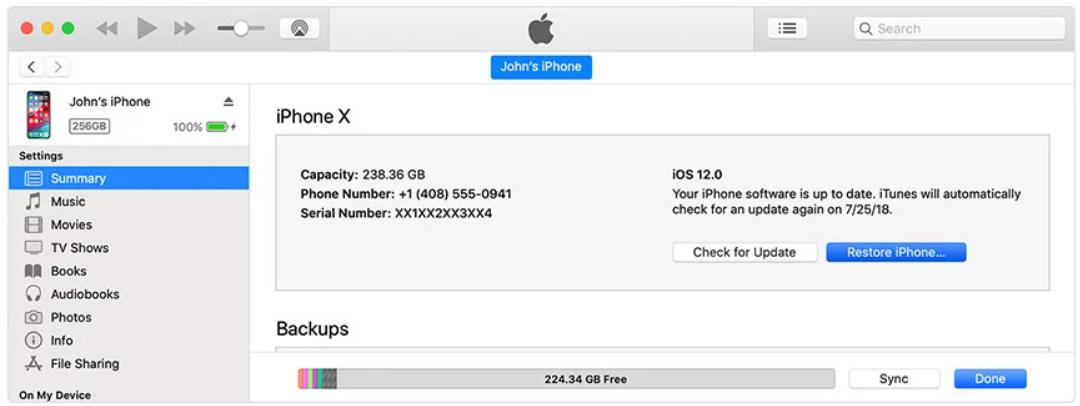
- 1. 使用 USB 數據線將 iPhone 連接到電腦,如果 iTunes 沒有自動啟動,請手動打開 iTunes。
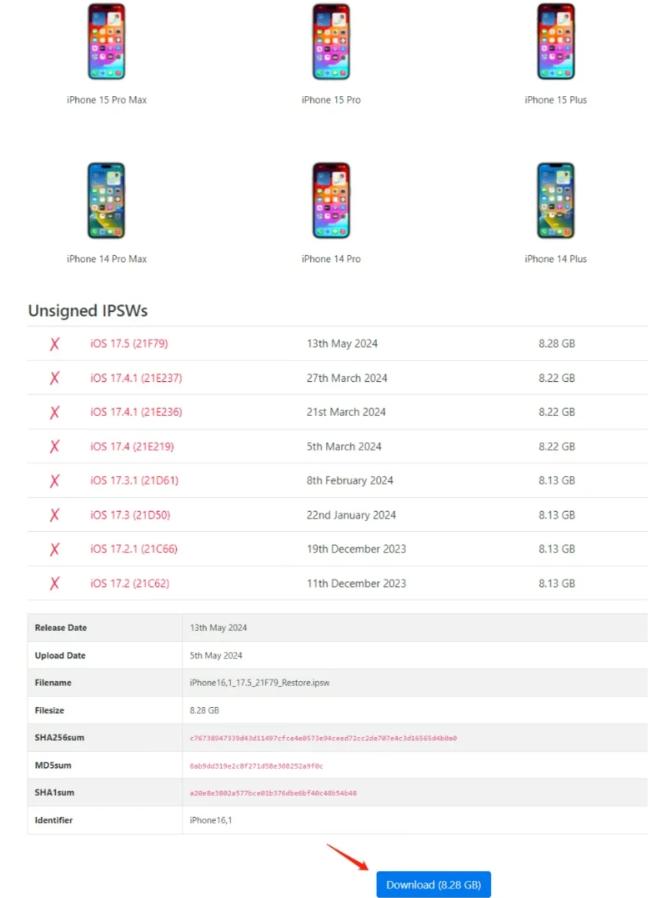
- 2. 訪問像 IPSW 這樣的可信來源,選擇你的 iPhone 型號,並下載你希望安裝的 iOS 17.7 固件檔。
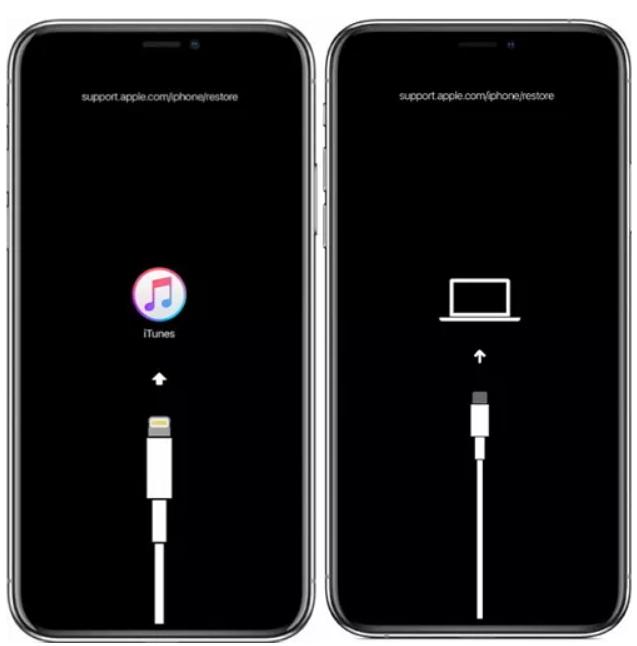
- 3. 進入恢復模式:
- 快速按下並釋放音量加按鈕。
- 快速按下並釋放音量減按鈕。
- 按住側邊按鈕,直到出現恢復模式螢幕(黑色螢幕上顯示蘋果標誌)。
- 4. 一旦您的設備進入恢復模式,iTunes 將自動識別它並提示您恢復您的 iPhone。點擊“恢復並更新”。
Part 5. Using DFU Mode for Downgrade
您可以通過將 iPhone 置於 DFU 模式來從 iOS 18 降級到 17.7。以下是操作步驟:
- 1. 使用 USB 數據線將 iPhone 連接到電腦。如果 iTunes 沒有自動啟動,請手動打開 iTunes。
- 2. 進入 DFU 模式:
- - 快速按下並釋放音量加按鈕。
- - 快速按下並釋放音量減按鈕。
- - 按住側邊按鈕直到螢幕變黑。
- - 螢幕變黑後,立即按住音量減按鈕,同時繼續按住側邊按鈕 5 秒鐘。
- - 5 秒鐘後,釋放側邊按鈕,但繼續按住音量減按鈕,直到 iTunes 檢測到您的 iPhone 處於恢復模式。
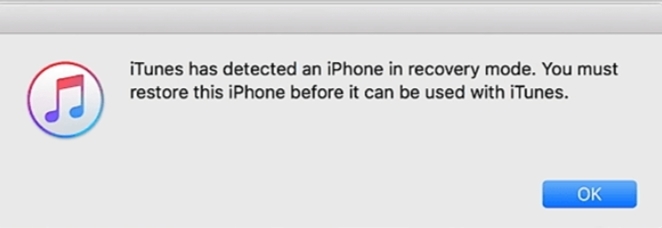
- 3. 一旦您的 iPhone 進入 DFU 模式,iTunes 會顯示一條消息,說明檢測到處於恢復模式的 iPhone。
- 4. 按住 Shift 鍵(Windows)或 Option 鍵(Mac),然後點擊 iTunes 中的“恢復 iPhone”按鈕。選擇您之前下載的 iOS 17.7 IPSW 檔以開始降級過程。
- 5. iTunes 現在將恢復您的 iPhone 至 iOS 17.7。過程完成後,您的設備將重新啟動。
第 6 部分:人們還會問關於從 iOS 18 降級到 17.7 的問題
問 1:從 iOS 18 降級到 17.7 是否安全?
從 iOS 18 降級到 iOS 17.7 可能存在風險,例如數據丟失或應用程式不相容。然而,使用上述提到的正確方法,您可以在不必擔心風險的情況下進行降級。
問 2:哪些 iPhone 型號支持從 iOS 18 降級到 17.7?
大多數支持 iOS 18 的 iPhone 型號都可以降級到 iOS 17.7,只要 Apple 仍在簽署舊版固件。建議在進行降級之前始終檢查相容性。
問 3:從 iOS 18 降級到 17.7 會影響我的應用程式和設置嗎?
是的,從 iOS 18 降級到 17.7 可能會影響您的應用程式和設置。一些在 iOS 18 中引入的應用程式或功能可能在 iOS 17.7 中無法正常運行,您可能會丟失個性化設置。然而,使用像 Tenorshare ReiBoot 這樣的可靠工具可以幫助您降級,同時最大限度地減少數據丟失的風險,並保留大部分設置。
結論
總之,從 iOS 18 降級到 iOS 17.7 可能是解決相容性問題、錯誤或僅僅是更喜歡先前版本穩定性的用戶所需的步驟。無論您選擇 iTunes、DFU 模式,還是不使用電腦的方法,都必須按照正確的步驟進行,以確保順利過渡。
然而,如果您正在尋找更高效且不復雜的解決方案,ReiBoot 作為一個可靠的工具,可以在不丟失數據的情況下從 iOS 18 降級到 iOS 17.7。