
更新於 2026-08-24
通過 OTA 更新您的 iPhone 應該是一個無憂的體驗。這是獲取新 iOS 更新的常見方法之一。然而,有時用戶可能會遇到新更新的問題,例如 “安裝 iOS 18/27 時出現錯誤”。
蘋果已推出期待已久的 iOS 18/27 更新用於 iPhone 和 iPad。然而,一些用戶在更新設備時報告了出現錯誤。本文提供了有關如何修復並成功安裝該更新的全面指南。
第 1 部分:為什麼會顯示「安裝 iOS 18/27 時發生錯誤」?
安裝 iOS 18/27 時發生錯誤可能有幾個關鍵原因,了解這些原因對於有效解決問題至關重要。以下是為什麼安裝 iOS 18/27 時會出現錯誤的原因,適用於 iPhone 11 和其他型號:
- 儲存空間不足: iOS 18/27 需要 iPhone 或 iPad 上有足夠的空閒儲存空間。儲存空間不足可能會導致安裝過程中的錯誤。
- 不穩定的網絡連接: 下載 iOS 18/27 更新檔案需要穩定且快速的網絡連接。不穩定或中斷的連接帶寬可能會導致錯誤,從而導致更新失敗。
- 伺服器超載: 在初次發布的幾天內下載 iOS 更新可能會遇到伺服器超載的問題。當數百萬用戶嘗試通過 OTA 更新他們的 iPhone 時,伺服器會超載,響應每個設備需要時間。
第 2 部分:如何修復「安裝 iOS 18/27 時發生錯誤」?[5 種解決方案]
解決方案 1:快速簡單的修復 - 解決 iOS 18/27 問題的最快方法
安裝 iPadOS 18/iOS 18/27 時發生錯誤 是 iPhone 用戶在更新到最新版本時經常遇到的問題。這可能是由於 iOS 的錯誤或故障造成的,可以使用一個強大的工具來消除這些問題:Tenorshare ReiBoot。
這是一款專為 iOS 用戶設計的專業工具,幫助修復 iPhone 和 iPad 上的 iOS 相關問題。無論您是無法安裝和更新 iOS 18/27 還是面臨其他嚴重問題,如 iPhone 卡在蘋果標誌上,ReiBoot 都可以通過一鍵解決這些問題。
為什麼選擇 ReiBoot?
- 一鍵降級:ReiBoot 提供了一個簡單直觀的解決方案,可以將 iOS 18/27 Beta 降級到 17 版本,只需一鍵即可完成。
- 全能專業軟件:修復超過 150 款 iOS/iPadOS/tvOS/macOS 系統問題,例如iPhone 無法驗證更新、iOS 18/27 卡在恢復模式、iOS 18/27 電池耗損以及 iPhone 開發者模式未顯示等問題。
- 安全可靠:ReiBoot 確保降級過程安全可靠,最大限度地降低數據丟失和其他潛在問題的風險。
- 兼容性:ReiBoot 兼容多種 iPad 型號和 iOS 版本,適用於各種設備和情況。
- 數據保留:最重要的是,使用 ReiBoot 用戶在降級過程中不會丟失任何數據,確保重要的文件、照片和設置保持完整。
以下是如何使用 Tenorshare ReiBoot 修復 安裝 iOS 18/27 時發生錯誤 的步驟:
步驟 1:在電腦上下載並安裝 ReiBoot,然後將 iPhone 連接到電腦上。
步驟 2:在電腦上啟動 ReiBoot 軟體。
步驟 3:點擊「開始修復」選項。

步驟 4:當設備被檢測到後,選擇「標準修復」選項,然後點擊底部的「標準修復」按鈕。

步驟 5:點擊「下載」按鈕開始下載固件包。如果您已經下載過,請點擊「瀏覽」按鈕從電腦導入固件。

步驟 6:下載完成後,點擊「開始標準修復」選項。等待進度條完成。

步驟 7:處理完成後,您的 iPhone 會自動重啟。

解決方案 2. 重啟您的 iPhone
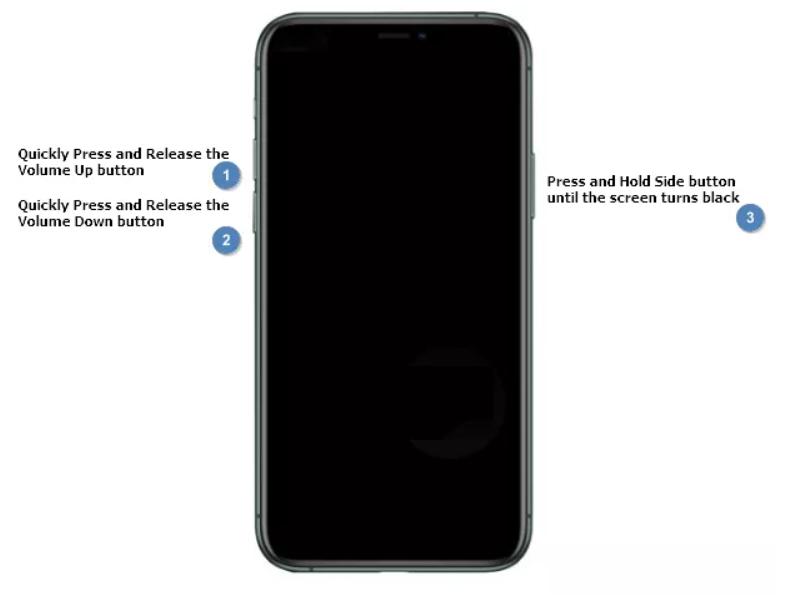
如果您在第一次安裝 iOS 18/27 時遇到錯誤,嘗試重啟您的 iPhone。這樣可以清除設備的垃圾記憶體和 RAM,並重新配置系統活動。重啟後,嘗試再次啟動更新過程。
1. 按住音量鍵或電源/側邊按鈕。
2. 拖動滑塊以關閉設備,等待 15 秒。
3. 當設備完全關閉後,按住側邊按鈕開機。
解決方案 3. 檢查您的網絡連接
在下載和安裝 iOS 18/27 之前,確保您的設備連接到穩定且快速的網絡連接。您可以通過訪問在線網站來測試網絡連接。嘗試播放任何 4K 視頻或下載任何文件以評估速度。如果您的網絡不穩定,嘗試重新啟動路由器;如果問題仍然存在,請聯繫服務提供商。
解決方案 4. 釋放存儲空間
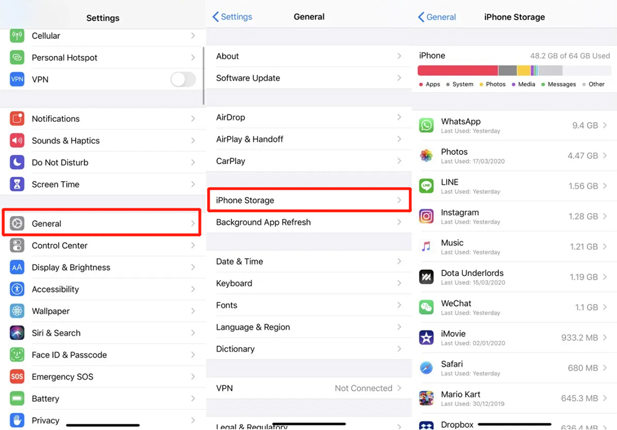
設備上的存儲空間不足可能會導致安裝 iOS 18/27 時出現錯誤。建議保留一些可用的空間以輕鬆安裝更新。檢查您的 iPhone 存儲空間並釋放一些空間。方法如下:
第 1 步:前往“設置” > “通用” > “iPhone 儲存空間”。
第 2 步:檢查設備上可用的空間。
第 3 步:如果剩餘空間少於 3 GB,嘗試刪除不必要的應用、視頻和照片以釋放存儲空間。
解決方案 5. 通過 iTunes/Finder 更新 iOS 18/27
如果通過 OTA 更新失敗,您可以使用其他方法來更新您的 iPhone 或 iPad。Apple 允許您通過 iTunes 或 Finder 高效地更新您的 iPhone 或 iPad。不過,您需要一台安裝了 iTunes 或 Finder 的電腦。
以下是通過 iTunes/Finder 安裝 iOS 18/27 的步驟:
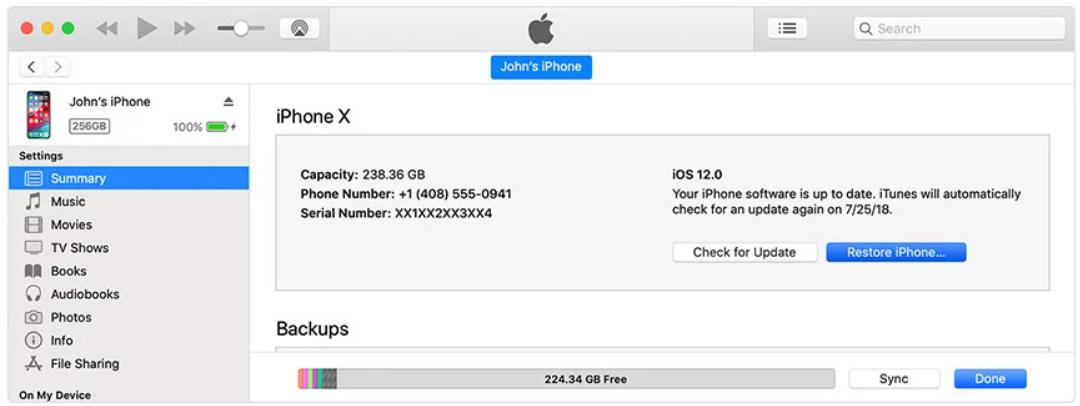
第 1 步:在 Windows 電腦上安裝最新版本的 iTunes,或在 Mac 上安裝 Finder。然後,使用兼容的電纜將您的 iPhone 或 iPad 連接到電腦。
第 2 步:在 iTunes 中點擊小型設備圖標,然後轉到“摘要”頁面。
第 3 步:點擊“檢查更新”並選擇“下載並更新”選項來安裝最新的 iOS 18/27。
第 4 步:按照屏幕上的指示完成 iOS 18/27 的安裝過程。
結論
iOS 18/27 是今年最大的、最受期待的 iPhone 和 iPad 更新。然而,由於數百萬用戶同時嘗試更新他們的設備,安裝過程可能會遇到問題。在本指南中,我們提供了解決「安裝 iOS 18/27 時發生錯誤」問題的解決方案,並建議了完成安裝過程的替代方法。
ReiBoot 提供了一種高效且有效的方法來解決 iOS 18/27 安裝過程中的錯誤。您還可以通過一鍵操作升級或降級您的 iPhone/iPad 設備。