
更新於 2026-09-24
每當 iOS 推出更新時,安裝並利用新功能通常是最好的選擇。然而,由於設備的設定、安裝方式或任何硬體問題,您可能會遇到特定的更新問題。隨著 Apple 推出 iOS 18/27 更新,我們的新文章系列正在逐一處理相關問題,旨在使您從 iOS 17 到 iOS 18/27 的過渡更加順利。本篇文章討論的是iOS 18/27 螢幕閃爍問題,這是新更新後常見的用戶投訴之一。
第一部分:為什麼我的 iPhone 螢幕會閃爍?
在嘗試解決問題時,了解潛在原因可以幫助您選擇合適的解決方案。以下是 iOS 18/27 更新後iPhone 螢幕閃爍的幾個常見原因:
- 儲存空間不足:當手機沒有足夠的儲存空間時,應用程式和系統處理程序可能會意外崩潰,導致螢幕閃爍或亮度不穩定。
- 數據損壞:如果惡意軟體進入手機,或應用程式存取到不完整或損壞的檔案,也可能導致手機出現異常現象,如螢幕閃爍。
- 硬體問題:水損或摔傷也可能導致螢幕閃爍。
- 不相容的應用程式:iOS 18/27 更新後,不相容的應用程式也可能導致螢幕閃爍。通常,應用程式開發者會很快釋出更新或修補程式,因此您應留意此情況。
- 電池問題:如電池健康狀況不佳、電量低或電池受損,也可能是螢幕閃爍的潛在原因。
- 顯示設定,如自動亮度調節,也可能導致螢幕閃爍。
第二部分:[7 種方法] 如何修復 iOS 18/27 螢幕閃爍?
iOS 18/27 螢幕閃爍 可能是基本的問題,也可能非常複雜。因此,我們將討論七種不同的方法來解決 iOS 18/27 螢幕故障,而不會影響您的安全性和數據。
解決方案 1. [最簡單] 一鍵修復 iOS 18/27 螢幕閃爍
對於 iOS 18/27 螢幕閃爍 的第一個解決方案,不論您是否具備技術專業,都可以使用 ReiBoot。它是一款高級的 iOS 修復工具,適用於所有 Apple 設備上的各種 iOS 問題,無論是簡單的還是複雜的問題。它操作簡便,擁有類似向導的用戶界面,讓您只需一鍵即可解決問題。此外,它還能保持您的數據完整和安全。
為什麼選擇 ReiBoot?
- 一鍵降級:ReiBoot 提供簡單明瞭的解決方案,可以一鍵將 iOS 18/27 降級。
- 全能專業軟體:修復您 iDevice 上的 150 多個 iOS/iPadOS/tvOS/macOS 系統問題:iPhone 無法驗證更新、iOS 18/27 卡在恢復模式、iOS 18/27 電池耗電過快,以及 iPhone 開發者模式未顯示等問題...
- 安全可靠:ReiBoot 確保降級過程安全可靠,最大限度地減少數據丟失和其他潛在問題的風險。
- 兼容性:ReiBoot 與多種 iPad 型號和 iOS 版本兼容,適合各種設備和情況。
- 數據保留:最重要的是,使用 ReiBoot 降級過程中不會丟失任何數據,確保您的重要文件、照片和設置保持完整。
以下是使用 Tenorshare ReiBoot 解決 iOS 螢幕閃爍問題的簡單步驟指南。
步驟 1:在您的電腦上下載、安裝並運行 ReiBoot,然後將出現白屏的 iPhone 連接到同一台電腦。
步驟 2:在您的 iPhone 上,當系統提示時,點擊“信任”並在 ReiBoot 中點擊“開始修復”。

步驟 3:設備被檢測到後,選擇“標準修復”選項,然後點擊底部的“標準修復”按鈕。

步驟 4:點擊“下載”按鈕以開始下載固件包。如果您已經下載了固件包,點擊“瀏覽”按鈕以從電腦導入。

步驟 5:下載完成後,點擊“開始標準修復”選項。等待進度條完成。

步驟 6:完成後,您的 iPhone 將自動重啟。之後,您的設備應該會從 iOS 18/27 螢幕閃爍問題中恢復過來。

解決方案 2. 重啟您的 iPhone
當您的手機表現異常時,首先想到的就是重啟它。是的,這樣可以解決一些輕微的問題。以下是操作步驟:
- 1. 同時按住電源按鈕和音量下鍵或音量上鍵。
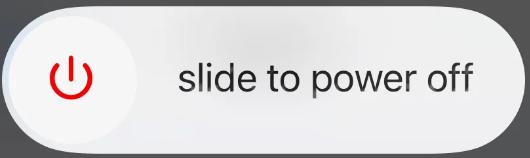
- 2. 當您看到“滑動以關機”提示時,鬆開按鈕。
- 3. 拖動滑塊,並等幾秒鐘直到手機完全關閉。
- 4. 按住電源按鈕,直到螢幕上顯示蘋果標誌,手機將重新啟動。
解決方案 3. 檢查物理損壞
如同在 iOS 螢幕閃爍 原因部分中討論的,物理損壞常常會導致 iPhone 螢幕閃爍。讓我們來看看如何檢查手機的物理損壞。
步驟 1: 檢查螢幕是否有裂縫、碎片或刮痕。
步驟 2: 重啟手機後,檢查是否有小黑點、線條或閃爍的螢幕區域。
步驟 3: 檢查顯示面板的觸控功能,即手機是否能夠正確響應您的命令。
步驟 4: 檢查顯示面板的觸控功能,即手機是否能夠正確響應您的命令。
步驟 5: 檢查框架和邊緣是否有凹痕或其他變形。同時,按壓背面和邊緣,檢查是否有因為鬆動的元件而產生的移動。
步驟 6: 檢查電源和音量按鈕。
步驟 7: 檢查液體接觸指示器 (LCI),這是一個小型 SIM 卡托槽指示器。如果它是紅色的,則意味著您的 iPhone 已經接觸過液體。
物理損壞可以通過聯繫 Apple 或 Apple 授權的服務提供商進行修復。
解決方案 4. 調整顯示設置
當 iPhone 的亮度設置干擾到螢幕時,可能會導致 iOS 18/27 中 iPhone 螢幕閃爍問題。以下是如何修復此問題的方法。
步驟 1: 前往 設置 > 顯示與亮度。
步驟 2: 拖動亮度滑塊,將其調整到最低/最小水平。
步驟 3: 等待幾分鐘,然後將亮度調回正常。
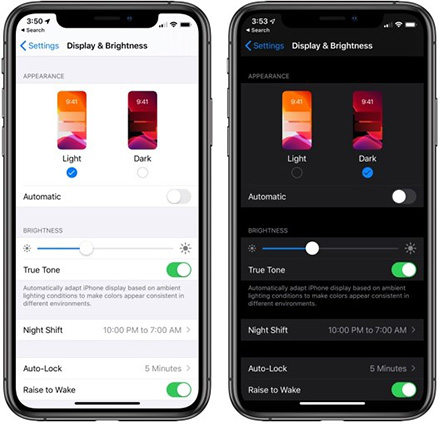
此外,請關閉自動亮度調節。
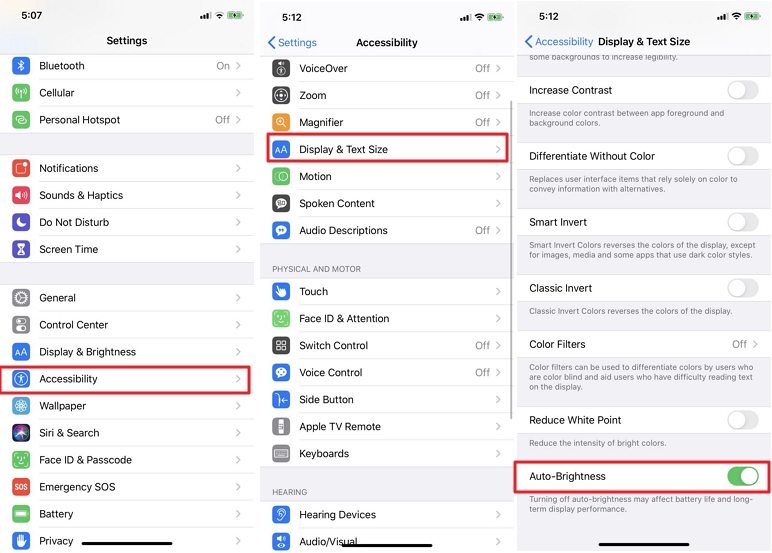
步驟 1: 前往 設置 > 無障礙。
步驟 2: 點擊 顯示與文字大小。
步驟 3: 啟用 減少透明度。
步驟 4: 然後,在菜單底部關閉 自動亮度調節。
解決方案 5. 檢查應用程式衝突
應用程式衝突是造成 iOS 18/27 螢幕閃爍 的常見原因之一。以下是一些檢查哪些應用程式可能導致問題的建議:
檢查最近安裝的應用程式: 如果你懷疑 iPhone 螢幕閃爍問題是在安裝新應用程式後開始出現的,卸載該應用程式可能有助於解決問題。你可以通過長按應用程式圖標,直到菜單出現,然後點擊刪除按鈕來卸載應用程式。
強制退出問題應用程式: 當應用程式故障或卡頓時,可能會導致其他問題,例如因資源占用或系統故障而出現閃爍。你可以通過從螢幕底部向上滑動進入多任務視圖,找到該應用程式並向上滑動將其退出。
更新應用程式: 舊版或過時的應用程式可能未針對新 iOS 進行優化,可能會導致你的 iPhone 螢幕在 iOS 18/27 更新後閃爍。解決此問題的最佳方案是更新應用程式。打開 App Store,點擊你的個人資料圖標,查找可用的更新,或點擊所有應用程式以進行更新。
應用程式權限: 某些應用程式可能需要系統服務的許可或訪問權限,例如位置或通知,這可能會導致其他系統故障,包括螢幕閃爍。要解決此問題,請前往設定 > 隱私與安全,檢查應用程式權限。如果你懷疑某個應用程式的權限可能導致問題,禁用該權限。然後監控性能以查看是否有所改善。
解決方案 6. 進入安全模式
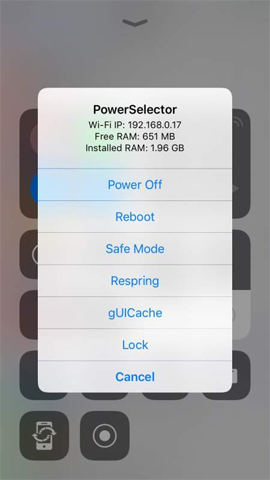
iPhone 安全模式僅加載必要的應用程式和功能,並允許您隔離問題軟體或應用程式。這也有助於您找出造成 iOS 18/27 更新後 iPhone 螢幕閃爍 的原因。以下是執行此操作的步驟。
步驟 1: 關閉 iPhone。
步驟 2: 當 iPhone 完全關閉後,再次開啟,通過長按「電源」按鈕來開機。
步驟 3: 當設備亮起時,按住「音量減少」按鈕,直到看到 Apple 標誌。
步驟 4: 從菜單中選擇「安全模式」。
步驟 5: 現在,刪除所有造成問題的主題或修改。
解決方案 7:重置所有設置
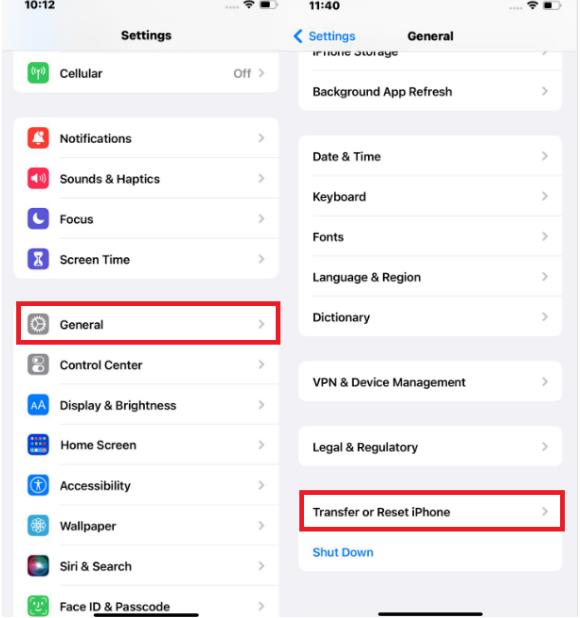
重置所有設置意味著所有設置將恢復為默認值;然而,您的數據將保持不變。重置可以消除任何影響您的 iPhone 性能或造成 iPhone 螢幕閃爍的功能或設置。要執行此操作,請轉到 設置 > 一般 > 傳輸或重置 iPhone > 重置。選擇“重置所有設置:所有設置”。
第 3 部分:如何避免 iOS 18/27 更新後的螢幕閃爍
預防勝於治療。因此,除了提供解決方案外,我們還將討論如何避免 iOS 18/27 螢幕閃爍。
1. 使用 iCloud 或 iTunes 備份您的 iPhone。這樣可以在出現問題時恢復您的手機。
2. 確保您的所有應用程序都更新到最新版本,以便在更新到 iOS 18/27 時,它們已經準備好。
3. 確保您的 iPhone 有足夠的空閒存儲空間。
4. 確保您的 iOS 更新過程順利進行。應該有穩定的 Wi-Fi 網絡,手機應該充滿電,並且不應有任何中斷。
5. 執行乾淨的 iOS 18/27 安裝。
6. 禁用自動亮度調節。
結論
在這篇文章中,我們討論了解決 iOS 18/27 螢幕閃爍 的方法,包括重啟手機、檢查物理損壞、調整顯示設置以及執行安全模式。然而,修復 iPhone 在 iOS 18/27 更新後的螢幕閃爍的最佳和最簡單的方法仍然是使用 ReiBoot。