
更新於 2026-08-24
在經過兩個月的測試後,Apple 最近於九月推出了 iOS 18/26/27。這次更新包括了全新的控制中心、鎖定屏幕、主屏幕、新的密碼應用程式、改進的計算器(支持數學筆記)以及更新的照片應用程式。
然而,當你的 iPad 無法更新至 iOS 18/26/27 時,問題就來了。這尤其令人沮喪,尤其是當你想要享受最新 iOS 18/26/27 更新所帶來的新功能時。不過,別擔心。在本文中,我們將討論為什麼你的 iPad 無法更新,並提供 3 種解決方案來幫助你將其升級到最新的 iOS 18/26/27。
- 第 1 部分: 為什麼我的 iPad 無法驗證更新?
- 第 2 部分: 如何強制讓我的 iPad 更新到最新的 iOS?
- 第 3 部分: 關於 iPhone 在 iOS 18/26/27 更新後變慢的常見問題
第 1 部分:為什麼我的 iPad 無法驗證更新?
如果你的 iPad 無法更新到 iOS 18/26/27,可能有以下幾個原因:
- 網絡不穩定:你的 iPad 無法更新到 iOS 18/26/27 的常見原因之一是網絡不穩定。
- 設備不支持:如果你的設備較舊,可能不支持最新的 iOS 版本,導致 iOS 18/26/27 甚至在設置中都無法顯示。
- 蘋果伺服器問題或錯誤:有時,蘋果伺服器的問題或更新錯誤會導致 iOS 18/26/27 無法檢查更新。
- 更新中的錯誤:更新過程中可能出現錯誤或漏洞,影響更新的正常進行。
- 存儲空間不足:在高峰時期,蘋果伺服器可能因為用戶過多而變得過載,影響更新。
第 2 部分:如何強制將 iPad 更新到最新的 iOS?
如果你的 iPad 無法更新,以下是三種強制更新到最新 iOS 18/26/27 的方法。根據你的 iDevice 的情況選擇合適的方法:
解決方案 1:一鍵修復 iPad 無法更新到 iOS 18/26/27
當你的 iPad 無法更新到 iOS 18/26/27 時,可能是因為 iOS 文件損壞。在這種情況下,像 ReiBoot 這樣的工具可以修復更新問題,並且一鍵升級你的 iPad 到最新的 iOS 18/26/27。它還可以降級 iOS。看看這款工具的功能:
為什麼選擇 ReiBoot?
- 一鍵降級與升級:ReiBoot 提供簡單直接的解決方案,可以將 iOS 18/26/27 降級和一鍵升級。
- 一體化專業軟件:修復 150+ iOS/iPadOS/tvOS/macOS 系統問題,包括iOS 18/26/27 更新後的白屏問題、iOS 18/26/27 卡在恢復模式、iOS 18/26/27 電池消耗過快、iPhone 開發者模式未顯示等問題。
- 安全可靠:ReiBoot 確保降級過程安全可靠,最小化數據丟失和其他潛在問題的風險。
- 兼容性:ReiBoot 兼容多種 iPad 型號和 iOS 版本,適合各種設備和情況。
- 數據保留:最重要的是,使用 ReiBoot 時,用戶在降級過程中不會丟失任何數據,確保重要文件、照片和設置保持完整。
按照以下步驟,使用 Tenorshare ReiBoot 升級 iPad 4 或其他任何 iPad 型號到最新的 iOS 18/26/27:
步驟 1:下載並安裝 ReiBoot 到你的電腦上,並使用 USB 連接線將 iPad 連接到電腦。
步驟 2:在你的電腦上啟動 ReiBoot 軟體。
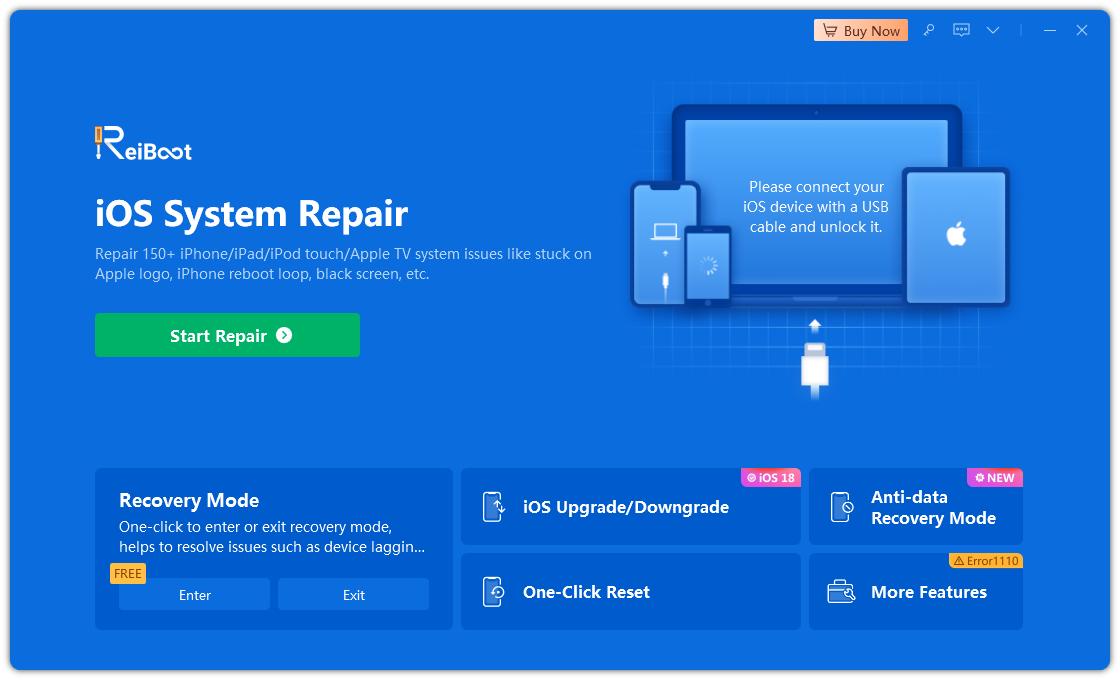
步驟 3:當設備連接成功後,點擊面板左下角的“iOS 升級”。
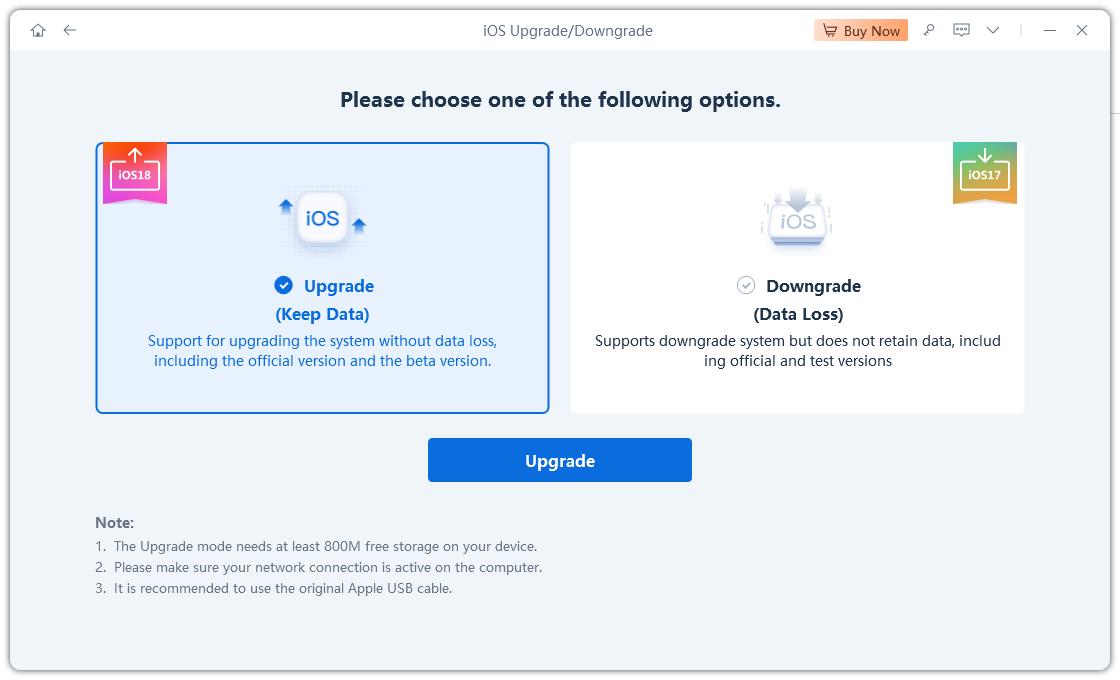
步驟 4:無論是測試版還是正式版,你應選擇“升級”模式。然後,點擊下面的按鈕。
步驟 5:ReiBoot 將自動檢測你的 iOS 版本並顯示可升級的 iOS 18/26/27 固件。點擊“下載”以獲取該包。
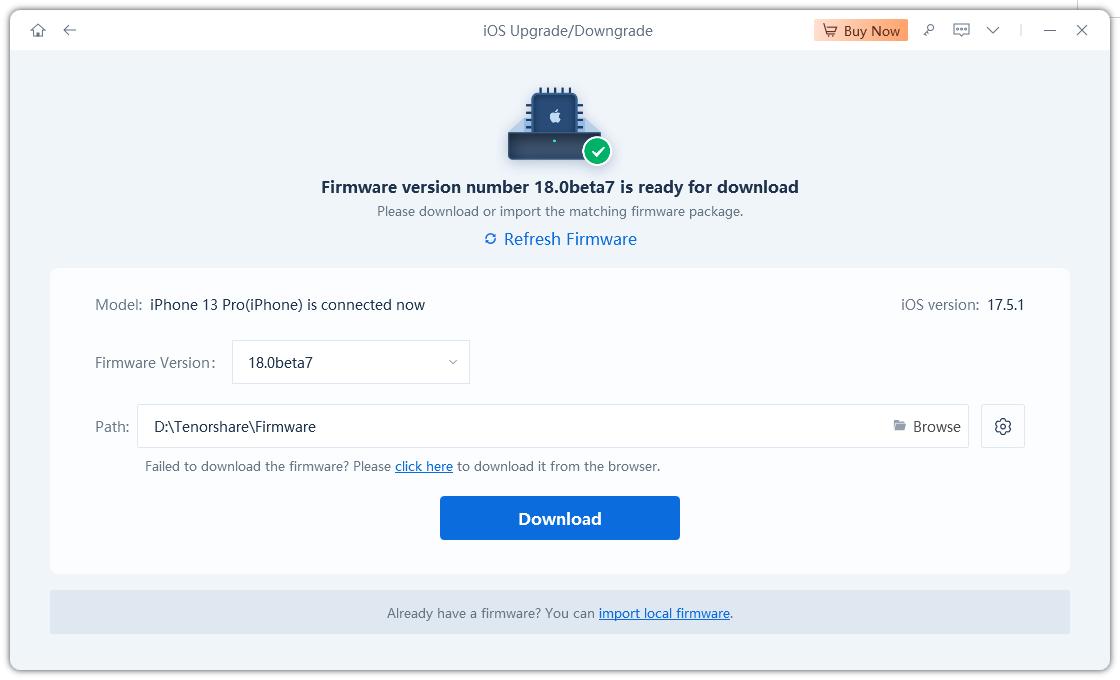
步驟 6:當固件包下載完成後,你可以點擊“啟動升級”來更新 iOS。然後程序將開始更新 iOS 18/26/27。
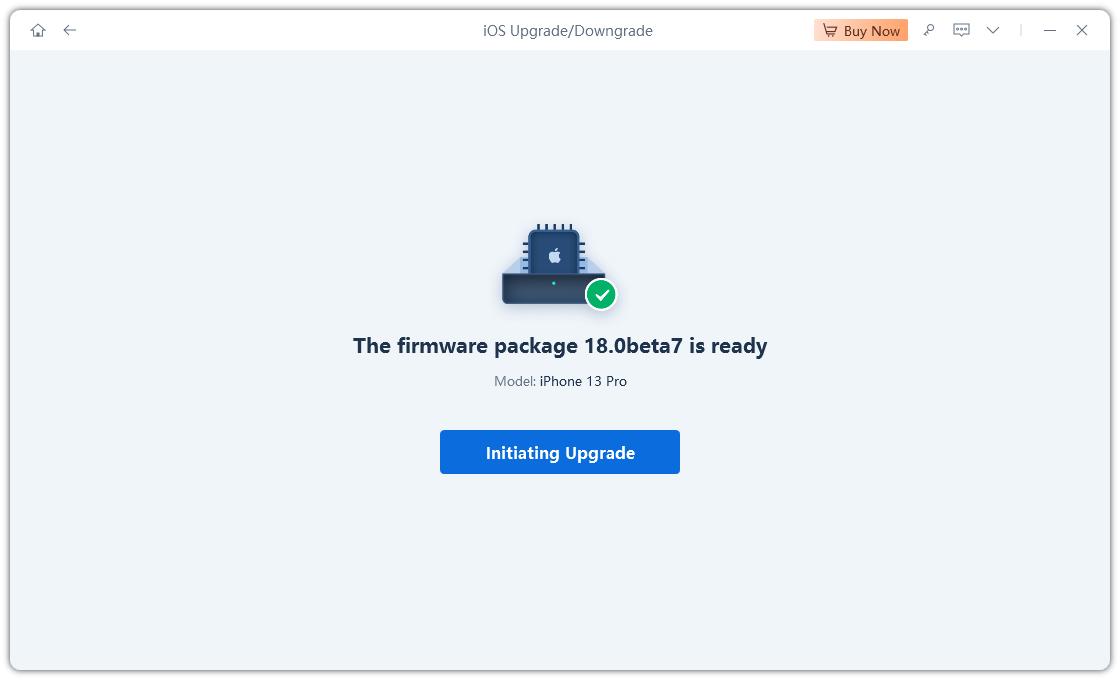
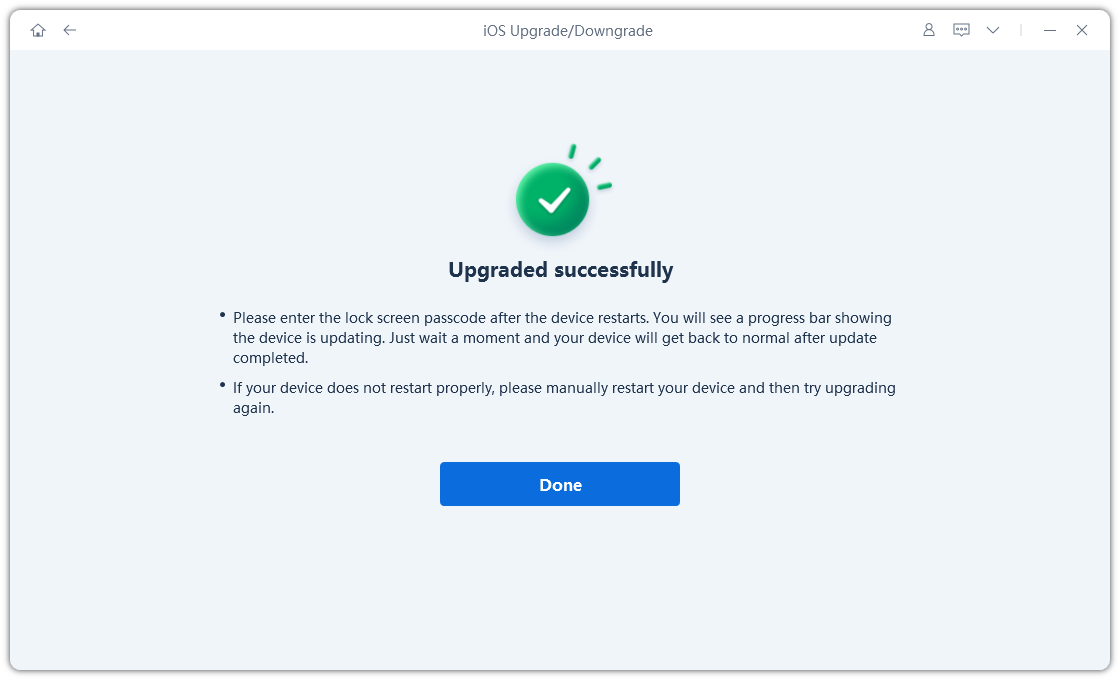
步驟 7:升級完成後,你將看到完成頁面,你的設備將更新到最新版本。
解決方案 2:不使用電腦更新舊款 iPad 到 iOS 18/26/27
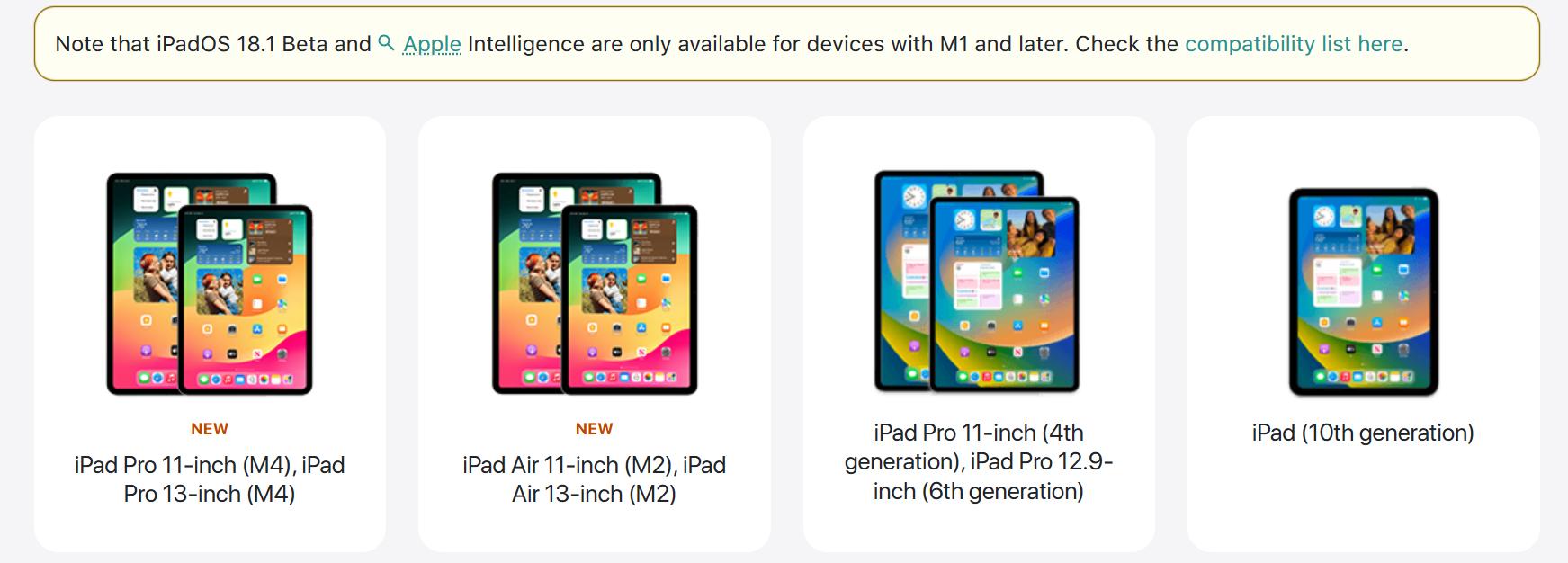
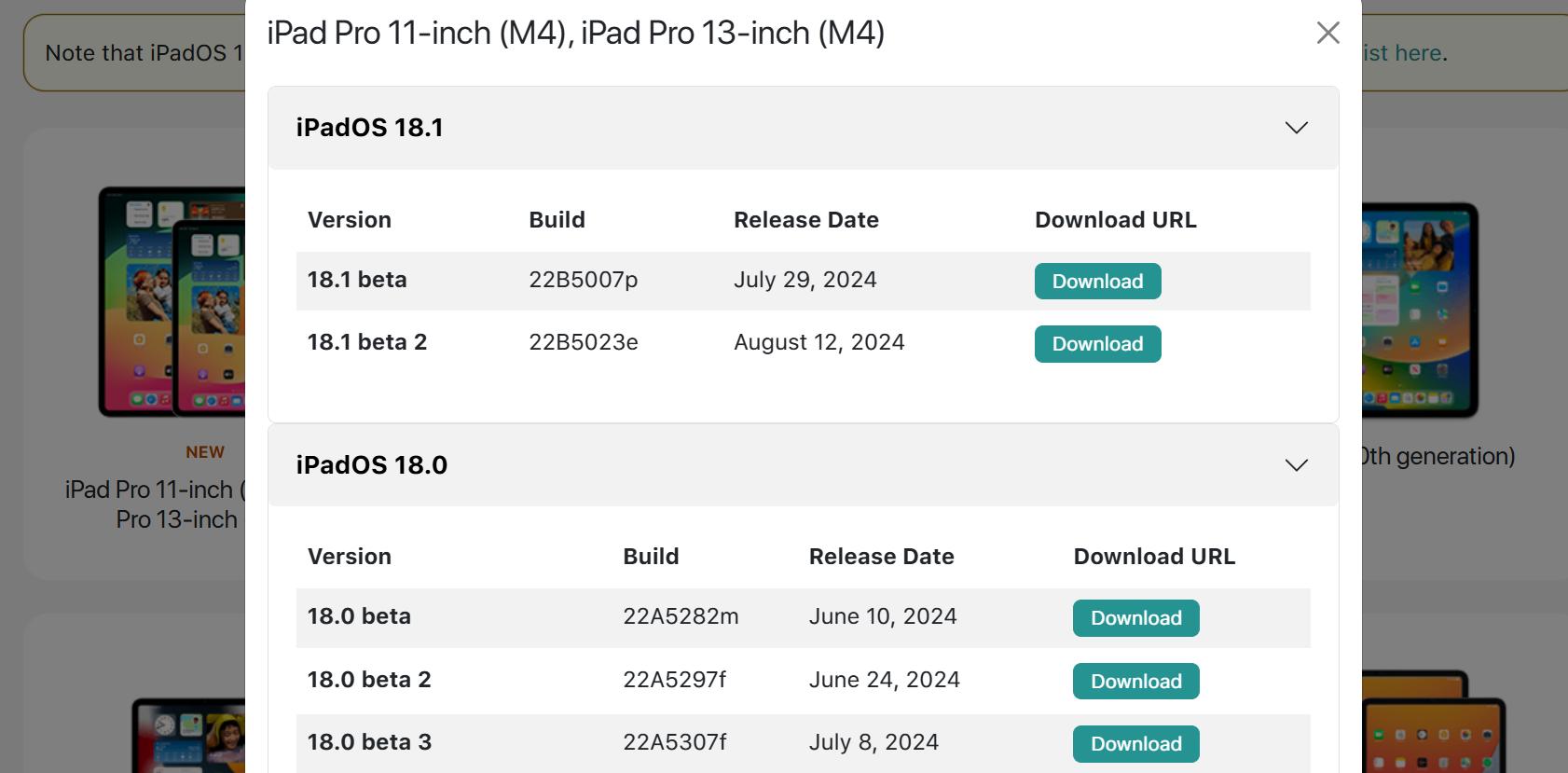
如果你的舊款 iPad 無法更新到最新的 iOS 18/26/27,你可以通過配置文件下載 iOS 18/26/27 IPSW,而不需要電腦。然而,你的 iDevice 必須參與“Apple Beta 軟體計劃”,這樣才能下載公開 Beta iOS 軟體。以下是如何使用配置文件更新舊款 iPad 到 iOS 18/26/27:
步驟 1:在 iPad 上打開瀏覽器,訪問 iOS 18/26/27 IPSW。然後,下載與你的 iDevice 型號兼容的配置文件。
步驟 2:前往“設置”,在 iPad 上安裝 Beta iOS 18/26/27 配置文件。安裝完成後,重啟你的 iPad,然後再次前往“設置”。
步驟 3:選擇“通用”。接著,選擇“軟體更新”。然後,點擊“下載並安裝”。這樣可以在你的 iPad 上獲得最新的 iOS 18/26/27 更新。
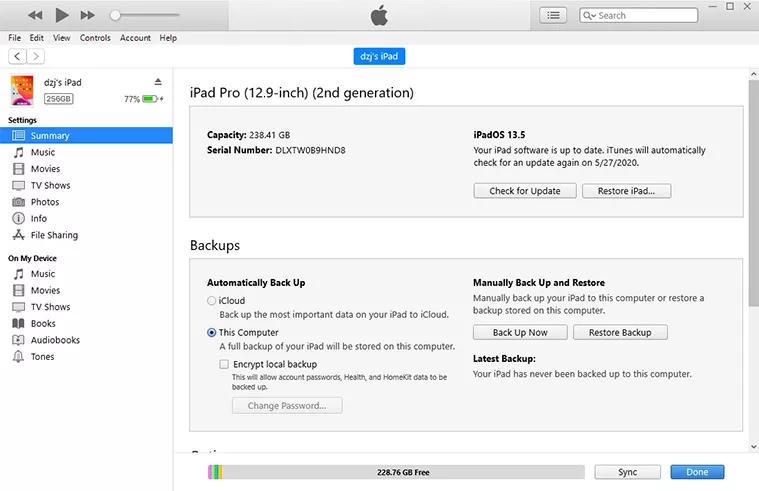
解決方案 3:使用 iTunes/Finder 更新 iPad 到 iOS 18/26/27
如果從不可信的來源下載配置文件來解決“iPad Air 無法更新到 iOS 18/26/27”的問題是有風險的,因為這可能會將惡意軟體引入你的 iDevice。為了避免這種情況,你可以通過 iTunes/Finder 更新 iPad 到最新的 iOS 18/26/27。操作方法如下:
步驟 1:將無法更新到 iOS 18/26/27 的 iPad 連接到電腦上,並啟動 iTunes。
步驟 2:從左側的設備圖標中選擇你的 iPad。然後,在 Windows 上按住“Shift”鍵或在 Mac 上按住“Option”鍵,然後點擊“檢查更新”。
步驟 3:從可用的 iOS 18/26/27 更新列表中選擇並安裝最新版本。
第 3 部分:人們也問 iPad 無法更新到 iOS 18/26/27
Q1. 如何確保我的應用程序在更新到 iOS 18/26/27 後能夠兼容?
大多數在 iOS 11 之後開發的應用程序應該可以與 iOS 18/26/27 兼容。對於較舊的應用程序,請檢查開發者是否已經更新了應用程序以支持 iOS 18/26/27。
Q2. 如果無法更新到 iOS 18/26/27,我可以回退到以前的 iOS 版本嗎?
可以。如果你無法更新到 iOS 18/26/27,可以使用 ReiBoot 來回退到以前的 iOS 版本。這是一個用戶友好的工具,可以一鍵降級你的 iDevice,並且成功解決無法更新的問題。
Q3:更新 iPad 到 iOS 18/26/27 需要多長時間?
更新 iPad 到 iOS 18/26/27 所需的時間取決於網絡速度、更新大小和 iDevice 的性能。一般來說,這可能需要幾分鐘到一小時以上。
結論
如果你的 iPad 無法更新到 iOS 18/26/27,這很可能是由於網絡連接問題、設備兼容性、Apple 伺服器故障或軟件錯誤。要解決這些問題並成功更新你的 iPad,考慮使用像 ReiBoot 這樣可靠的工具。這款軟件可以高效地修復各種 iOS 問題,包括更新問題,並能夠一鍵將你的 iPad 升級到最新的 iOS 18/26/27 版本。