
更新於 2026-08-24
隨著 iOS 18/26/27 的發布,許多 iPhone 用戶迫不及待地想更新設備,以享受最新的功能和改進。如果你想知道如何在 iPhone 11/12/13 上更新 iOS 18/26/27,那麼你很幸運!本指南將向您介紹一些簡單高效的方法,幫助您在設備上安裝 iOS 18/26/27,以充分利用 Apple 的最新更新。
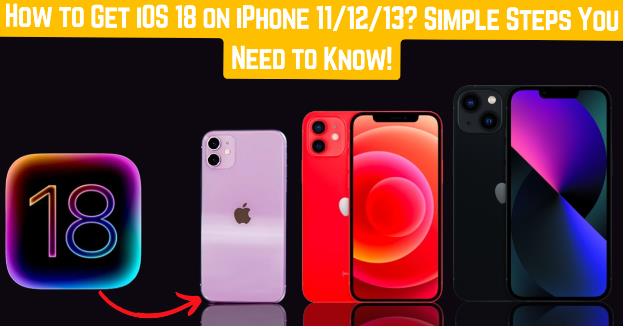
部分 1. 確保您的 iPhone 已準備好安裝 iOS 18/26/27
然而,對於最新的 iPhone 11/12/13 系列的 iOS 版本來說,似乎始終需要確認設備的兼容性,並準備好越獄,以避免在此階段出錯。
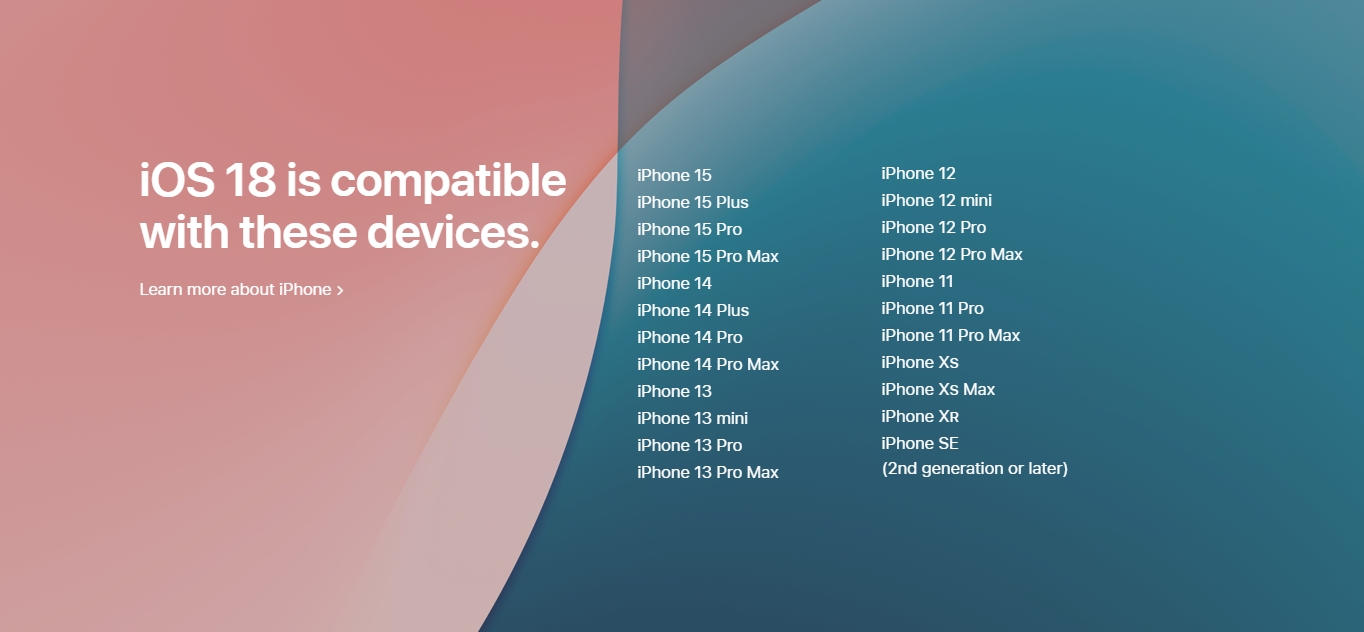
1. 檢查您的設備是否兼容
- iPhone 15 Pro 和 iPhone 15 Max Pro
- iPhone 15 和 iPhone 15 Plus
- iPhone 14 和 iPhone 14 Plus
- iPhone 14 Pro 以及 iPhone 14 Pro Max
- iPhone 13 mini、iPhone 13、iPhone 13 Pro 和 iPhone 13 Pro Max,通常稱為 iPhone 13 系列
- iPhone 12 mini、iPhone 12 標準版、iPhone 12 Pro 和 iPhone 12 Pro Max
- iPhone SE(第 3 代)
- iPhone 11、iPhone 11 Pro 和 iPhone 11 Pro Max 如何檢查您的 iPhone 11 準備情況
2. 檢查您的設備是否已準備就緒
檢查軟體更新:
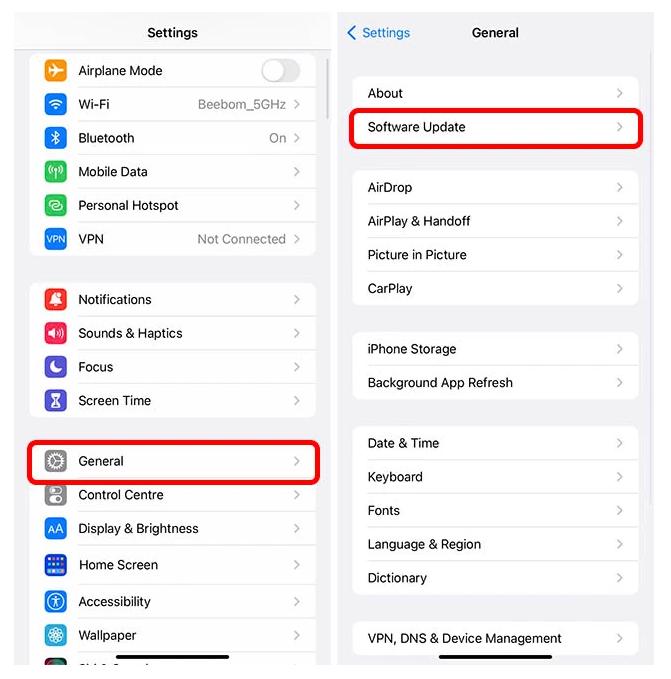
- 進入“設定”,依次前往“通用”然後“軟體更新”,檢查 iPhone 11/12/13 的最新 iOS 版本。
- 如果有可用的更新,下載並安裝該更新。
備份您的資料:
- 確保您的 iPhone 已連接 Wi-Fi。
- 在“設定”中,依次前往 [您的名字] > iCloud > iCloud 備份。
- 點擊“立即備份”以確保所有資料已備份。
釋放儲存空間:
- 從屏幕頂端向下滑至右下角,點擊“設定”,然後向下滾動找到“通用”,接著選擇“iPhone 儲存空間”。
- 刪除所有未使用的應用程式、照片以及任何不必要保留在設備上的內容。
確保您的設備已充電:
- 建議在 iPhone 充滿電或連接至電源時開始更新。
部分 2. 一鍵獲取 iOS 18/26/27 更新至 iPhone 11/12/13
如果你想知道如何在 iPhone 11、12 或 13 上下載新的 iOS 18/26/27 更新,那麼 ReiBoot 就是你所需的解決方案。
這是一款非常棒的工具,能夠幫助你快速輕鬆地將 iPhone、iPad 和 iPod touch 升級到 iOS 18/26/27,讓你能更好地享受 Apple 產品,而無需擔心過多的問題和複雜操作。使用 Tenorshare ReiBoot 的一些優點包括,僅需一次點擊即可輕鬆將 iPhone 11/12/13 升級到 iOS 18/26/27。
為什麼選擇 ReiBoot?
- 一鍵降級:ReiBoot 提供了一個簡單直接的解決方案,只需一次點擊即可將iOS 27 降級到版本 26。
- 全方位專業軟體:修復 150 多種 iOS/iPadOS/tvOS/macOS 系統問題,例如:iPhone 無法驗證更新、iOS 18/26/27 卡在恢復模式、iOS 18/26/27 電池耗電快以及 iPhone 開發者模式不顯示等問題。
- 安全可靠:ReiBoot 確保降級過程安全,將數據丟失和其他潛在問題的風險降至最低。
- 兼容性:ReiBoot 兼容各種 iPad 型號和 iOS 版本,適用於多種設備和情況。
- 數據保留:最重要的是,使用 ReiBoot 進行降級時,使用者不會丟失任何數據,確保其重要的文件、照片和設置保持完好無損。
使用 Tenorshare ReiBoot 獲取 iOS 18/26/27 至 iPhone 11/12/13 的步驟
-
步驟 1:在電腦上下載並安裝 ReiBoot,然後使用 USB 線將您的 iPhone 或 iPad 連接到電腦。
-
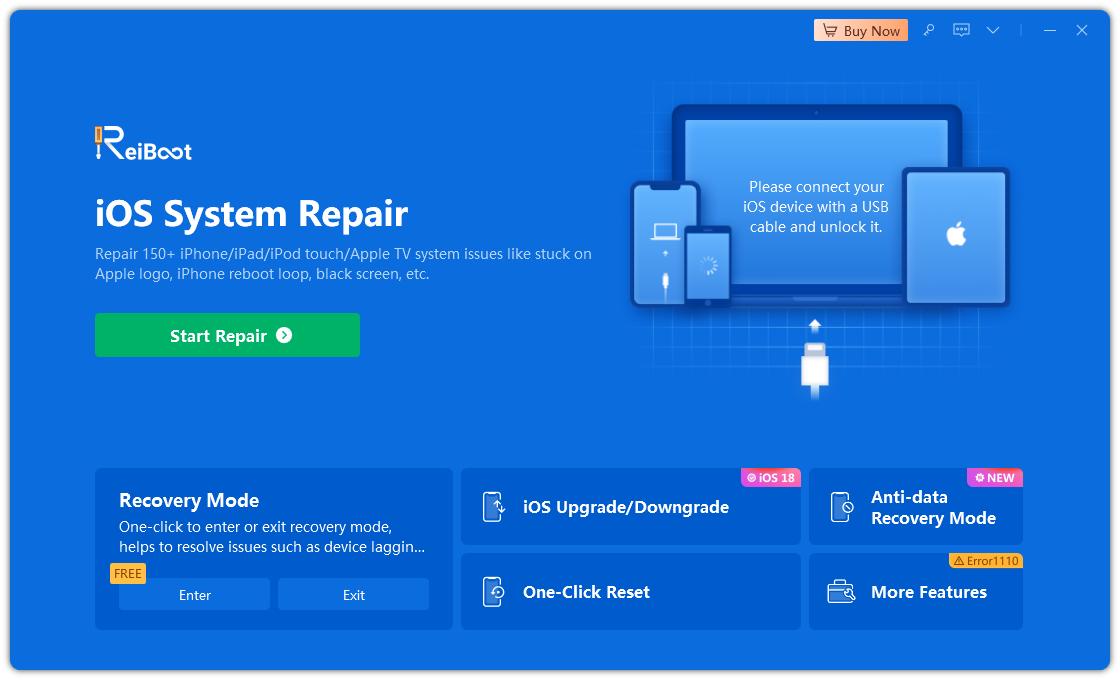
步驟 2:在您的電腦上啟動 ReiBoot 軟體。
-
步驟 3:連接設備後,點擊面板左下角的“iOS 升級”。
-
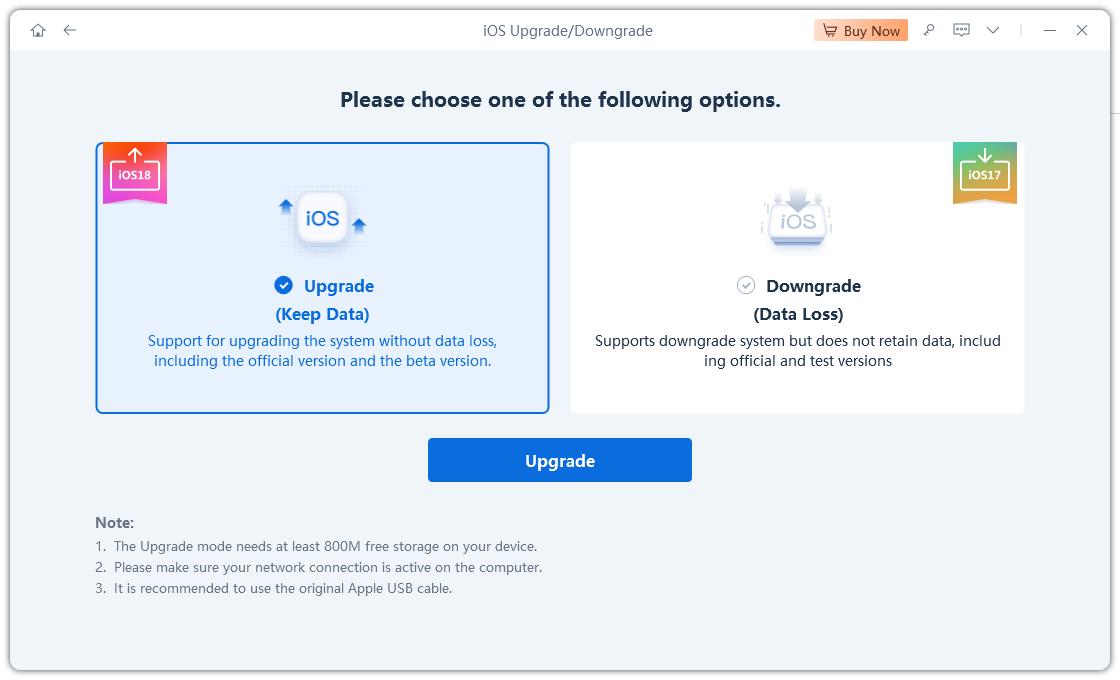
步驟 4:無論是測試版還是正式版,您都應選擇“升級”模式。然後,點擊下面的按鈕。
-
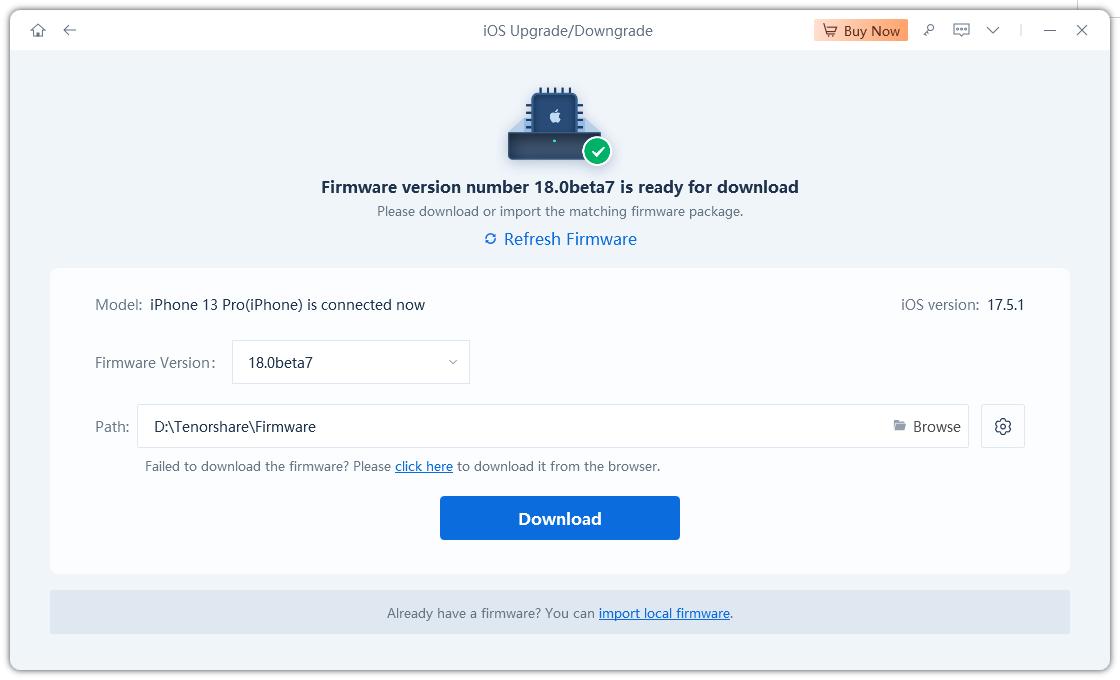
步驟 5:ReiBoot 將自動檢測您的 iOS 版本並顯示可升級的 iOS 18/26/27 固件。點擊“下載”以獲取該包。
-
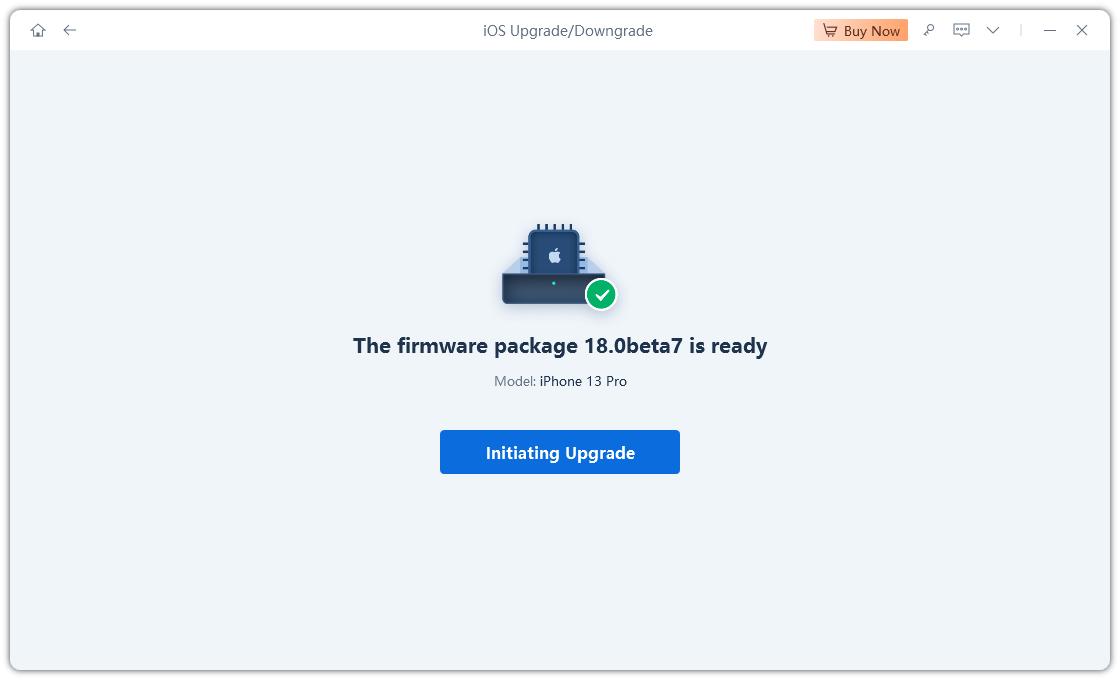
步驟 6:當固件包下載到您的電腦上後,您可以點擊“開始升級”來更新 iOS。程序將開始更新到 iOS 18/26/27。
-
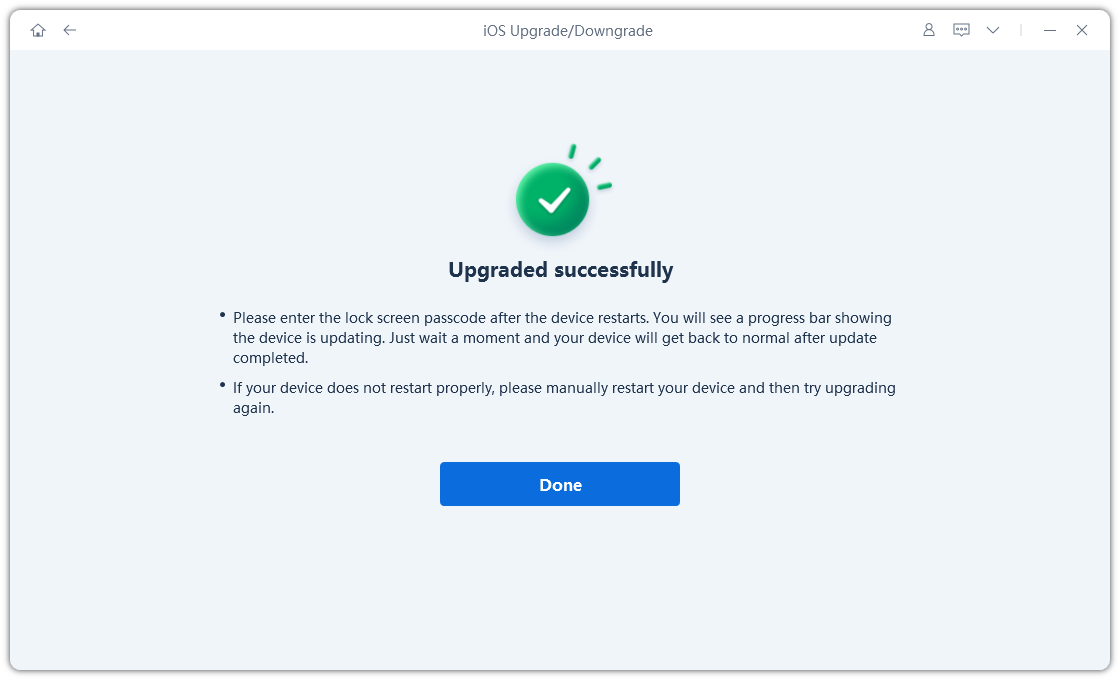
步驟 7:升級完成後,您將看到完成頁面,您的設備將更新到最新版本。
部分 3. 如何使用 iTunes/Finder 在 iPhone 11/12/13 上更新 iOS 18/26/27
如果你想知道如何在 iPhone 11/12/13 上更新 iOS 18/26/27 更新,你可以使用 iTunes(在 Windows 上)或 Finder(在 macOS 上)安裝 IPSW 文件。請按照以下逐步指南操作,幫助你完成過程。以下是一些步驟來應對這個有時可能令人沮喪的操作:
步驟 1:首先,前往 ipsw.me 下載對應於你的 iPhone 型號的 iOS 18/26/27 Beta IPSW 文件。
步驟 2:使用 USB 線將 iPhone 連接到電腦,確保 iTunes(在 Windows 上)或 Finder(在 macOS 上)已開啟並識別到你的設備。
步驟 3:在 macOS 上,打開 Finder。在 Windows 上,啟動 iTunes。兩者都會檢測並顯示你連接的 iPhone。
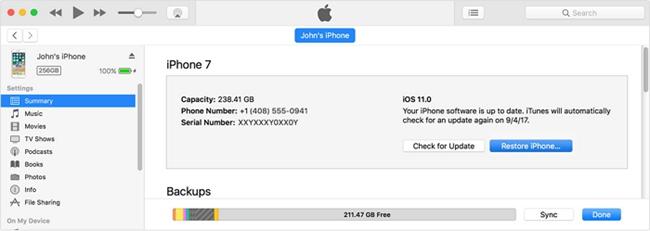
步驟 4:如果你使用 Finder,點擊“位置”部分下的 iPhone。如果你使用 iTunes,確保在左側面板的設備列表中選擇了你的 iPhone。這將顯示設備管理界面。
步驟 5:在“摘要”面板中,按住 Option 鍵(Mac)或 Shift 鍵(Windows),然後點擊“檢查更新”。這將顯示一個文件選擇對話框。
步驟 6:導航至你下載 iOS 18/26/27 Beta IPSW 文件的目錄,選擇該文件,然後點擊“打開”。
步驟 7:安裝過程將自動開始。你的 iPhone 會在安裝過程中重新啟動並完成安裝。按照任何屏幕上的指示完成設置。
部分 4: 如何通過 OTA(無線)將 iPhone 11/12/13 更新至 iOS 18/26/27
在 iPhone 11/12/13 上更新 iOS 18/26/27 非常簡單,只需使用設備的設置功能而不需要電腦。OTA(Over-the-Air)更新允許你直接在 iPhone 上獲得最新的功能和改進。
步驟 1:確保你的 iPhone 連接到一個穩定且強大的 Wi-Fi 網絡。
步驟 2:在主屏幕上,點擊“設置”應用。
步驟 3:點擊“通用”,然後選擇“軟件更新”。
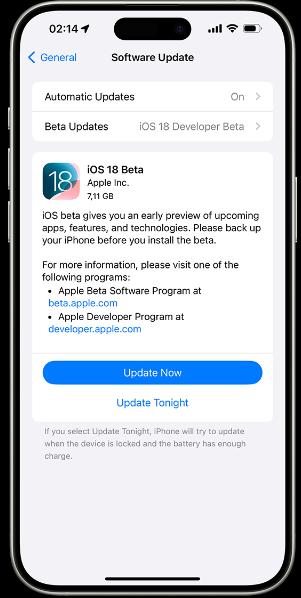
步驟 4:如果 iOS 18/26/27 可用,它將會顯示在列表中。選擇“下載並安裝”以開始更新過程。
步驟 5:下載完成後,點擊“立即安裝”以應用更新。你的 iPhone 會重新啟動以完成安裝。
部分 5: 常見問題:如何在 iPhone 11/12/13 上更新 iOS 18/26/27
Q1. 在 iOS 更新過程中常見的問題有哪些?
在 iOS 更新過程中,常見問題包括兼容性問題、存儲不足或下載錯誤。為避免這些問題,確保你的設備有足夠的存儲空間,已經完成備份,並且符合更新要求。如果遇到困難,像 Tenorshare ReiBoot 這樣的工具可以幫助解決大多數更新問題。
Q2. 安裝 iOS 18/26/27 是否安全?
是的,只要你從官方來源下載並遵循正確的更新程序, iOS 18/26/27 一般是安全的。始終在安裝之前備份你的數據,以避免任何潛在的數據丟失。
Q3. iOS 18/26/27 有什麼新功能?
iOS 18/26/27 帶來了幾個令人興奮的更新:
隱私改進:提供了新的工具以更好地控制你的數據和隱私設置。
更好的電池壽命:通過新的省電功能提高電池效率。
自定義選項:更多方法來個性化你的鎖屏和主屏幕。
人工智能增強:更智能的功能,改進的機器學習以提高文本預測、照片組織和 Siri 性能。
結論
了解如何在 iPhone 11/12/13 上更新 iOS 18/26/27 可以提高設備的效率,因為它提供了新的功能和更新。因此,無論你選擇使用 ReiBoot 進行更新,通過 iTunes/Finder 還是使用 OTA 方法,你都可以安全地升級 iPhone 到 iOS 18/26/27。確保你的設備已經備份並妥善準備,以獲得順利的更新體驗。擁抱 iPhone 11/12/13 的 iOS 18/26/27 新功能,享受你 iPhone 的提升性能!