
更新於 2026-09-12
最近最大的新聞是蘋果推出了 iOS 27 更新。每個人都在探索新功能和介面的新外觀,並對軟體進行評測。然而,這對每個人來說都是不同的,因為我們中的一些人也會遇到問題,比如 iOS 27 性能變慢、卡在蘋果 logo、螢幕閃爍等。我們知道這是一種令人沮喪的體驗,所以讓我們逐個解決這些問題。
本文專門討論了 iOS 27 導致手機變慢的問題。請繼續關注本頁面,以獲取其他 iOS 27 更新相關問題的解決方案。
最新推薦資訊:iPhone 18 Pro 17 Pro 比較、iPhone Duo 桌布
第一部分:為什麼我的 iPhone 在 iOS 27 更新後變得如此緩慢?
當你的 iPhone 在 iOS 27 更新後運行緩慢 時,可能有多種原因,這取決於你的手機健康狀況和組織情況。瞭解原因很重要,因為這可以幫助你使用正確的解決方案。以下是 iPhone 在 iOS 27 更新後變慢的最常見原因列表。
- 存儲空間不足。
- 電池故障
- 未優化的 iOS 27 設置,如運動和顯示亮度。
- 你的手機仍有一些後臺任務未完成
- 未優化或不相容的應用程式
- 網路不佳
- 打開了太多應用程式,導致 iPhone 資源緊張
第二部分:如何解決 iOS 27 更新後 iPhone 變慢的問題?
以下是修復 iOS 27 更新後 iPhone 變慢的六個最佳解決方案。我們將針對可能導致問題的基本原因進行排查。
解決方案 1. 釋放存儲空間
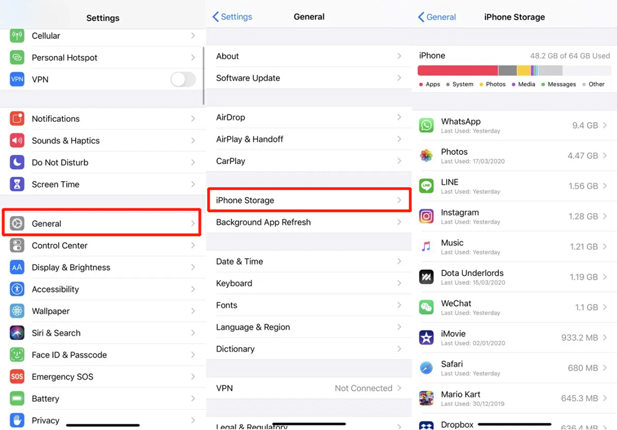
你的 iPhone 需要至少 1GB 的空閒存儲才能正常運行。因此,當你的手機變慢時,檢查存儲空間可以幫助你找出問題所在。
前往 "設置 > 通用 > 存儲空間 > 管理存儲",你可以查看存儲空間的使用情況以及哪些數據佔用了這些空間。如果存儲空間使用過度,你可以刪除不必要的內容,看看是否能解決問題。
解決方案 2. 刪除有問題的應用程式
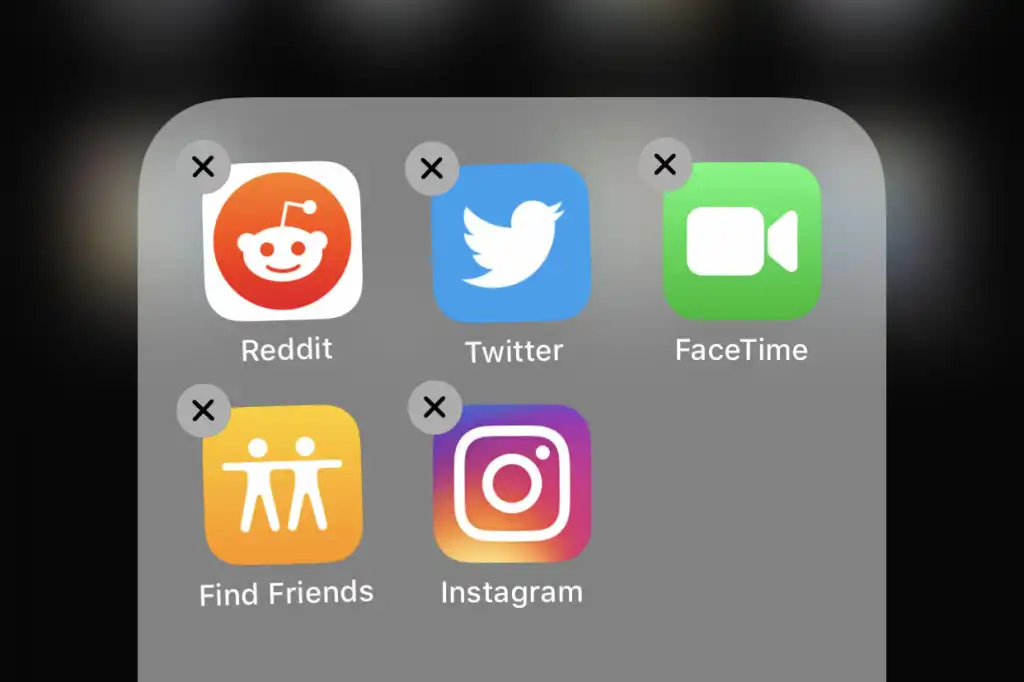
當你發現某個應用程式導致 iOS 27 性能變慢時,首先可以嘗試將該應用程式更新到 App Store 上的最新版本。如果問題仍然存在,你可以使用標準的 iOS 方法刪除該應用程式。長按應用程式圖示,直到顯示選項。然後點擊左上角的叉號 (X) 按鈕。
解決方案 3. 更新你的應用程式
iOS 27 是最新的操作系統更新,因此應用程式可能需要時間來適應這些變化並推出補丁或版本更新。因此,你的 iPhone 上可能有一些不相容的應用程式,導致 iPhone 在 iOS 27 更新後運行緩慢。
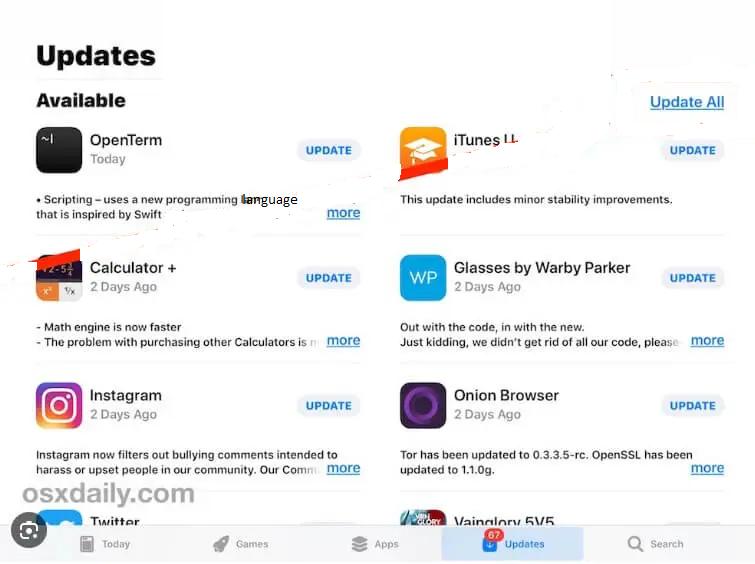
步驟 1: 打開 App Store,然後點擊個人資料圖示。
步驟 2: 點擊“更新”以更新任何有可用更新的應用程式,或者點擊“全部更新”。
解決方案 4. 清除 Safari 緩存
清除 Safari 緩存也可以提升您 iPhone 的性能,因為過多的緩存和過多的標籤頁會佔用大量空間。
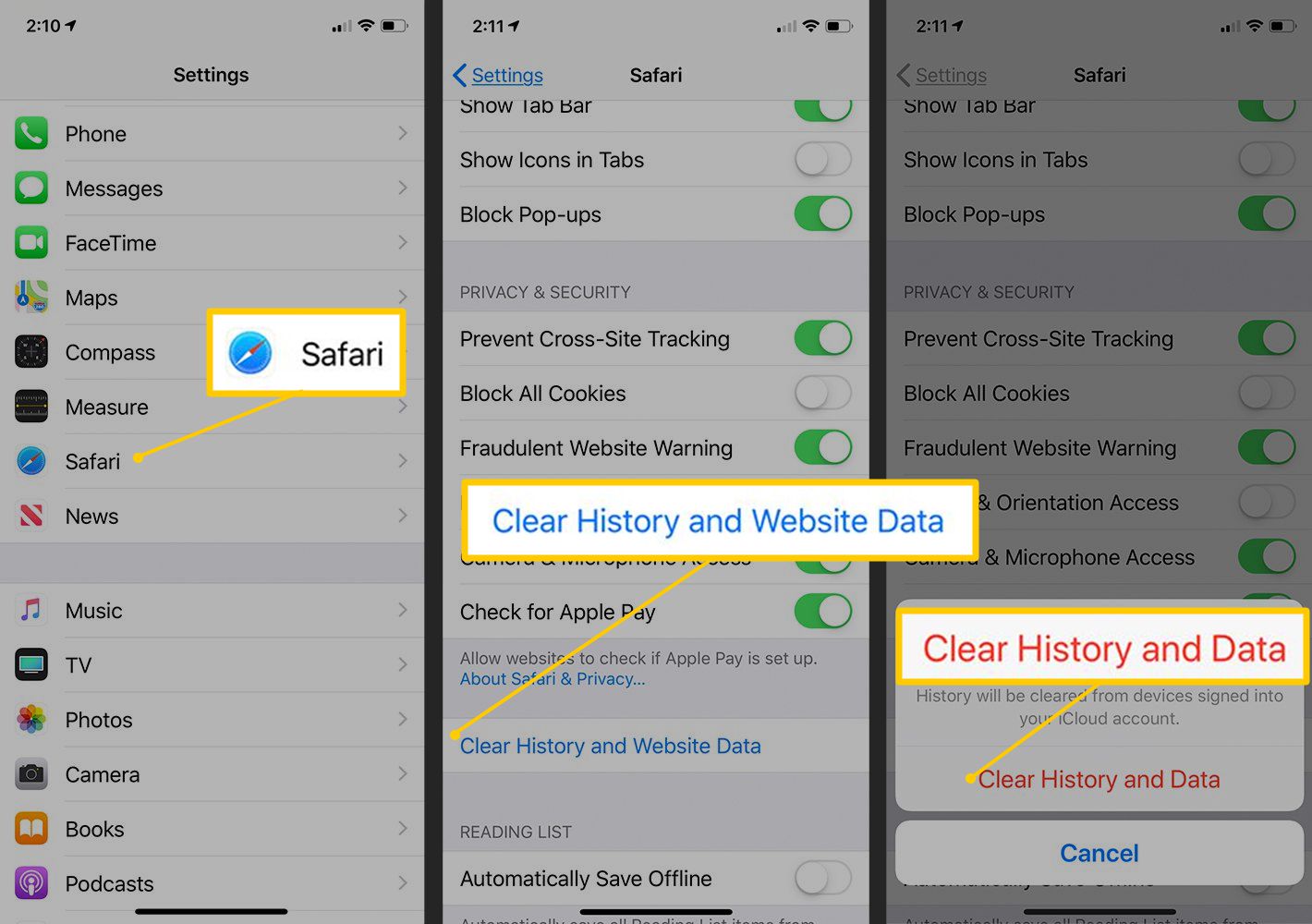
導航到 “設置 > Safari”,然後點擊“清除歷史記錄和網站數據”。 這將刷新您的流覽器及相關數據。
解決方案 5. 禁用後臺應用程式刷新
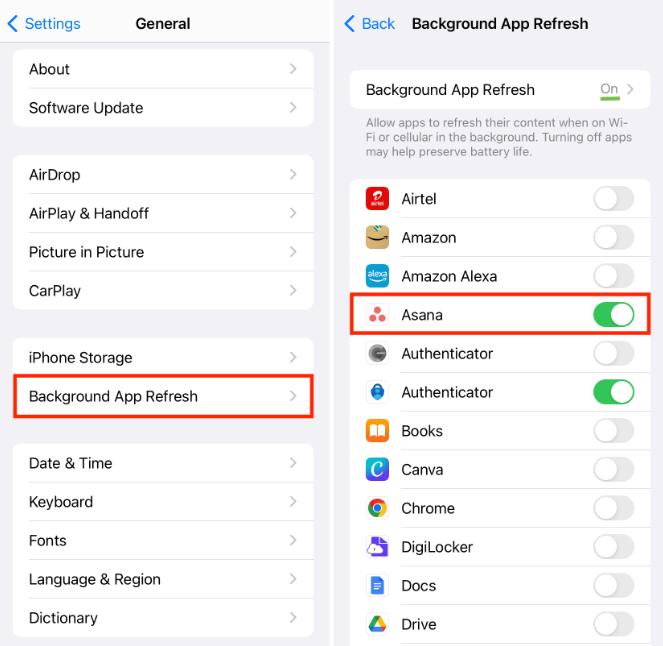
當後臺應用程式刷新功能開啟時,您的 iPhone 應用程式內容會在設備連接到互聯網時自動刷新。這會導致 iOS 27 的性能變慢。
前往 “設置 > 通用”,然後關閉“後臺應用程式刷新”。
解決方案 6. 重置所有設置
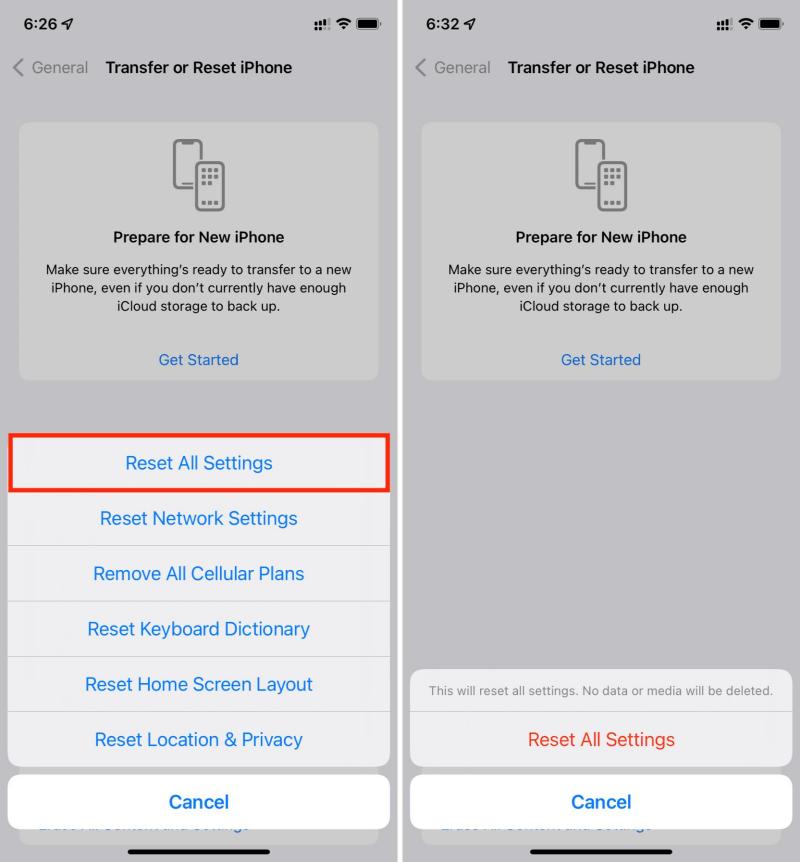
配置錯誤的設置也會導致 iPhone 性能變慢。您可以重置所有設置,將它們恢復為默認值。這不會以任何方式刪除或更改您的數據。
前往“設置 > 通用 > 重置”,然後點擊“重置所有設置”。
第 3 部分: 一鍵修復 iPhone 在 iOS 27 更新後變慢
如果您已經嘗試了上述所有解決方案,但仍然面臨 iOS 27 變慢 的性能問題,那麼您的完美解決方案是使用一個強大且高效的 iOS 恢復工具 - Reiboot。這是一個流行的 iOS 恢復工具,可以通過一鍵操作修復超過 150 種 Apple 設備問題。當您遇到 iPhone 在 iOS 27 更新後變慢的問題時,Reiboot 通過一鍵操作解決這個問題,無需任何技術專業知識。此外,注意這個工具會保持您的數據和設置完整。
為什麼選擇 ReiBoot?
- 一鍵降級與升級:ReiBoot 提供了簡單明瞭的解決方案,可以 將 iOS 27 降級到 iOS 17,以及 升級到 iOS 27,僅需一鍵操作。
- 全能專業軟體:修復 150 多種 iOS/iPadOS/tvOS/macOS 系統問題,包括 iOS 27 更新後的白屏問題、iOS 27 卡在恢復模式、iOS 27 電池消耗過快以及 iPhone 開發者模式未顯示等問題。
- 安全可靠:ReiBoot 確保降級過程安全可靠,最大程度地減少數據丟失和其他潛在問題的風險。
- 相容性:ReiBoot 相容多種 iPad 型號和 iOS 版本,適用於各種設備和情況。
- 數據保留:最重要的是,使用 ReiBoot 降級過程中不會丟失任何數據,確保您的重要檔、照片和設置保持完整。
以下是使用 ReiBoot 修復 iOS 27 使手機變慢 的逐步教程。
步驟 1:在您的電腦上下載、安裝並運行 ReiBoot,然後將您的 iPhone 連接到同一臺電腦。
步骤 2:在您的 iPhone 上,点击“信任”以确认连接,然后在 ReiBoot 中点击“开始修复”。

步骤 3:一旦设备被检测到,选择“标准修复”选项,然后点击底部的“标准修复”按钮。

步骤 4:点击“下载”按钮以开始下载固件包。如果您已经下载了固件包,点击“浏览”按钮从计算机中导入。

步骤 5:下载完成后,点击“开始标准修复”选项。等待进度条完成。

步骤 6:修复完成后,您的 iPhone 会自动重启。之后,您的设备应该会正常启动,没有 iOS 27 变慢的问题。

第4部分:關於 iPhone 在 iOS 27 更新後變慢的常見問題
Q1. iPhone 在 iOS 更新後通常需要多長時間來適應?
iPhone 通常需要幾小時到幾天的時間來適應 iOS 更新,因為它需要執行一些背景任務,例如設置和更新應用程序、優化系統性能、重新索引文件以及優化電池壽命。
Q2. 如果我的 iPhone 在更新到 iOS 27 後變得太慢,可以回退到之前的 iOS 版本嗎?
可以,這是可能的。最簡單的方式是使用 ReiBoot 來 回退到您之前的 iOS 版本,這樣可以節省您的時間和精力。
結論
iOS 27 更新已經推出,全球正在適應。除了許多新功能和性能改進外,也出現了一些問題。緩慢的 iOS 27 性能是最常見的問題之一。在更新後,我們討論了造成 iPhone 性能緩慢的原因和解決方案,您可以嘗試 ReiBoot,這是一個全面的 iOS 管理工具包。它可以修復 150 多種 iOS 問題,包括 iPhone 在 iOS 27 更新後變慢,升級/降級 iOS,還可以讓您輕鬆進入/退出恢復模式。