
更新於 2026-09-21 / iOS 27
每年 iOS 更新後,許多用戶迫不及待升級體驗新功能與全新介面,卻在幾天後因為系統 Bug、電池續航縮短、效能下降或介面改動太大而後悔升級。
身為 iOS 升降級解決方案的專家,ReiBoot 根據多年來客服平台、論壇、社群媒體討論及實際測試的真實用戶回饋,整理出真正有效的降級方法。本教學將帶你了解從 iOS 27安全降級至 iOS 26 的最佳方式,讓整個過程輕鬆無煩惱。
推薦資訊:iPhone 18 Pro 17 Pro 比較、iPhone Duo 桌布
開始前必看:重要準備清單
在進行任何 iOS 27 降級操作前,請先完成以下步驟以保護你的資料:
- 備份 iPhone:透過 iCloud 或 Finder/iTunes 進行備份
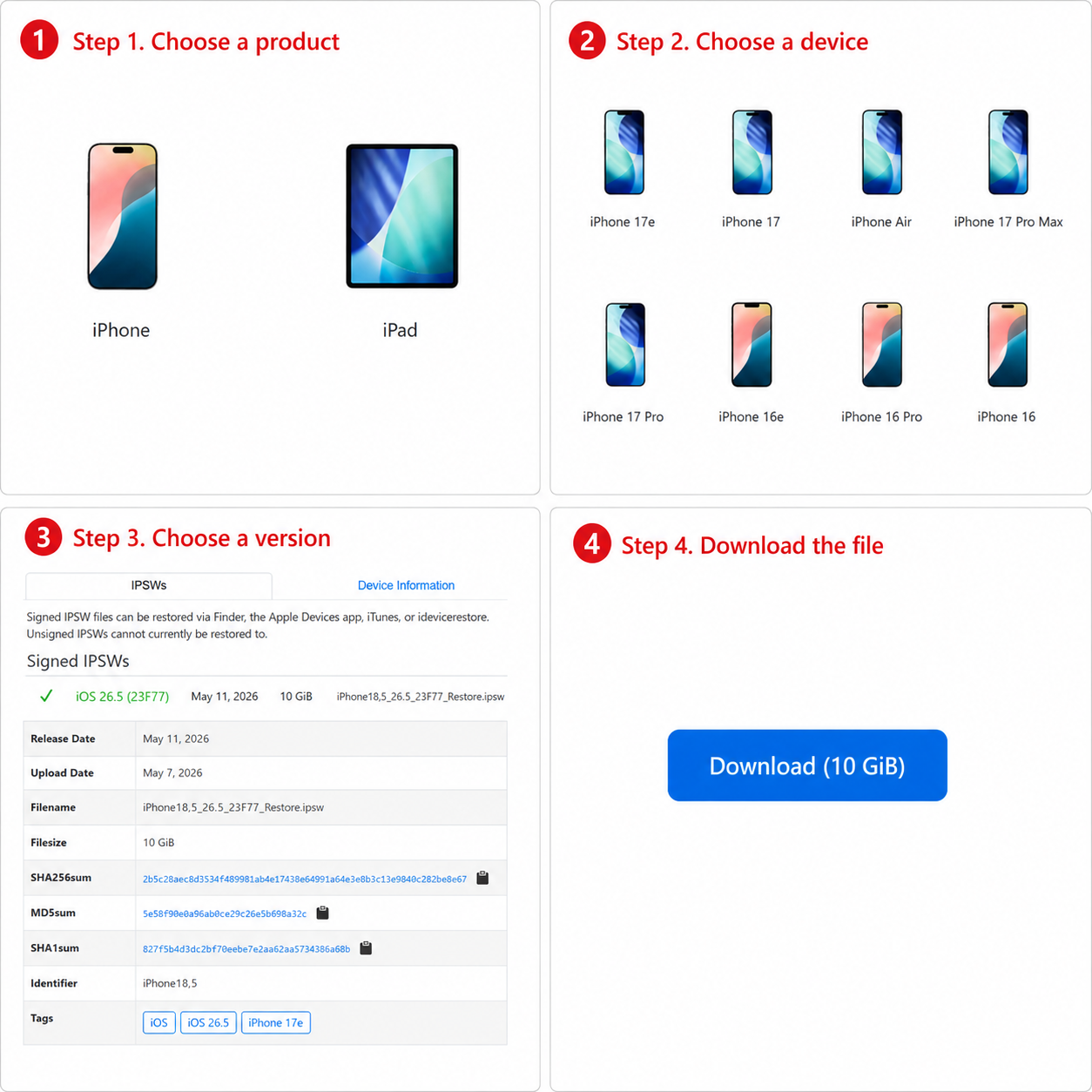
- 確認 Apple 是否仍在簽署 iOS 26:前往 ipsw.me 確認 iOS 26 在你的裝置型號上顯示為「已簽署」(Signed)。一旦 Apple 停止簽署,透過標準方式降級將變為不可能。
- 關閉「尋找我的 iPhone」:前往「設定」>「你的名字」>「尋找」>「尋找我的 iPhone」> 關閉
- 確保電池電量至少 50%
- 注意:iOS 27 的 iCloud 備份「無法」在 iOS 26 上還原,你需要使用在 iOS 26 時製作的備份,或重新設定裝置。
方法一:使用 Tenorshare ReiBoot 將 iOS 27 降級至 iOS 26【推薦】
若想以最簡單的方式將 iOS 27 降級至 iOS 26,Tenorshare ReiBoot 是最值得信賴的選擇之一,整個流程全自動處理,無需任何技術背景。
為什麼選擇 Tenorshare ReiBoot?
- 一鍵降級,無需手動搜尋 IPSW 或輸入任何指令
- 自動下載適合你裝置的正確韌體版本
- 正確使用下,不會造成裝置變磚的風險
- 同時支援 Windows 與 Mac 系統
- 亦可修復常見 iOS 問題:不斷重開機、卡在 Apple Logo、黑屏等
如何使用 ReiBoot 移除 iOS 27:
- 下載並在電腦上開啟 ReiBoot,在主畫面點選「iOS 升級/降級」。
- 選擇「降級」。
- ReiBoot 會自動偵測你的裝置並顯示相容的韌體版本,選擇 iOS 26 後點選「下載」。
- 韌體下載完成後,點選「開始降級」。
- 等待程序完成,裝置將自動重新啟動並安裝好 iOS 26,整個過程不會出現錯誤。
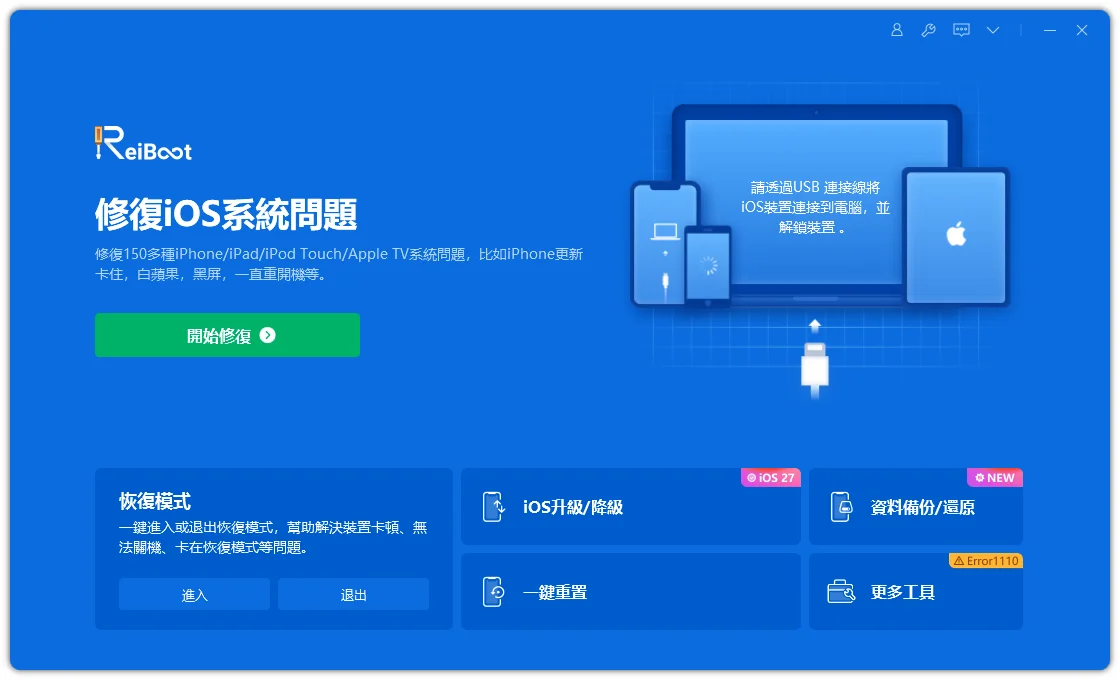
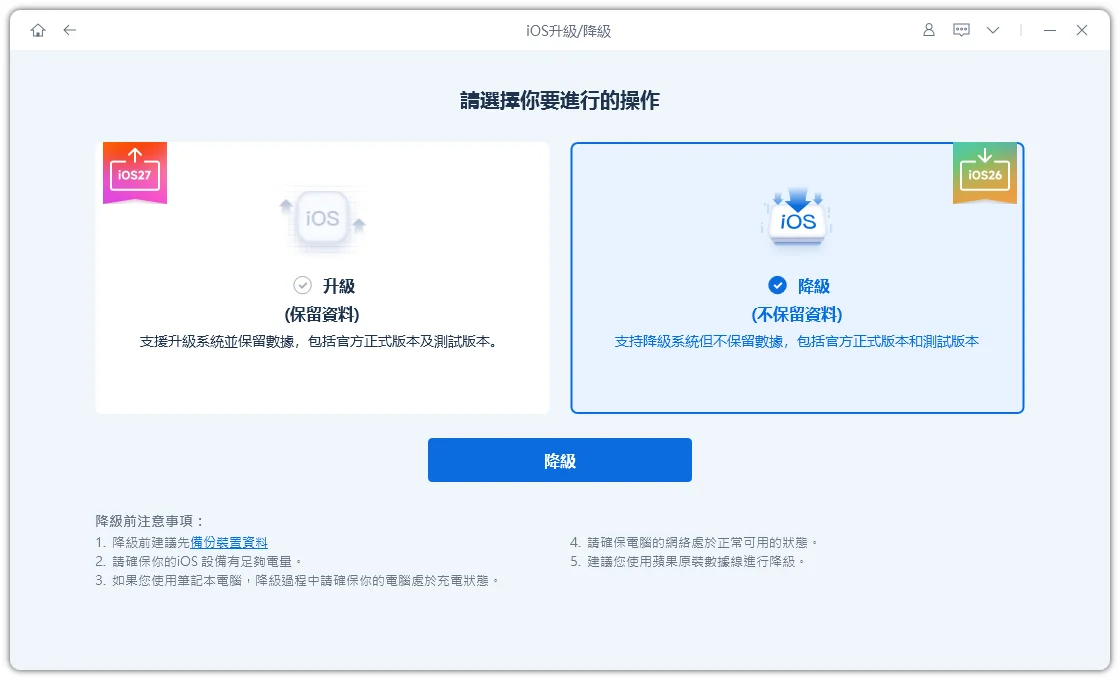
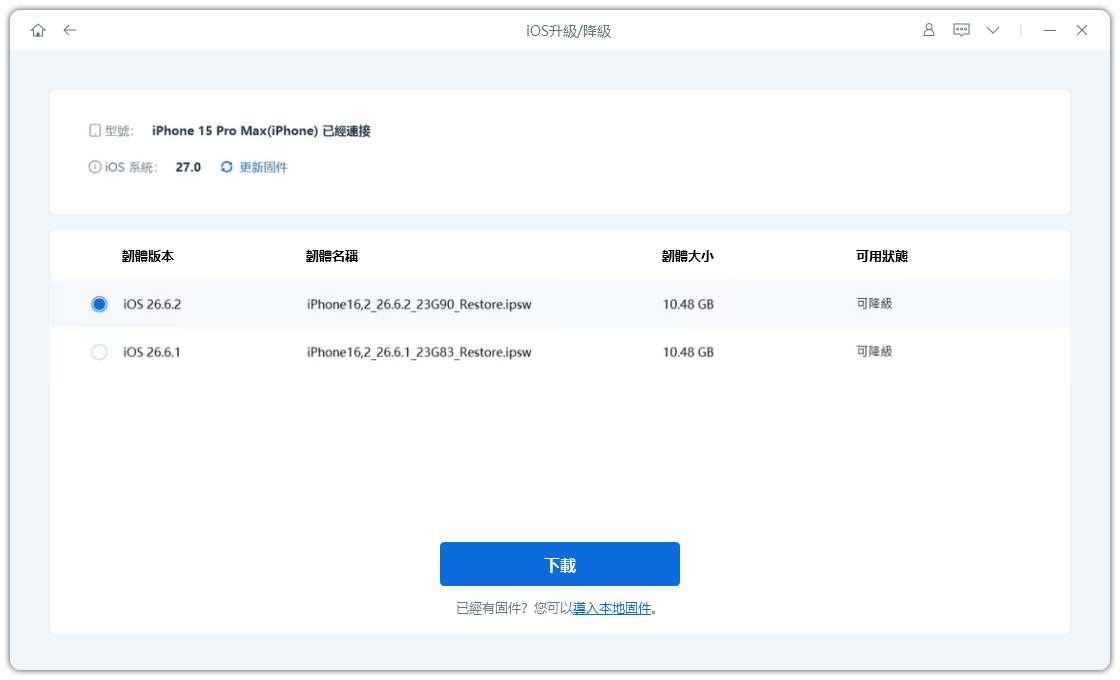
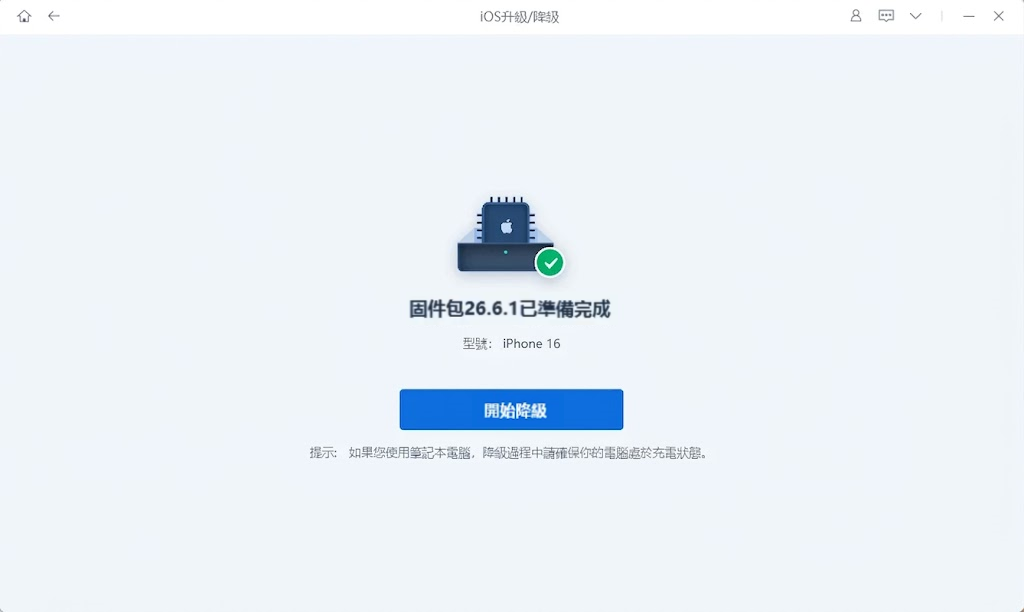
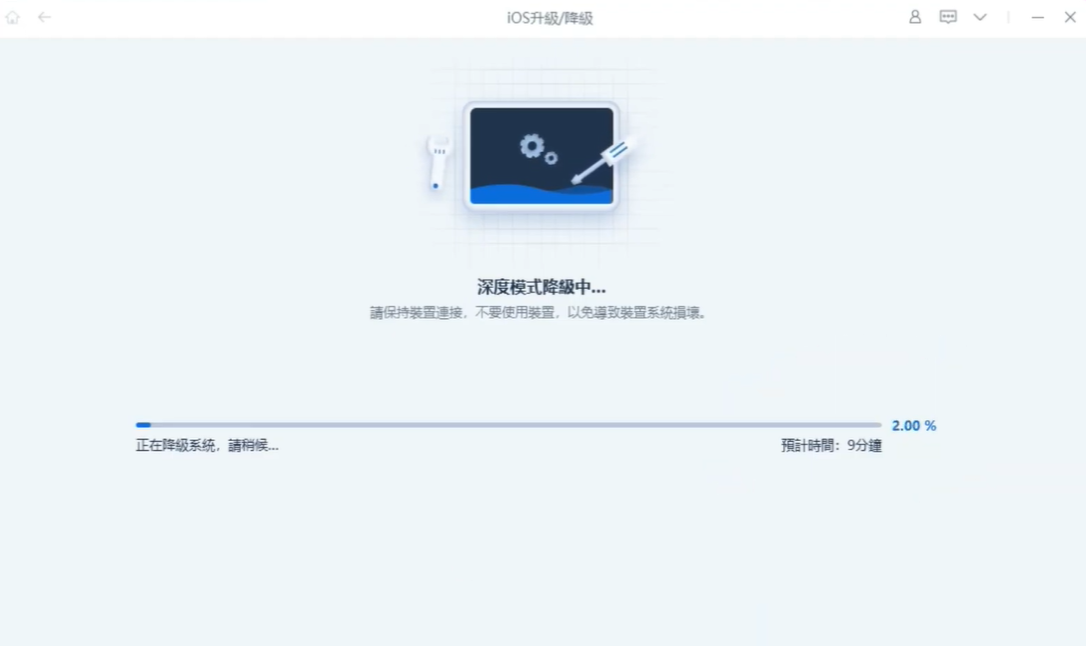
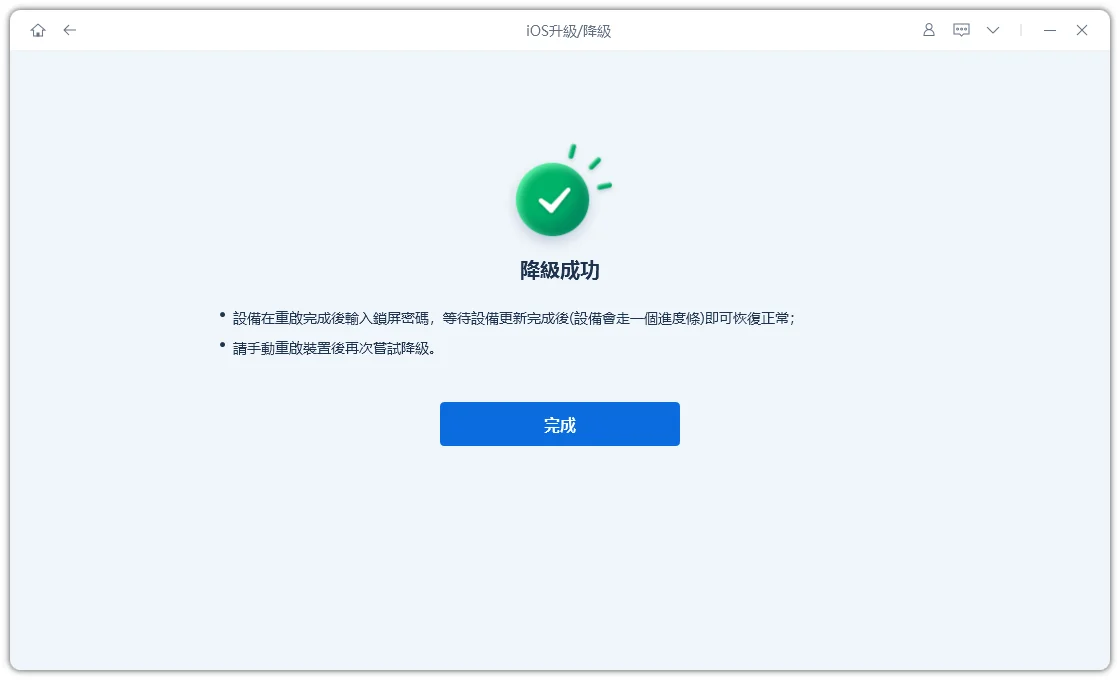
降級前重要提醒:請務必在降級前備份 iPhone,因為此過程可能導致資料遺失。此外,僅在 Apple 仍在簽署韌體期間才能降級至 iOS 26。
方法二:使用 Finder / iTunes 將 iOS 27 降級至 iOS 26【手動操作】
此方法透過 IPSW 韌體檔案還原 iPhone,操作步驟較為技術性,不太適合初學者。
所需準備
- Mac 或 Windows 電腦
- 最新版本的 Finder 或 iTunes
- 相容的 iOS 26 IPSW 韌體檔案
- 穩定的 USB 傳輸線
- 完整的 iPhone 備份
步驟一:下載 iOS 26 IPSW 檔案
- 在瀏覽器中前往 ipsw.me
- 選擇你的確切 iPhone 型號(例如:iPhone 16 Pro、iPhone 15)
- 在清單中找到 iOS 26,確認顯示綠色「已簽署」(Signed)
- 下載 IPSW 檔案並儲存至桌面
步驟二:關閉「尋找我的 iPhone」
- 設定 > 你的名字 > 尋找 > 尋找我的 iPhone > 關閉
- 依提示輸入 Apple ID 密碼
步驟三:連接 iPhone 並開啟 Finder / iTunes
- 透過 USB 傳輸線連接 iPhone
- Mac:開啟 Finder,iPhone 會出現在側欄的「位置」下方
- Windows:開啟 iTunes
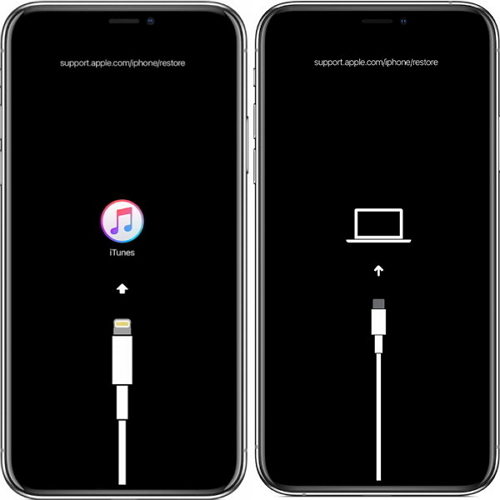
步驟四:將 iPhone 進入復原模式
適用於 iPhone 8 及更新機型(包含所有 Face ID 機型):
- 快速按下並放開音量增加鍵
- 快速按下並放開音量減少鍵
- 按住側邊按鈕,即使出現 Apple Logo 也繼續按住
- 直到畫面出現傳輸線與電腦圖示時才放開
步驟五:使用 IPSW 檔案還原
- Mac:按住 Option 鍵並點選「還原 iPhone」
- Windows:按住 Shift 鍵並點選「還原 iPhone」
- 開啟檔案瀏覽器,找到並選取 iOS 26 IPSW 檔案
- 確認後等待 10–30 分鐘完成安裝
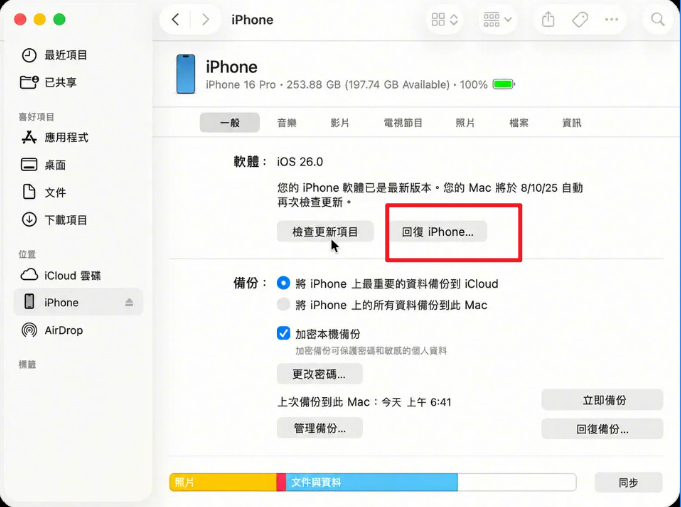
步驟六:設定 iPhone
- iPhone 將重新啟動並顯示「哈囉」歡迎畫面
- 若有 iOS 26 的備份可選擇還原,或重新設定裝置
注意:若過程中出現「韌體未簽署」的錯誤,表示 Apple 已停止為你的裝置簽署 iOS 26,此方法將無法繼續使用。
不用電腦可以將 iOS 27 降級至 iOS 26 嗎?
這是最常見的問題之一,但很遺憾,目前沒有任何可靠的方法可以在不使用電腦的情況下直接在裝置上降級 iOS。
原因如下:
- Apple 並未提供在裝置上直接降級的選項
- 沒有電腦,就無法使用 iTunes、Finder 或 ReiBoot、3uTools 等工具來安裝舊版韌體
- 聲稱可無線降級 iOS 的第三方 App 通常是詐騙,或存在嚴重風險,包括裝置變磚或植入惡意軟體
最安全的答案:必須使用電腦。若你沒有電腦,可考慮前往 Apple 直營店(Apple Genius Bar)或值得信賴的維修店尋求協助。
iOS 27 降級至 iOS 26 常見問題解答
從 iOS 27 降級至 iOS 26 會清除所有資料嗎?
是的。任何 iOS 降級操作都會清除 iPhone 上的所有資料,因此開始前備份至關重要。請注意,iOS 27 的備份無法在 iOS 26 上還原,你需要使用在 iOS 26 時製作的備份。
什麼是 SHSH2 Blobs?我需要儲存嗎?
SHSH2 Blobs 是與你的特定裝置及 iOS 版本綁定的加密簽章。透過 TSS Saver 等工具儲存後,理論上即使 Apple 停止簽署也能進行未來的降級,但這屬於進階技術,對大多數用戶來說實際用途有限。
iTunes 只顯示升級選項,沒有降級選項,為什麼?
iTunes 和 Finder 在標準畫面下只顯示升級選項。若要使用自訂 IPSW 檔案進行還原,必須在點選「還原 iPhone」時按住 Shift 鍵(Windows)或 Option 鍵(Mac)。或者使用 Tenorshare ReiBoot,它會自動處理這一切。
升級 iOS 27 後 iPhone 不斷隨機重開機,降級是唯一的解決方法嗎?
不一定。可先嘗試:設定 > 一般 > 傳輸或重置 iPhone > 重置所有設定。這會重置系統偏好設定但不會刪除資料,有助於解決升級後因設定損毀造成的重開機及穩定性問題。若問題持續,降級至 iOS 26 是最可靠的長期解決方案。
總結
將 iOS 27 降級至 iOS 26 完全可行,但前提是 Apple 仍在簽署 iOS 26,請勿拖延太久。對大多數用戶而言,Tenorshare ReiBoot 提供最流暢的體驗,自動偵測韌體並提供引導式操作流程,大幅降低出錯風險。若偏好手動操作,Finder/iTunes + IPSW 方式同樣免費且可靠。
無論選擇哪種方式,請務必先備份資料、在 ipsw.me 確認簽署狀態,並在開始前關閉「尋找我的 iPhone」。
