
更新於 2026-09-12 / iPhone 使用技巧
iOS 27 帶來了許多令人期待的新功能,但對很多用戶來說,它也帶來了一個完全沒人要的「驚喜」——藍牙隨機斷線、裝置拒絕配對、通話中途音訊突然中斷。如果你正在面對 iOS 27 藍牙問題,你絕對不是孤單的。
這是全球 iPhone 用戶更新後普遍反映的已知問題。解決方法是存在的,而且完全不需要恢復原廠設定或跑一趟 Apple 直營店。本指南涵蓋所有有效的解決方案,讓你的藍牙徹底恢復正常。
推薦資訊:iPhone 18 Pro 17 Pro 比較、iPhone Duo 桌布
- 第一部分: iOS 27 藍牙問題解決方案快速比較
- 第二部分: 為什麼更新 iOS 27 後藍牙無法正常使用?
- 第三部分: 10 個方法修復 iOS 27 更新後的藍牙問題
第一部分:iOS 27 藍牙問題解決方案快速比較
第二部分:為什麼更新 iOS 27 後藍牙無法正常使用?
更新到 iOS 27 後,部分用戶會遭遇藍牙斷線、連線延遲或配對不穩定等問題。這通常是因為 Beta 版本仍處於測試階段,可能存在尚未修復的 Bug,導致藍牙連線變得緩慢或不可靠。
常見原因包括:
-
iOS 27 藍牙音訊卡頓,由不穩定的 Beta 軟體所引起
-
iOS 27 藍牙音訊問題,如延遲或聲音中斷
-
iOS 27 系統更新本身的 Bug
-
藍牙配對資料損毀或已過時
-
更新後的暫時性系統異常
-
部分藍牙配件與新版系統的相容性問題
第三部分:10 個方法修復 iOS 27 更新後的藍牙問題
iOS 27 的藍牙問題通常不會自行消失。無論是 iPhone 17 藍牙通話頻繁斷線、AirPods 音訊卡頓,還是車機連線一直掉,每個問題都有對應的解決方案。請按照以下順序依序嘗試,從簡單到深入,快速找出最適合你的方法。
1. 關閉再重新開啟藍牙
聽起來簡單,但這個方法的有效率遠超你的預期,而且永遠是你應該先嘗試的第一步。iOS Beta 藍牙異常有時只是暫時性的小問題,切換開關可以強制 iPhone 清除快取資料,讓藍牙系統重新完整啟動。
在 iPhone 上開啟「設定」。
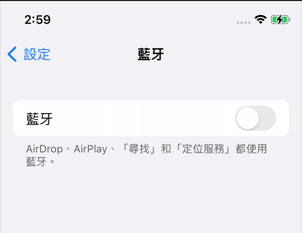
點選最上方的「藍牙」。
-
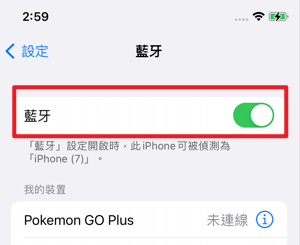
將藍牙切換為「關閉」,等待所有裝置完全斷線。
-
保持關閉約 30 秒,讓系統清除快取的連線資料。
-
重新開啟藍牙,等待 iPhone 掃描並顯示可用的裝置。
-
點選你的裝置(AirPods、車機、喇叭等)重新連線。播放音樂或撥打電話,確認連線穩定且運作正常。
2. 排除附近裝置造成的藍牙干擾
藍牙訊號容易受到附近多個裝置的干擾,尤其是 Wi-Fi 路由器、智慧家電或其他正在使用中的藍牙連線。這可能導致 iOS 27 藍牙音訊問題,例如延遲或雜音。減少訊號干擾有助於提升連線品質與穩定性。
遠離電子裝置集中的區域。
關閉附近閒置的藍牙裝置。
-
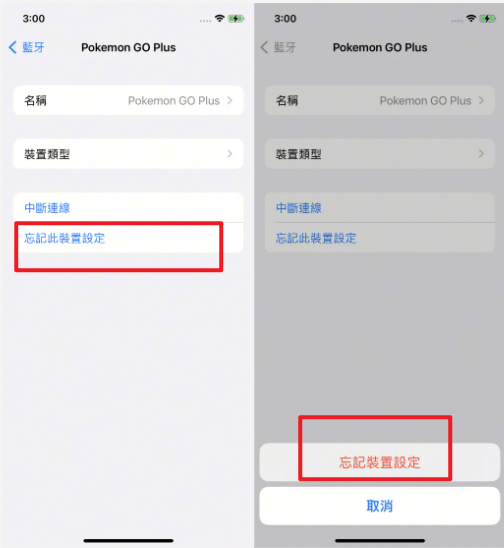
從 iPhone 中斷不必要的已配對裝置。
-
換到另一個房間測試連線,避免訊號壅塞造成干擾。
3. 使用 ReiBoot 輕鬆修復 iOS 27 藍牙問題
反覆出現的 iOS 27 藍牙持續斷線問題,若基本操作無法解決,往往需要進行更深層的系統修復。與一般手動排除步驟不同, ReiBoot 能深入修復 iOS 底層的系統錯誤,且全程不刪除你的任何資料。
ReiBoot 能安全修復系統層級的異常,幫助恢復穩定的藍牙效能。完全不需要任何技術背景,只需幾個步驟,即可修復 150 種以上的 iOS 問題。
ReiBoot 核心功能:
-
修復 150 種以上的 iOS 問題,包含 iOS 27 藍牙無法使用
-
修復系統異常、開機循環、畫面凍結及更新失敗等問題
-
安全修復 iPhone,全程不遺失任何資料
-
免費一鍵進入及退出還原模式
-
完整支援最新 iOS 27 版本
-
支援 iOS 版本升級與安全降版
-
無需 iTunes,支援所有 iPhone 機型
如何使用 ReiBoot 修復 iOS 27 藍牙問題:
- 步驟一:在電腦上啟動 ReiBoot
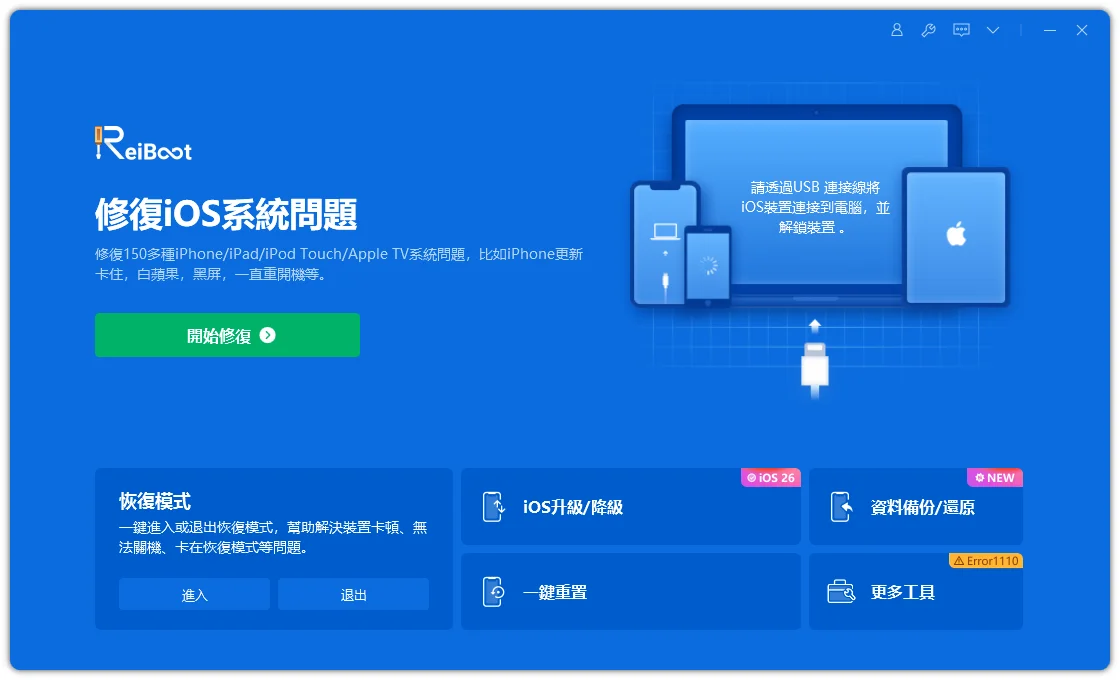
在電腦上下載並安裝 Tenorshare ReiBoot。開啟程式後,將安裝 iOS 27 後出現藍牙問題的 iPhone 連接至電腦。
- 步驟二:點選「標準修復」
ReiBoot 偵測到你的裝置後,點選「標準修復」,即可在不影響資料的前提下修復 iOS 27 藍牙問題。

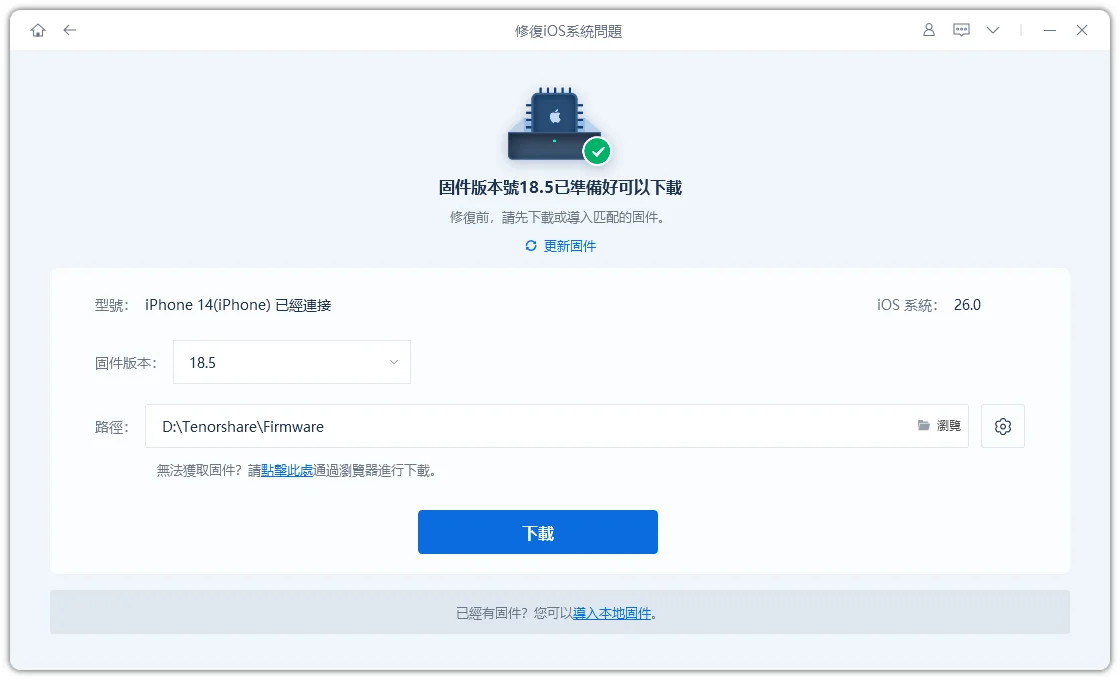
- 步驟三:下載韌體套件
依照提示下載最新的韌體套件。確認後,ReiBoot 將自動準備修復所需的正確系統套件。
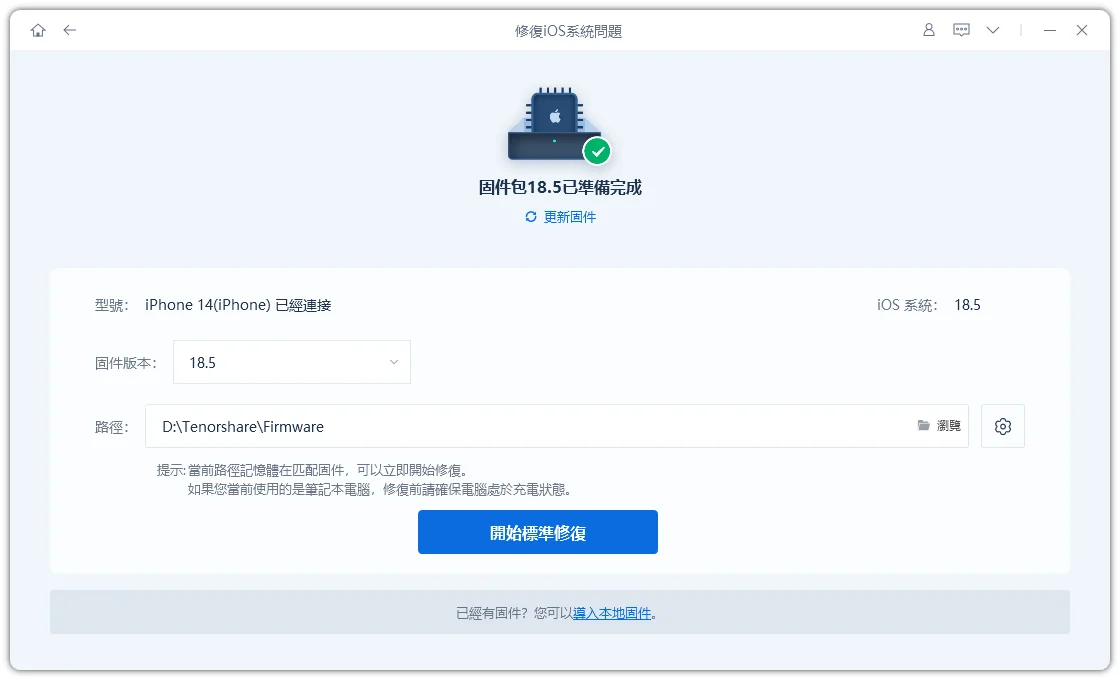
- 步驟四:開始標準修復
韌體準備完成後,點選「開始標準修復」,開始修復 iOS 27 藍牙問題。請稍候,等待修復程序完成。
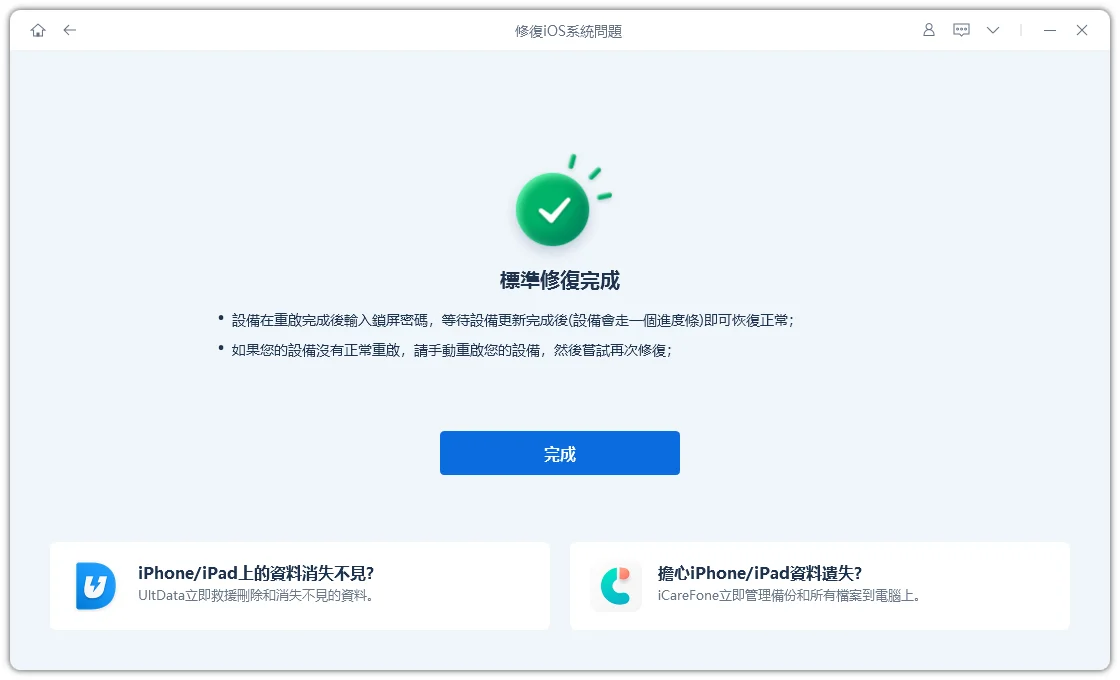
- 步驟五:藍牙恢復正常
修復完成後,iPhone 將自動重新啟動。確認 iOS 27 修復後藍牙是否能正常連線。
4. 忘記藍牙裝置並重新配對
配對資料損毀是 iOS 27 上 iPhone 藍牙持續斷線最常見的原因之一。Beta 更新後,iPhone 可能仍嘗試使用已失效的舊版連線設定。刪除已儲存的藍牙連線資料,強制 iPhone 建立全新的配對,往往能有效解決隨機斷線、連線失敗及音訊不穩等問題。
操作步驟:
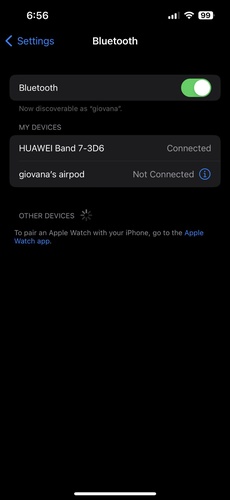
開啟「設定」,點選「藍牙」。
-
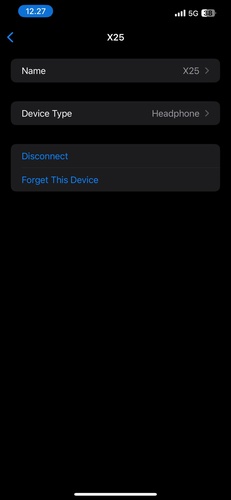
找到出問題的裝置,點選旁邊的 (i) 圖示。
-
選擇「忽略此裝置」,並確認操作。
-
關閉藍牙,等待幾秒後再重新開啟。
-
將藍牙配件切換至配對模式,裝置出現在畫面上後重新連線。
5. 靠近藍牙裝置
距離過遠與物理障礙會削弱藍牙訊號,造成 iOS 27 藍牙問題,如延遲、音訊中斷或斷線。讓裝置保持在較近的距離,有助於提升連線穩定性。請移除裝置之間的障礙物,例如牆壁、金屬物品或家具。
使用時避免將 iPhone 放入口袋或包包中。重新連線裝置後,測試藍牙效能是否有所改善。
6. 重新啟動 iPhone 與藍牙裝置
iOS 27 的暫時性異常可能中斷藍牙連線,導致 iPhone 藍牙在 iOS 27 上持續斷線。重新啟動 iPhone 與藍牙裝置可以重整系統、清除卡住的背景程序,並正確重新載入藍牙服務。
操作步驟:
前往「設定」>「藍牙」,關閉藍牙。
等待約 10 秒後再重新開啟。
-
若問題仍持續,請完整重新啟動 iPhone。
-
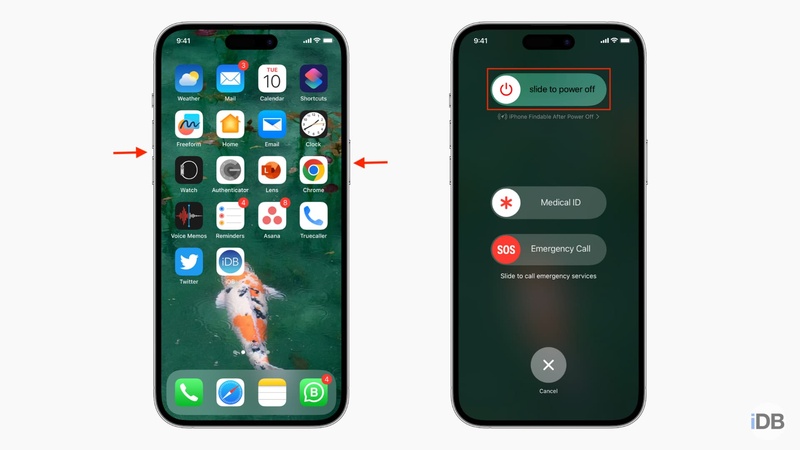
同時按住「側邊按鈕」與「音量鍵」,直到電源滑桿出現。滑動滑桿關機,等待 30 秒後再開機。
-
若是 iPhone 在車機藍牙持續斷線的問題,重新連線前也請一併重新啟動車機系統。
7. 重置網路設定,修復藍牙 Bug
損毀的網路設定可能導致 iOS 27 藍牙問題反覆發生,連線持續不穩定。重置網路設定可清除損毀的藍牙與 Wi-Fi 資料,讓 iPhone 的連線配置重新歸零。
操作步驟:
開啟「設定」,前往「一般」。
點選「轉移或重置 iPhone」。
-
選擇「重置」>「重置網路設定」。
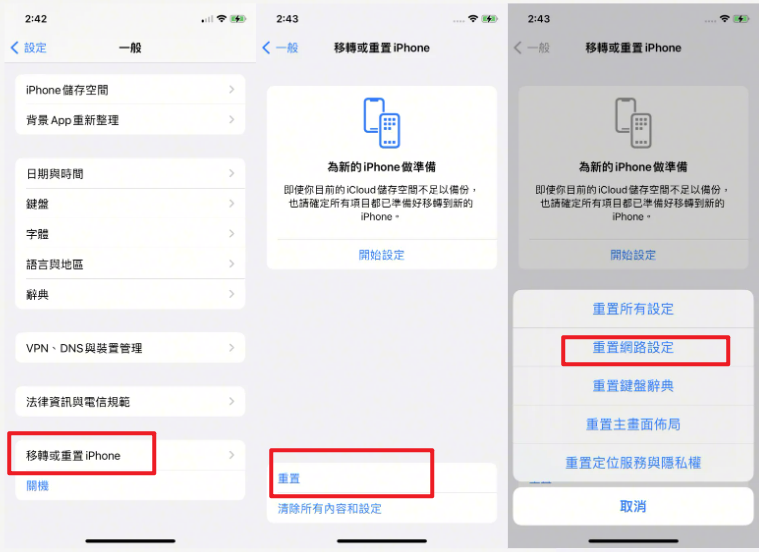
輸入密碼以確認重置。
8. 更新 AirPods 或藍牙配件的韌體
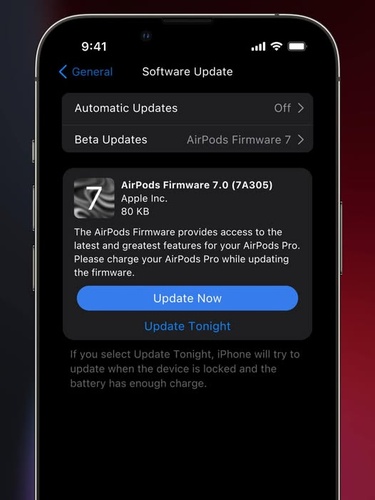
AirPods 或其他藍牙裝置的舊版韌體,可能導致 iOS 27 藍牙無法正常運作。即便已安裝最新的 iOS 27,過時的配件韌體仍可能與新版藍牙系統不相容。更新韌體有助於提升相容性,解決許多藍牙連線問題。
9. 為藍牙裝置充電
電量不足是 iOS 27 上 iPhone 藍牙持續斷線的常見原因之一。當藍牙裝置電量極低時,可能無法維持穩定的連線,導致隨機斷線或配對失敗。由於 Beta 軟體在藍牙通訊時可能消耗更多電力,這種情況在 iOS 27 上會更加頻繁。
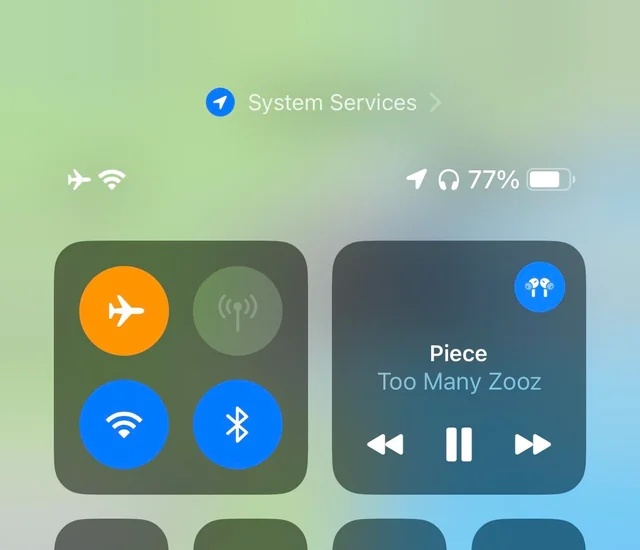
10. 關閉飛航模式
飛航模式可能中斷無線服務,有時會讓藍牙在 iOS 27 更新後無法正確重新連線。正確關閉飛航模式有助於重整藍牙連線。
操作步驟:
在 iPhone 上開啟「控制中心」。
確認飛航模式圖示是否處於開啟狀態。
若飛航模式已開啟,請將其關閉。
結語
修復 iOS 27 藍牙問題其實沒有那麼複雜——用對方法,一切都能迎刃而解。先從基本步驟試起,再依序往下嘗試。若遇到頑固的 iOS 27 藍牙問題始終無法解決, ReiBoot 是最強力的終極工具。它能安全修復 iOS 隱藏的系統問題,恢復穩定的藍牙連線,讓你的 iPhone 重新流暢運作,且全程不遺失任何資料。
