
更新於 2026-09-12 / iPhone 使用技巧
你剛安裝了 iOS 27,滿心期待升級版 Siri、更好的效能以及全新的系統應用程式。但沒多久,iPhone 就開始出現 WiFi 問題,像是網速變慢、頻繁斷線,或是無法重新連線。
這些 iOS 27 WiFi 問題已在 Reddit、Apple 開發者論壇和 MacRumors 上被大量回報,尤其集中在 iPhone 17 機型。不過,大多數問題都能快速解決。本文整理了 11 個經過驗證的解決方法,從簡單的 WiFi 重置到完整的系統修復,找到最適合你的方法吧!
推薦資訊:iPhone 18 Pro 17 Pro 比較、iPhone Duo 桌布
- 第一部分: 最佳 iOS 27 WiFi 修復方法比較
- 第二部分: iOS 27 為何會造成 WiFi 問題
- 第三部分: 11 個驗證有效的 iOS 27 WiFi 問題解決方法(快速又簡單)
第一部分:最佳 iOS 27 WiFi 修復方法比較
以下是所有 11 個解決方案的簡要對比表,根據你的情況選擇適合的方法來修復 iOS 27 更新後 WiFi 無法使用的問題:
第二部分:iOS 27 為何會造成 WiFi 問題
了解連線中斷的原因有助於選擇正確的修復方法。以下是造成 iOS 27 網路問題最常見的原因:
-
Beta 版早期錯誤:iOS 27 仍非常不穩定,WiFi 功能可能尚未完全正常運作。
-
網路設定損毀:從 iOS 26 升級至 iOS 27 可能導致已儲存的 WiFi 和 DNS 設定損毀。
-
無線韌體問題:部分 iPhone 17 裝置可能在新 Beta 軟體與無線硬體之間產生衝突。
-
私人 WiFi 位址問題:Beta 版可能錯誤地更改裝置的 MAC 位址,導致路由器將其斷線。
-
VPN 或安全性應用程式衝突:較舊的 VPN 和防火牆應用程式可能無法完全支援 iOS 27 的網路變更。
-
WiFi 輔助錯誤:即使 WiFi 訊號良好,手機也可能切換至行動數據,且之後無法重新連回 WiFi。
-
路由器相容性問題:較舊的路由器可能無法支援 Beta 版更新後的 WiFi 6 功能。
-
大量背景處理程序:Beta 版的額外診斷和記錄可能會使 WiFi 超載,導致連線看似不穩定。
第三部分:11 個驗證有效的 iOS 27 WiFi 問題解決方法(快速又簡單)
以下是 11 個已驗證的解決方案,用於解決 iOS 27 WiFi 問題。每種方法適用於不同情況,找到最適合你的方法:
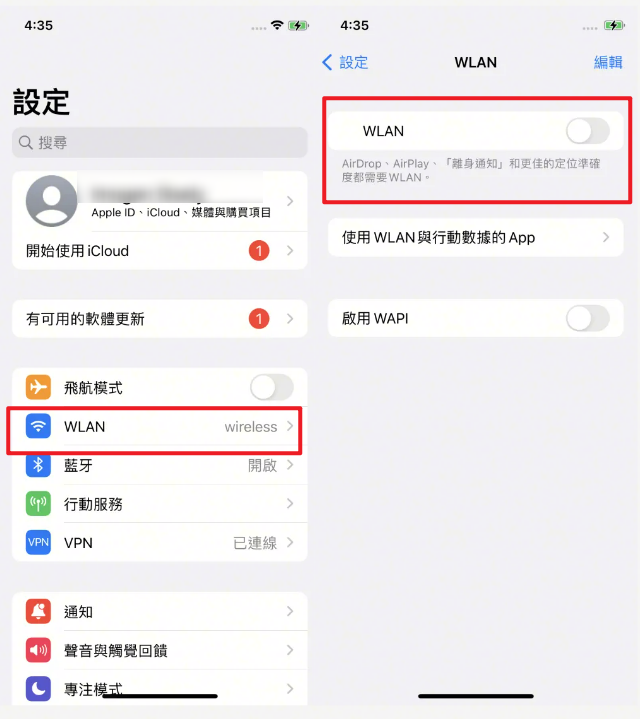
1. 關閉並重新開啟 WiFi
關閉並重新開啟 WiFi 是解決大多數 iOS 27 WiFi 問題最快速的方法。它會強制 iPhone 重置 WiFi 連線並從頭重新連接,可以解決無法連線網際網路或 WiFi 網路無法自動重新連線的問題。以下是操作步驟:
-
步驟一:在 iPhone 上開啟「設定」,然後點選「WiFi」。關閉「WiFi」並等待約 10 秒。
-
步驟二:再次開啟「WiFi」,選擇你的 WiFi 網路並等待連線完成。
開啟「Safari」或任何應用程式,確認網際網路是否正常運作。
2. 開關飛航模式
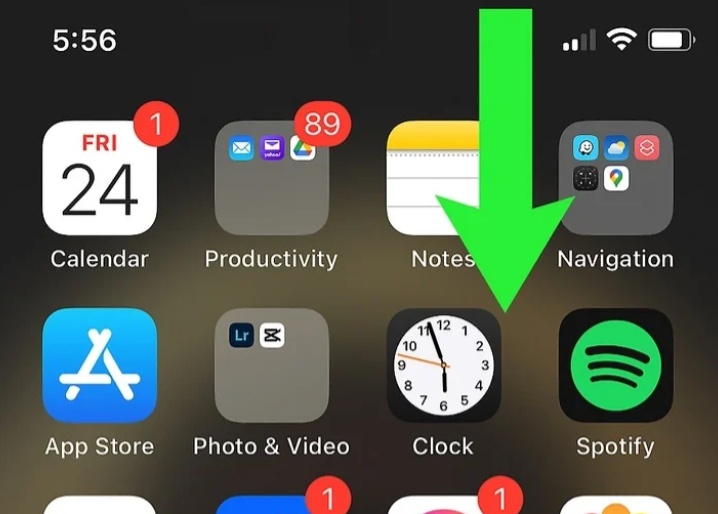
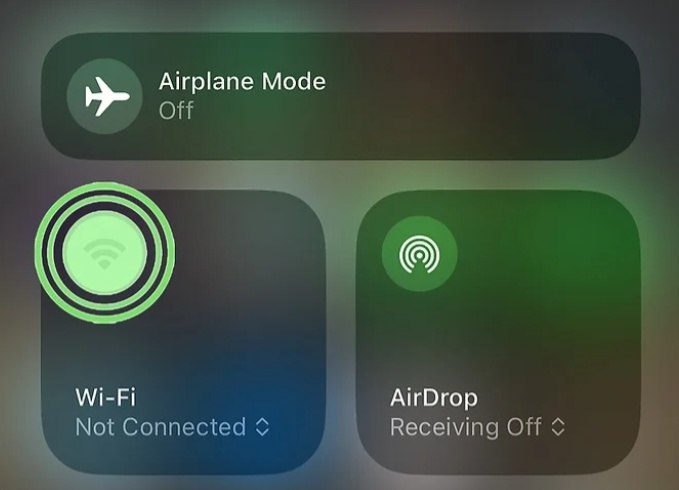
飛航模式可透過完全重置 iPhone 的無線連線(包括 WiFi、藍牙和行動網路)來修復更深層的 WiFi 問題。當手機顯示 WiFi 訊號但網際網路無法使用,或 iOS 27 持續斷開並反覆重新連接 WiFi 時,此方法特別有效。步驟如下:
-
步驟一:從右上角向下滑動,開啟 iPhone 的「控制中心」。
-
步驟二:點選「飛航模式」圖示以開啟。等待約 15–20 秒,再次點選圖示以關閉飛航模式。
-
步驟三:讓 WiFi 自動重新連線,或在「設定」的「WiFi」中手動重新連線。
3. 使用 ReiBoot 修復 iOS 27 WiFi 問題
如果 WiFi 問題每隔幾分鐘就會再次出現,可能是因為 Beta 版中存在更深層的 iOS 系統錯誤或損毀的網路檔案。在這種情況下,iOS 修復工具 Tenorshare ReiBoot 可以在不刪除資料的情況下修復 150 多個 iOS 問題。它透過修復系統檔案來運作,而非執行完整的原廠重置。
ReiBoot 主要功能:
-
修復 150 多個問題,包括開機迴圈、黑屏和應用程式當機。
-
一鍵修復,無需任何技術知識。
-
輕鬆升降級 iOS,無需越獄或 iTunes。
-
免費一鍵進入或退出復原模式。
-
無需 iTunes 或 iCloud 即可備份和還原 iPhone 資料。
-
無需密碼或 iTunes 即可將 iPhone 重置為原廠設定。
-
在出售或轉讓裝置前永久清除資料。
-
支援所有 iDevice 及 iOS 版本,包括 iOS 27。
-
快速修復常見的 iTunes 錯誤,如 4013 和 1110。
ReiBoot 使用步驟:
以下是使用 ReiBoot 解決 iOS 27 WiFi 問題的操作步驟:
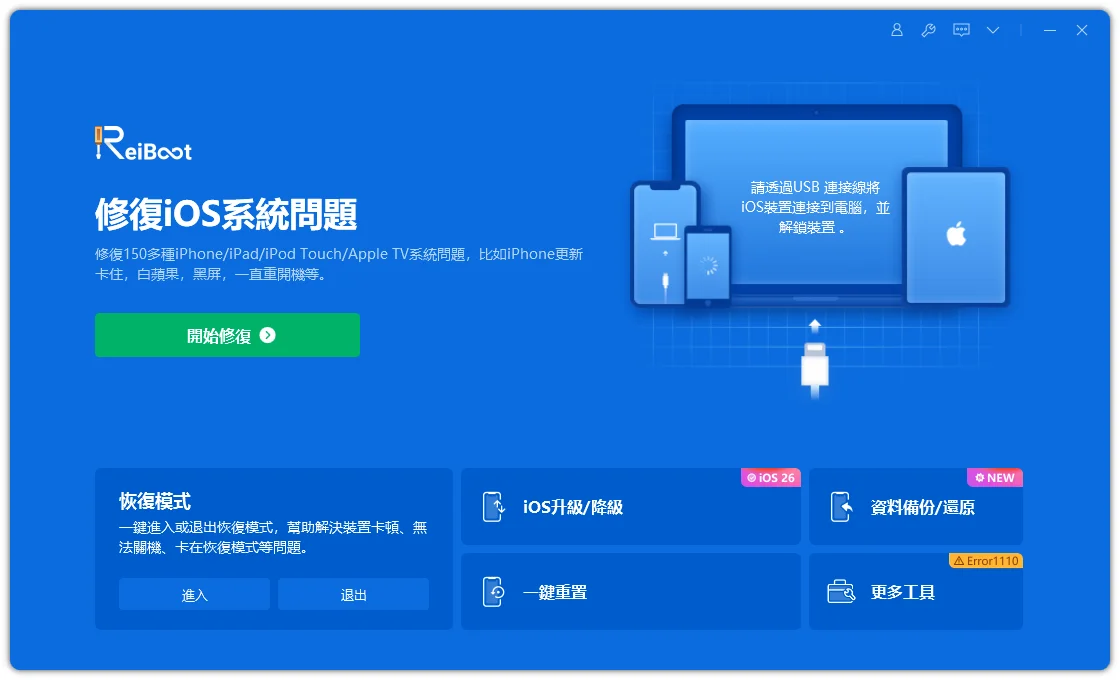
- 第一步:在電腦上啟動 ReiBoot
在電腦上下載並安裝 Tenorshare ReiBoot。開啟程式,並連接安裝 iOS 27 後出現 WiFi 問題的 iPhone。
- 第二步:點選「標準修復」
當 ReiBoot 偵測到你的裝置後,點選「標準修復」,在不刪除資料的情況下修復 iOS 27 WiFi 問題。

- 第三步:下載韌體套件
依提示下載最新的韌體套件。ReiBoot 將自動為你的裝置準備合適的韌體。
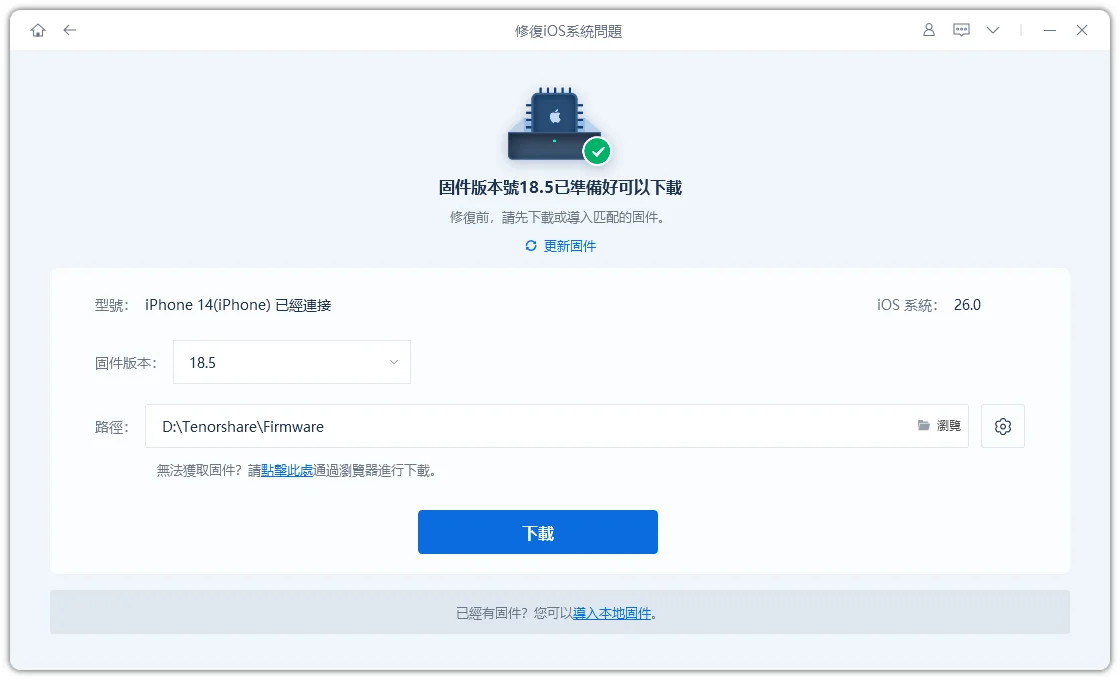
- 第四步:開始標準修復
韌體準備完成後,點選「開始標準修復」以修復 iOS 27 WiFi 連線問題。等待程序完成。
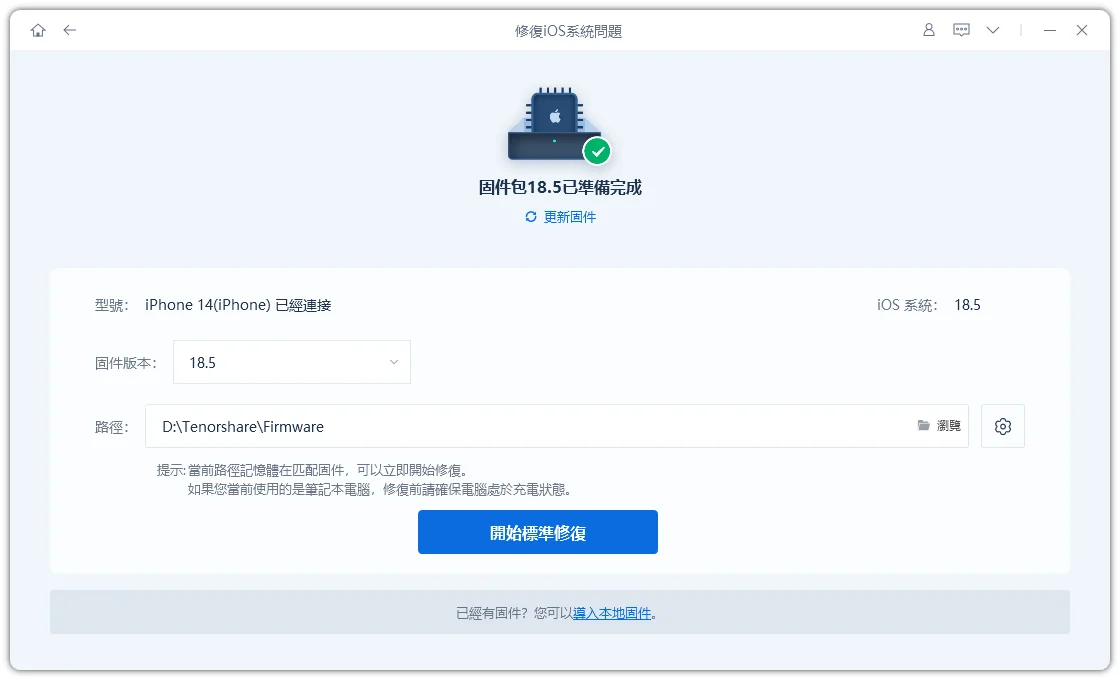
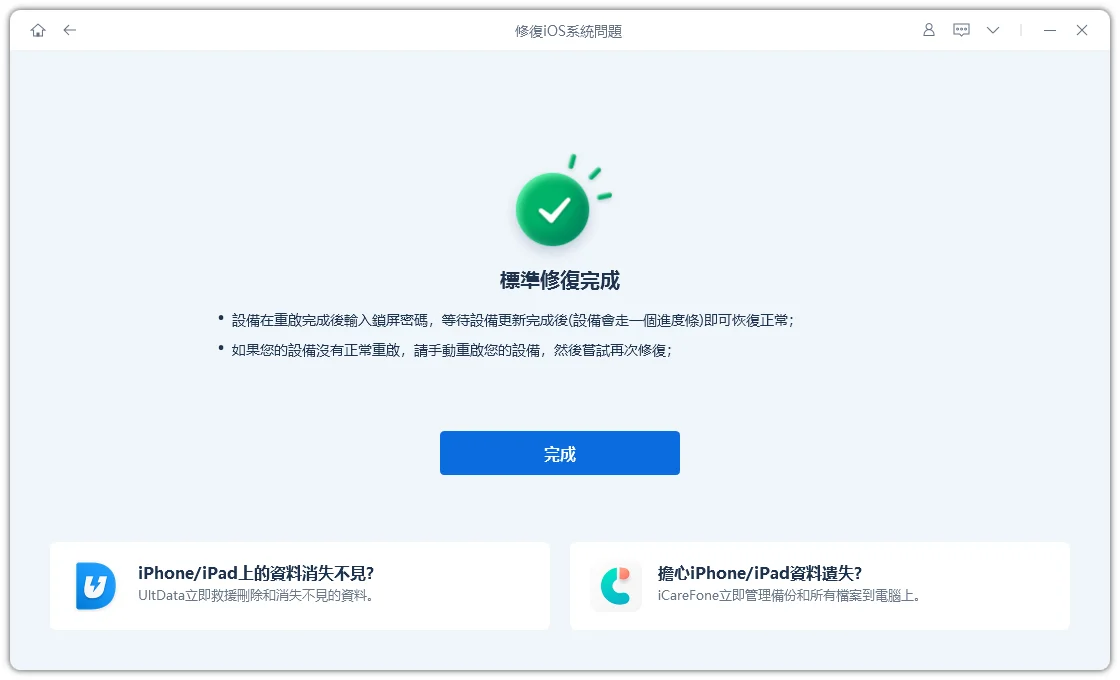
- 第五步:WiFi 恢復正常
修復完成後,iPhone 將自動重新啟動。確認 WiFi 是否正常連線,以及網路問題是否已解決。
4. 重新啟動 iPhone
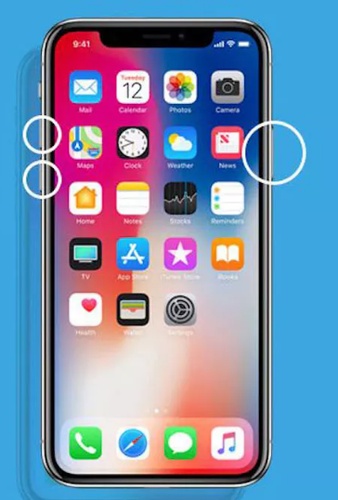
完整重新啟動可清除暫存資料並關閉所有應用程式,讓手機重新開始,修復由系統錯誤或卡住的程序所造成的 iOS 27 WiFi 問題。此方法優於僅鎖定螢幕,因為它會完整重新載入系統。最適用於長時間使用或喚醒裝置後 WiFi 停止運作的情況。請按照以下步驟重新啟動 iPhone:
-
步驟一:同時按住「側邊」按鈕和任一「音量」按鈕。滑動以關機。
-
步驟二:等待 30 秒。按住「側邊」按鈕直到 Apple 標誌出現。重新啟動後,前往「設定」,點選「WiFi」並重新連線。
5. 忘記 Wi-Fi 網路並重新連線
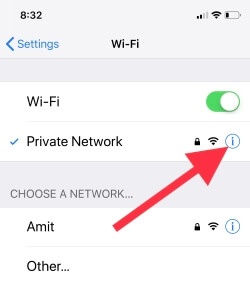
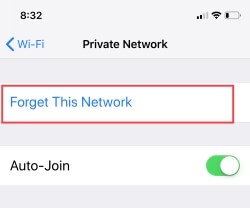
升級至 iOS 27 後,已儲存的 WiFi 設定有時可能會損毀,導致短暫連線或反覆斷線。忘記網路並重新連線可建立全新的連線設定,特別適用於 WiFi 連線後隨即斷開或顯示錯誤設定的情況。以下是操作步驟:
-
步驟一:在 iPhone 上開啟「設定」,選擇「WiFi」,點選網路旁的「(i)」圖示。
-
步驟二:選擇「忘記此網路」並確認。重新找到你的 WiFi 並點選它。
-
步驟三:輸入密碼並加入網路。等待連線後,在瀏覽器中確認網際網路是否正常運作。
6. 停用 VPN 或安全性應用程式
VPN 應用程式會將網際網路流量透過安全通道傳送,但在 iOS 27 上,部分較舊的 VPN 或安全性應用程式可能無法與新系統正常配合。它們可能已連線但無法傳輸資料,使問題看起來像是 WiFi 問題,實際上卻是 VPN 造成的。以下是當 iOS 27 Wi-Fi 連線不穩定時,停用 VPN 或安全性應用程式的步驟:
-
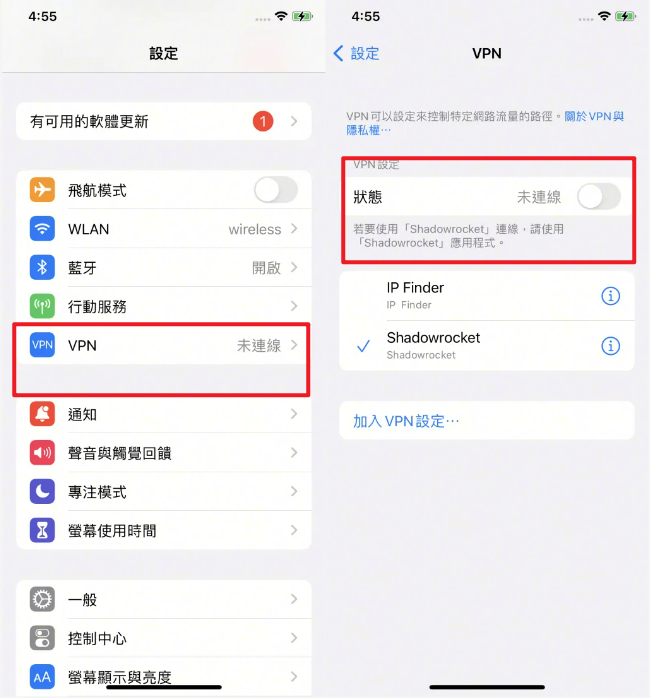
步驟一:開啟你的 VPN 應用程式並將其關閉。然後在 iPhone 上前往「設定」。
-
步驟二:點選「VPN 與裝置管理」。確認 VPN 顯示「未連線」。如有需要,刪除 VPN 設定檔。
-
步驟三:在沒有 VPN 的情況下測試 WiFi。如果連線正常,請更新 VPN 應用程式或聯繫客服確認 iOS 27 的相容性。
7. 關閉私人 WiFi 位址
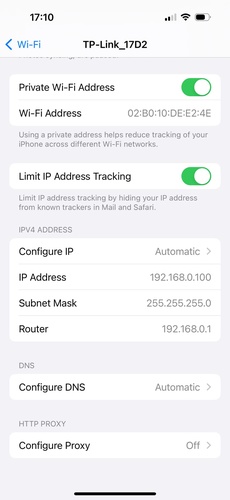
私人 WiFi 位址會隱藏你真實的 MAC 位址以保護隱私。在 iOS 27 中,它可能在使用過程中發生變更,讓部分路由器感到混亂,進而導致 WiFi 斷線。這種情況常發生在具有 MAC 篩選或限制的網路上。當你看到「隱私權警告」或頻繁斷線時,可以嘗試關閉私人 WiFi 位址:
-
步驟一:前往「設定」,選擇「WiFi」,點選網路旁的「(i)」。
-
步驟二:找到「私人 WiFi 位址」並關閉(手機將重新連線)。等待幾分鐘,確認 WiFi 是否保持穩定。
8. 停用 WiFi 輔助
WiFi 輔助功能會在 WiFi 訊號微弱時將手機切換至行動數據,但在 iOS 27 中,即使 WiFi 訊號良好,它也可能過於頻繁地觸發。它可能會不必要地切換至行動網路,然後無法切換回 WiFi,造成反覆斷線。如果你的 WiFi 在家中持續斷線,且行動數據用量突然增加,可以嘗試停用 WiFi 輔助。步驟如下:
-
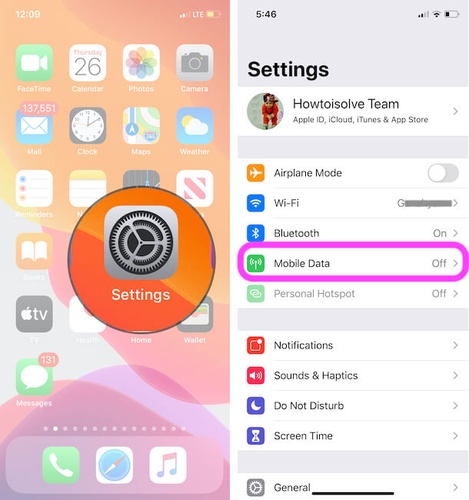
步驟一:開啟「設定」,點選「行動網路」,滑動到最底部。
-
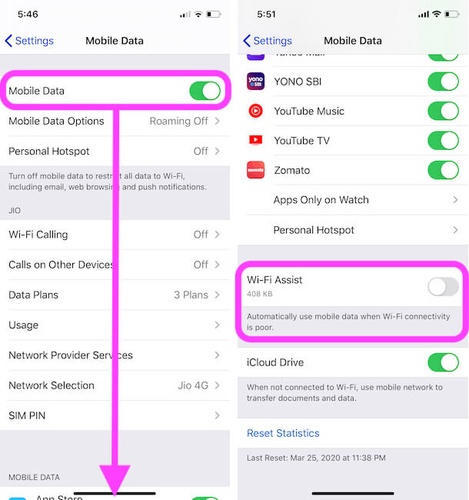
步驟二:關閉「WiFi 輔助」。確認 WiFi 連線是否因此變得更穩定。
9. 重置網路設定
當多個 WiFi 網路都無法正常使用,或其他修復方法都無效時,請重置網路設定。這不會清除你的個人資料,但會刪除已儲存的 WiFi 密碼、VPN 和藍牙連線。
重置後,所有網路設定將從頭重建,可以修復由損毀資料造成的 iOS 27 WiFi 問題。以下是透過重置網路設定來修復 iPhone 17 iOS 27 Wi-Fi 問題的步驟:
-
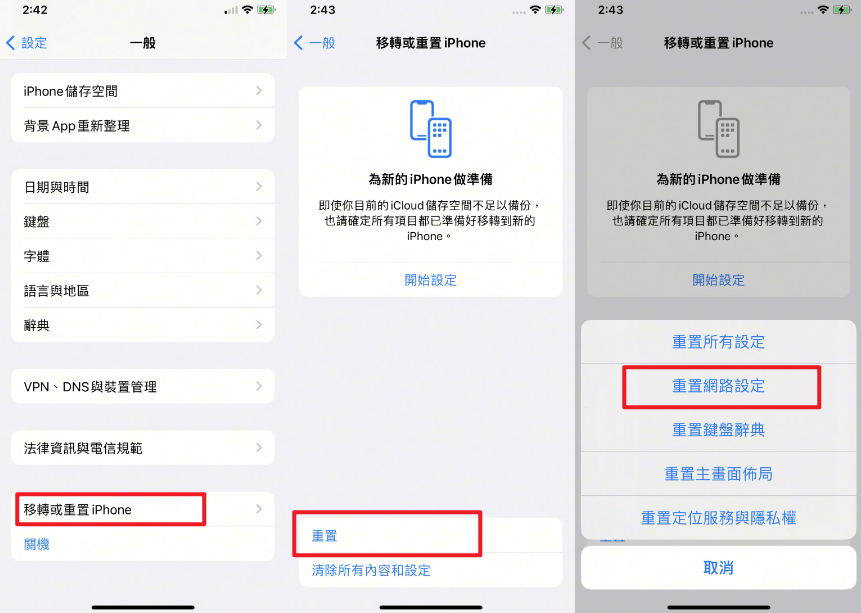
步驟一:前往「設定」,選擇「一般」,點選「轉移或重置 iPhone」,選擇「重置」,然後點選「重置網路設定」。
-
步驟二:輸入你的密碼並確認。手機將重新啟動。在 WiFi 清單中選擇你的網路並輸入密碼以重新連線。
10. 切換 2.4GHz 與 5GHz Wi-Fi 頻段
現代路由器使用兩個頻段:5 GHz(速度較快但覆蓋範圍較短)和 2.4 GHz(速度較慢但覆蓋範圍較廣)。在 iOS 27 中,手機可能選擇了錯誤的頻段,導致 WiFi 訊號微弱或不穩定。
手動切換頻段可以解決此問題。最適用於移動時 WiFi 斷線,或兩個頻段使用相同網路名稱的情況。請按照以下步驟切換 2.4 GHz 和 5 GHz WiFi 頻段:
-
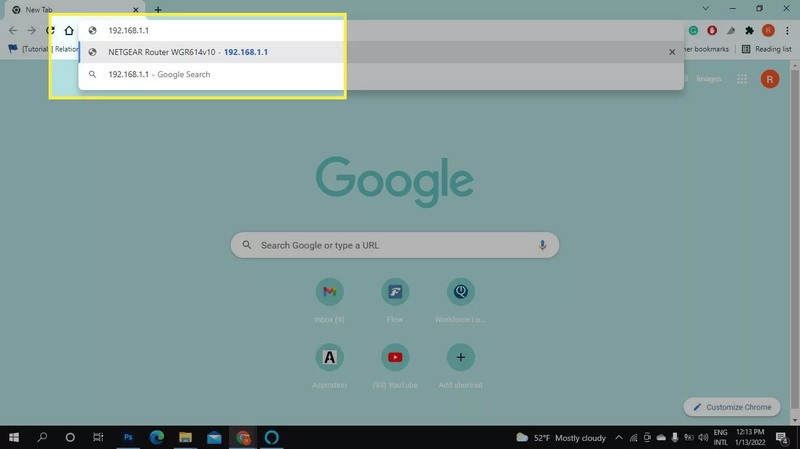
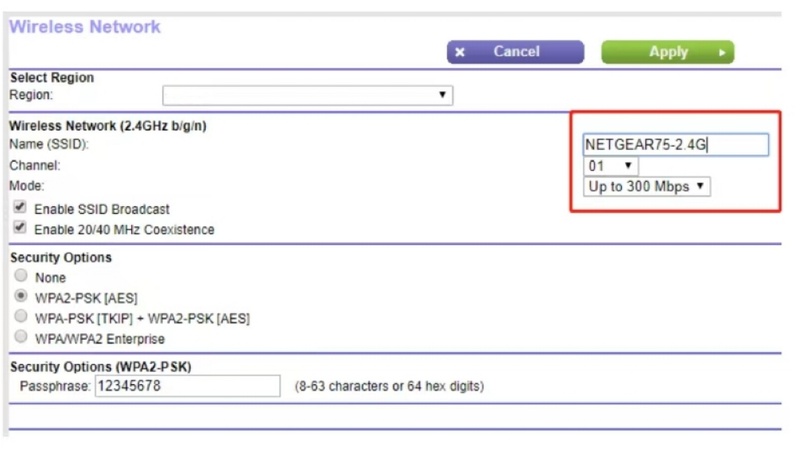
步驟一:在瀏覽器中開啟路由器設定(通常為 192.168.1.1 或 192.168.0.1)。
-
步驟二:確認 2.4 GHz 和 5 GHz 是否使用相同的 WiFi 名稱。如果是,請分別重新命名(例如:Home_2.4 和 Home_5)。
-
步驟三:在 iPhone 上前往「設定」,選擇「WiFi」並忘記目前的網路。
-
步驟四:重新連線至另一個頻段,測試哪個頻段更穩定,並持續使用它。
11. 重新啟動路由器與數據機
有時問題出在路由器和數據機,而非 iOS 27 本身。如果它們已長時間運作,可能會因舊的網路資料堆積而超載,進而導致連線問題。
重新啟動路由器和數據機可清除所有舊資料並重新整理連線。最適用於多台裝置都有 WiFi 問題,或設備已數週或數月未重新啟動的情況。請按照以下步驟操作:
-
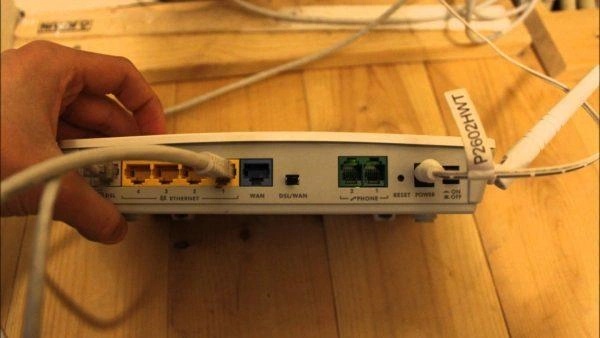
步驟一:找到你的數據機和路由器(可能是一台或兩台裝置)。先拔掉數據機的電源,若路由器是獨立裝置也一併拔掉。
-
步驟二:等待約 60 秒。重新插上數據機並等待指示燈穩定。
-
步驟三:插上路由器並讓它完全啟動。在「設定」的「WiFi」中重新連線 iPhone,並測試網際網路是否正常運作。
結語
iOS 27 WiFi 問題可能由多種原因造成,包括 Beta 版錯誤、網路設定損毀、VPN 衝突或路由器相容性問題。重新連線 WiFi、重新啟動 iPhone、重置網路設定或切換 WiFi 頻段等簡單的方法,通常可以快速解決問題。
但如果問題持續出現,使用 iOS 修復工具 Tenorshare ReiBoot 是一個可靠的解決方案。它可以修復 150 多個 iOS 系統問題、在不遺失資料的情況下排除 WiFi 相關錯誤,並支援最新的 iOS 27 版本,提供簡單的一鍵修復流程。
