
更新於 2026-09-09 / iPhone 使用技巧
iPhone 更新卡住遲遲完成不了,是最令人抓狂的科技問題之一。當 iOS 27 等待安裝時,這個問題更加棘手。如果你的 iPhone 更新 iOS 27 一直沒有進展,代表裝置遇到了自己無法解決的問題。
Wi-Fi 訊號不穩、儲存空間不足,或下載卡住都可能是原因所在。與其無止盡地乾等,不如試試以下這 10 個簡單的解決方法,讓 iOS 27 順利安裝完成,不再焦慮等待。
- 第一部分: iOS 27 更新需要多久?
- 第二部分: 為什麼 iPhone 更新 iOS 27 要這麼久?
- 第三部分: 如何解決 iPhone 更新 iOS 27 卡住的問題?
第一部分:iOS 27 更新需要多久?
iOS 更新無法瞬間完成。所需時間取決於你的網路速度、裝置型號以及 Apple 伺服器的負載狀況。Beta 版本通常比正式版更新花費更長的時間。
以下是各階段的大概所需時間:
-
下載時間:5 至 30 分鐘
-
準備更新:10 至 25 分鐘
-
驗證更新:5 至 15 分鐘
-
安裝過程:10 至 30 分鐘
整體而言,整個過程可能需要 30 分鐘至超過 1 小時。
如果 iPhone 停在「已要求更新」畫面超過 10 分鐘且毫無進展,這並不正常,代表裝置很可能已經卡住了。
iOS 27 卡在「已要求更新」的問題相當常見。進度條移動緩慢通常還在可接受範圍內,但若「已要求更新」畫面完全凍結、毫無變化,就需要採取行動解決了。
第二部分:為什麼 iPhone 更新 iOS 27 要這麼久?
更新速度緩慢或卡住,背後有幾個實際原因。Beta 版本本身穩定性較低,因此更新延遲的情況更為普遍。
以下是軟體更新速度過慢的主要原因:
-
Wi-Fi 訊號微弱或不穩定,導致下載速度緩慢
-
儲存空間不足,影響更新檔案的正常處理
-
新 Beta 版本發布期間,Apple 伺服器負載過重
-
電池電量過低,可能導致安裝程序暫停
-
背景執行的 App 干擾更新進程
-
下載檔案損毀,導致安裝過程中途凍結
第三部分:如何解決 iPhone 更新 iOS 27 卡住的問題?
找出原因只是第一步,真正重要的是採取行動解決問題。如果 iPhone 更新 iOS 27 一直卡住,光是等待無法解決檔案損毀、儲存空間塞滿或網路不穩的問題。請依序嘗試以下各個解決方法——每個方案都針對特定的根本原因,其中一個必能讓你的更新重新啟動。
1. 刪除並重新下載更新檔案
損毀的 Beta 檔案是更新失敗的頭號隱形殺手,而你的 iPhone 從來不會主動告訴你這件事。當下載的檔案在傳輸過程中損毀,裝置會不斷嘗試從一個壞掉的更新包重新安裝,這就是為什麼軟體更新花了這麼久卻始終無法完成。
開啟「設定」,點選「一般」。
-
進入「iPhone 儲存空間」,在清單中找到「iOS 27 Developer Beta」。
-
點選後選擇「刪除更新」,並在提示出現時確認刪除。
-
返回「一般」,點選「軟體更新」,稍等片刻讓系統連線至 Apple 伺服器。
-
當更新出現後,點選「立即更新」——這次你將直接從 Apple 下載一個全新、完整的更新檔案。
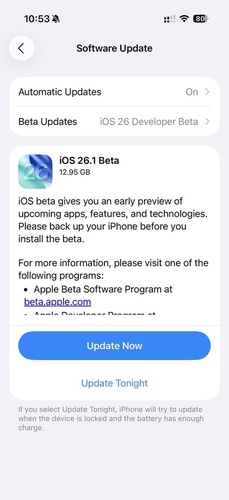
-
全程保持 iPhone 接上充電線,並維持 Wi-Fi 連線直到下載完成(100%)。下載完成後,點選「立即安裝」,讓安裝程序不間斷地執行完畢。
2. 清理儲存空間
儲存空間不足是更新延遲與失敗最常見的原因之一,也可能導致 iPad 更新卡很久的情形,尤其是當裝置無法正常解壓縮系統檔案時。iOS 需要足夠的空間來解壓縮、暫存並完整執行整個安裝流程。
-
前往「設定」>「一般」>「iPhone 儲存空間」,查看頂部的儲存空間使用狀況,確認目前剩餘多少可用空間。
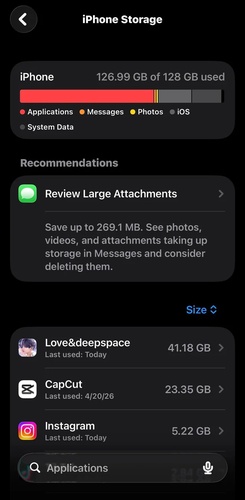
-
更新前請盡量保留至少 6 至 8GB 的可用空間。若低於此標準,更新可能會中斷或速度大幅減慢。
-
瀏覽 App 清單,刪除不常使用的大型 App。點選「刪除 App」即可快速釋放空間。
-
若畫面中顯示「卸載不使用的 App」選項,建議開啟此功能。它會移除不常用的 App,但保留其資料。
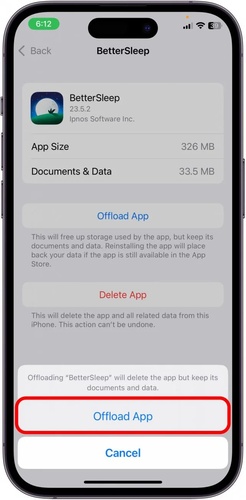
-
開啟「照片」App,刪除不需要的影片與大型檔案。別忘了清空「最近刪除」相簿,才能真正釋放儲存空間。
3. 使用 ReiBoot 輕鬆修復 iPhone 更新 iOS 27 卡住問題
手動方法能解決的問題有限。若 iPhone 卡在 iOS 27 更新,問題根源往往比儲存空間或設定更深,一般的手動修復通常無法奏效。這時候就需要 ReiBoot——由 Tenorshare 開發,專為修復隱藏的 iOS 系統問題、協助更新順利完成而設計。
無需擔心資料遺失,無需越獄,也不需要任何技術背景,ReiBoot 能安全地修復你的 iPhone,讓裝置恢復正常並順利完成 iOS 27 的安裝。
ReiBoot 的核心優勢:
-
可修復 150 種以上的 iOS 系統問題,包含更新凍結、畫面卡死、開機循環等
-
深層修復系統錯誤,全程不刪除任何個人資料
-
支援所有 iPhone 機型,包含最新的 iPhone 17 系列
-
完整支援 iOS 27 及所有先前版本,無相容性問題
-
一鍵修復,無需任何技術知識,也不需要越獄
-
修復速度遠快於透過 iTunes 或 Finder 進行完整還原
-
Windows 與 macOS 雙平台皆相容
如何使用 ReiBoot 修復 iOS 27 卡在「已要求更新」的問題:
- 步驟一:在電腦上啟動 ReiBoot
在電腦上下載並安裝 Tenorshare ReiBoot。開啟程式後,將卡在 iOS 27 更新的 iPhone 連接至電腦。

- 步驟二:點選「標準修復」
ReiBoot 偵測到你的裝置後,點選「標準修復」,即可在不遺失資料的情況下修復 iPhone 更新問題。

- 步驟三:下載韌體套件
依照提示下載最新的韌體套件。確認後,ReiBoot 將自動準備所需的套件檔案。

- 步驟四:開始標準修復
韌體準備完成後,點選「開始標準修復」,修復 iPhone 更新 iOS 27 卡住的問題。請稍候幾分鐘等待修復完成。

- 步驟五:更新問題已修復
修復完成後,iPhone 將自動重新啟動。確認 iOS 27 更新是否能正常完成,裝置是否恢復正常運作。

4. 透過 Finder 或 iTunes 更新 iOS 27
跳過無線(OTA)更新,就能省去連線 Apple Beta 伺服器的環節,往往能大幅改善更新速度。如果你一直在想 iPhone 17 更新 iOS 27 要多久,卻覺得速度奇慢,改用電腦更新會是更好的選擇。
透過 USB 有線連線至電腦進行更新,通常比 Wi-Fi 無線更新更快速、更穩定。
-
若使用搭載 macOS Catalina 或更新版本的 Mac,請開啟「Finder」。若使用 Windows 或舊版 Mac,請開啟「iTunes」。
-
使用 USB 傳輸線將 iPhone 連接至電腦,解鎖裝置,並在 iPhone 螢幕出現提示時點選「信任」。
-
iPhone 會出現在 Finder 的側邊欄,或 iTunes 視窗的頂端。點選裝置圖示以開啟裝置管理頁面。
-
在「一般」或「摘要」分頁下,找到「檢查更新」按鈕並點選。電腦將直接連線至 Apple 伺服器,搜尋最新可用的更新版本。
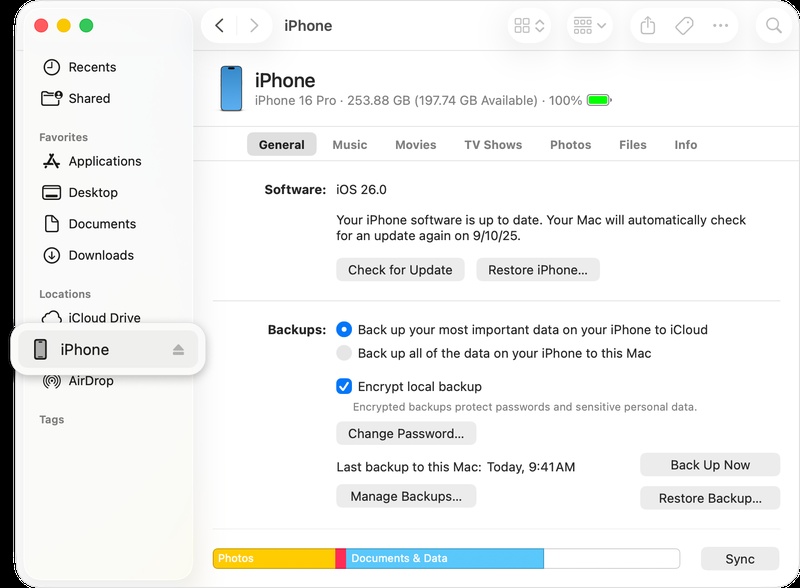
-
當 iOS 27 出現在結果中,請點選「更新」,而非「還原」——「還原」會清除裝置上的所有內容並重新設定。
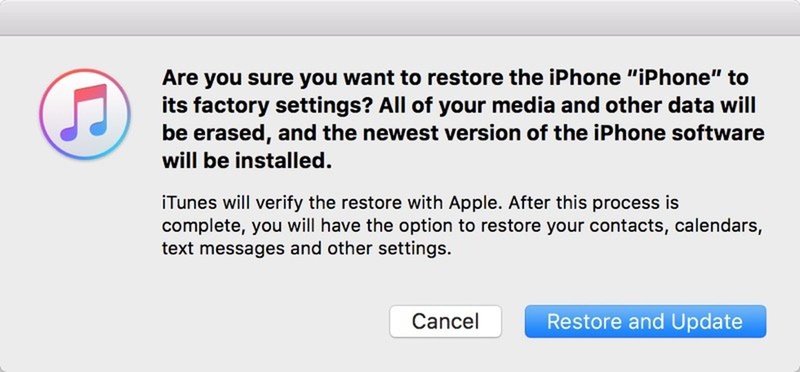
-
同意條款後,若系統要求請輸入 iPhone 密碼,接著讓更新透過電腦完整下載並安裝完成。
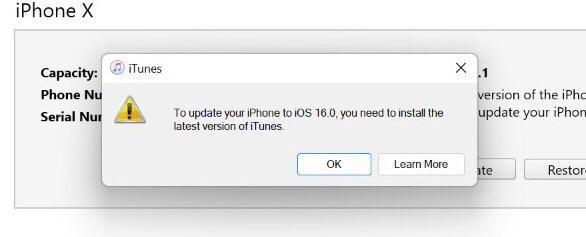
5. 重新啟動 iPhone 後再試一次
更新凍結不代表一定出了什麼大問題。有時候是背景系統程序在沒有任何錯誤提示的情況下當掉,導致更新無法繼續推進。重新啟動 iPhone 可以徹底清除那個卡住的程序。
-
iPhone X、11、12、13、14、15、16 或 17:同時按住「側邊按鈕」與「音量降低鍵」,直到螢幕出現電源滑桿。
-
iPhone SE(各世代)或 iPhone 8 及更早機型:按住「頂部按鈕」直到滑桿出現。
-
將電源滑桿向右滑到底,讓 iPhone 完全關機。
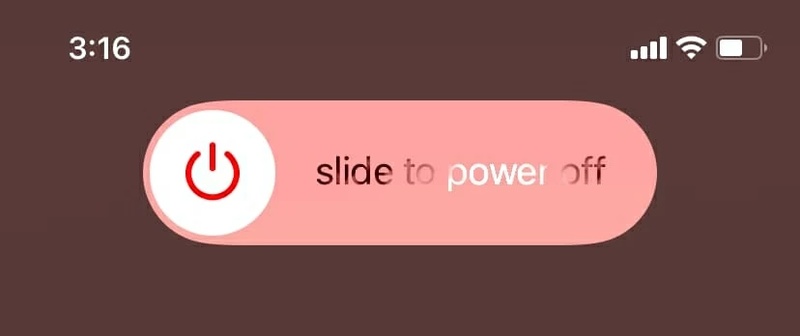
-
完整等待 30 秒,不要急著開機——系統需要這段時間徹底清除記憶體。
6. 檢查網路速度
Wi-Fi 訊號格數並不能代表一切,真正重要的是實際下載速度與連線穩定性。網路品質不佳可能在你不知不覺中暫停下載,或觸發隱藏的重連機制,讓你的 iPhone 更新 iOS 27 一直卡住動彈不得。
-
開啟 Safari,前往 fast.com 或 speedtest.net 進行網速測試。確認下載速度至少達到 10 Mbps,才足以順暢下載大型 Beta 更新檔案。
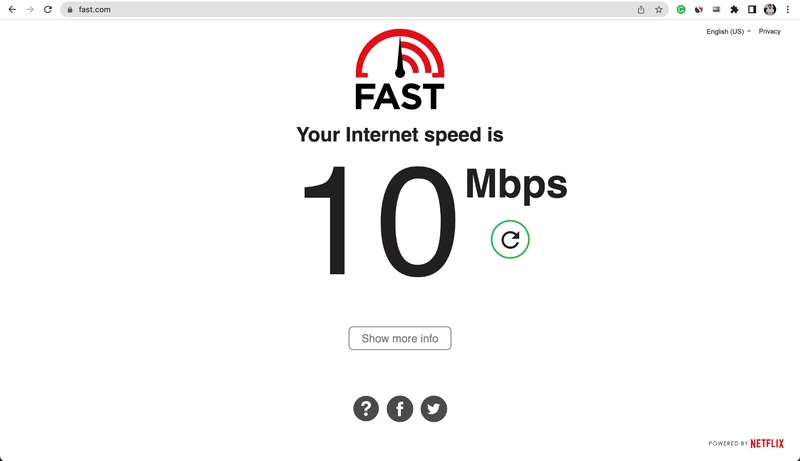
-
若網速偏低,請靠近 Wi-Fi 路由器以獲得更強的訊號。
-
前往「設定」>「Wi-Fi」,點選目前使用的網路,選擇「忘記此網路」後重新連線。
7. 暫停後繼續下載 iOS 27
暫停再繼續下載,可以強制 iPhone 重新連線至 Apple 伺服器,刷新下載狀態。當 iPhone 更新 iOS 27 卡住、進度條完全不動時,這個小技巧是重新啟動更新流程最有效的方法之一。
-
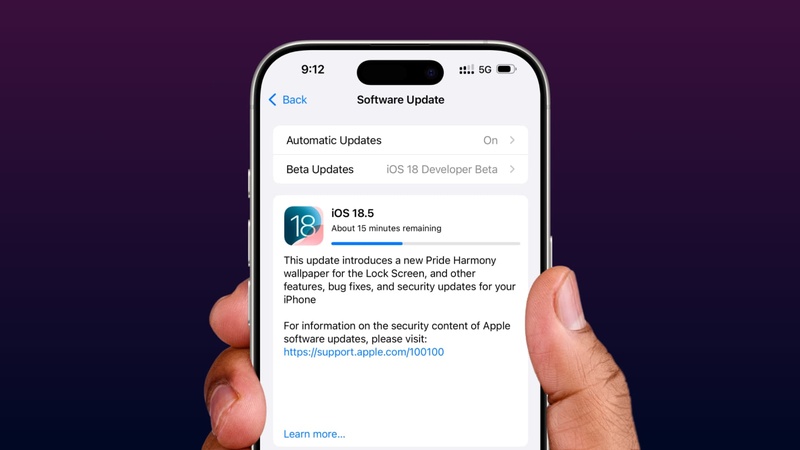
前往「設定」>「一般」>「軟體更新」,確認目前的更新狀態。
-
若畫面出現「暫停下載」按鈕,點選它。
-
鎖定螢幕,讓手機靜置 60 秒,讓網路連線重置。
-
回到更新畫面,點選「繼續下載」,重新建立連線後繼續下載。
8. 為 iPhone 接上充電線
當電量過低時,iPhone 會刻意降低大型軟體更新的安裝速度,以保護系統安全。如果裝置目前是使用電池電量運行,這項保護機制很可能就是導致你的 iPhone 更新 iOS 27 遲遲無法完成的原因。
9. 耐心等待更長時間
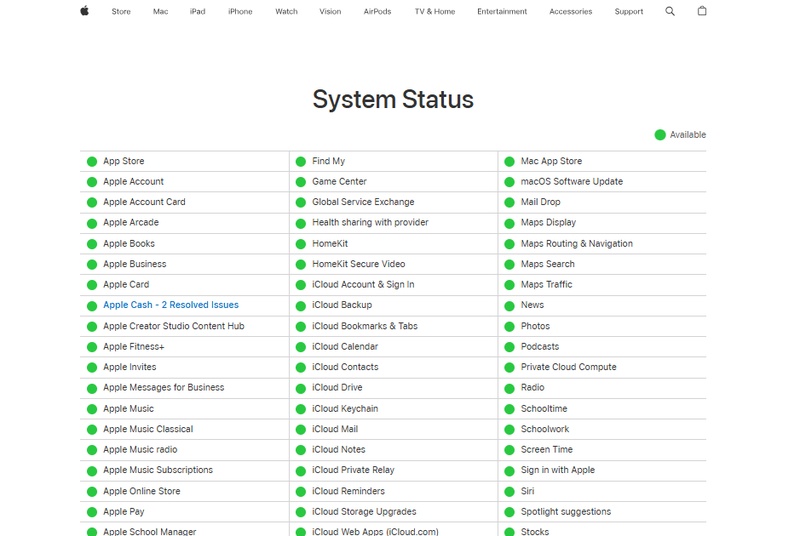
當 Apple 發布新版本時,數百萬用戶同時下載,會導致 Apple 伺服器嚴重過載。如果你一直在疑惑為什麼 iPhone 更新 iOS 27 要這麼久,發布後頭 48 小時內的伺服器大塞車,往往才是主要原因。
-
先確認進度條是否有任何移動——即使下載速度極慢,只要還在動就代表仍在運作中,先不要取消。
-
只有在 3 至 4 小時內完全沒有任何進展的情況下,才能判定更新真的卡住了。
-
前往 apple.com/support/systemstatus 查看 Apple 軟體更新伺服器目前是否異常。
-
建議選在離峰時段下載,例如凌晨 2 點至 6 點,此時伺服器流量大幅減少,速度通常會明顯改善。
10. 關閉所有背景 App
每一個在背景持續運行的 App,都在搶佔更新所需的記憶體、處理器效能與網路頻寬。關閉它們可以釋放必要資源,有效解決 iPhone 更新 iOS 27 卡住的問題。
-
iPhone X 及更新機型:從螢幕底部向上滑動並在中間稍作停頓,開啟 App 切換畫面。
-
iPhone SE、iPhone 8 或更早機型:快速連按兩下 Home 鍵,開啟 App 切換畫面。
-
對每個 App 卡片向上滑動,將所有正在執行的 App 完全關閉。
-
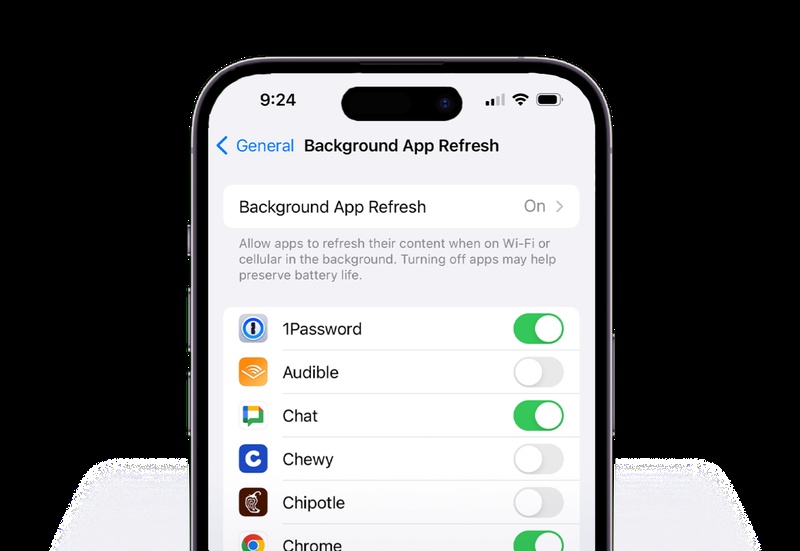
前往「設定」>「一般」>「背景 App 重新整理」,將其關閉,阻止 App 在背景持續運行。
-
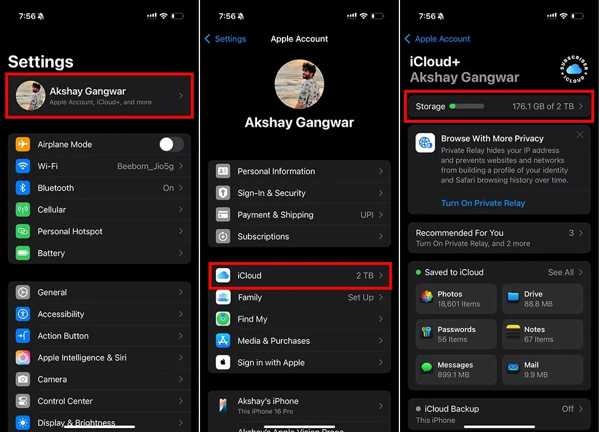
若 iCloud 同步正在進行,前往「設定」>「你的名稱」>「iCloud」,暫時停用「照片」或「iCloud 雲碟」等服務。
-
若已開啟藍牙、AirDrop 或個人熱點,建議暫時關閉,因為它們在更新期間也會佔用網路資源。
-
返回「設定」>「一般」>「軟體更新」,重新開始下載更新。
結語
iPhone 更新 iOS 27 卡住雖然令人沮喪,但本文列出的每個問題都有對應的明確解決方法。請依序嘗試各個方案,從簡單的步驟開始,必要時再升級至進階方法。大多數用戶在前幾個步驟就能解決問題。若上述所有手動方法都無效, ReiBoot 能深度修復造成問題的隱藏系統錯誤,讓 iOS 27 順利完成安裝,且全程不影響你的任何個人資料。
