
更新於 2026-08-04 / iPhone 使用技巧
開會前或出門在外,iPhone突然黑屏、怎麼按都沒反應,真的會瞬間慌掉。其實iPhone黑屏無法開機,可能只是沒電、系統當機或更新失敗,也可能與摔機、進水或硬體故障有關。
別急著送修!本文整理5種自救方法,從充電、強制重啟到進階修復,帶你一步步排查iPhone手機突然黑屏無法開機。
一、為什麼iPhone黑屏無法開機? iPhone無法開機原因
遇到iPhone黑屏無法開機,常見原因主要分為系統、電量與硬體問題:
- 1. iOS更新失敗、系統Bug或App衝突。
- 2. 電量耗盡、電池老化或充電異常。
- 3. 手機有震動卻沒畫面,可能是螢幕或排線故障。
- 4. 重摔、進水或擠壓造成零件損壞。
- 5. 過熱、過冷或儲存空間不足導致當機。
若近期沒有摔機或進水,iPhone手機黑屏但有反應,通常可先從充電、強制重啟與iOS系統修復開始排查。
二、iPhone黑屏無法開機的5種災難救援方法
iPhone黑屏無法開機先別急著送修,手機可能只是系統卡住,還沒真的「下班」。下面5種救援方法照順序試,有機會免拆機就把iPhone救回來。
1.連接充電器,排除電量與螢幕問題
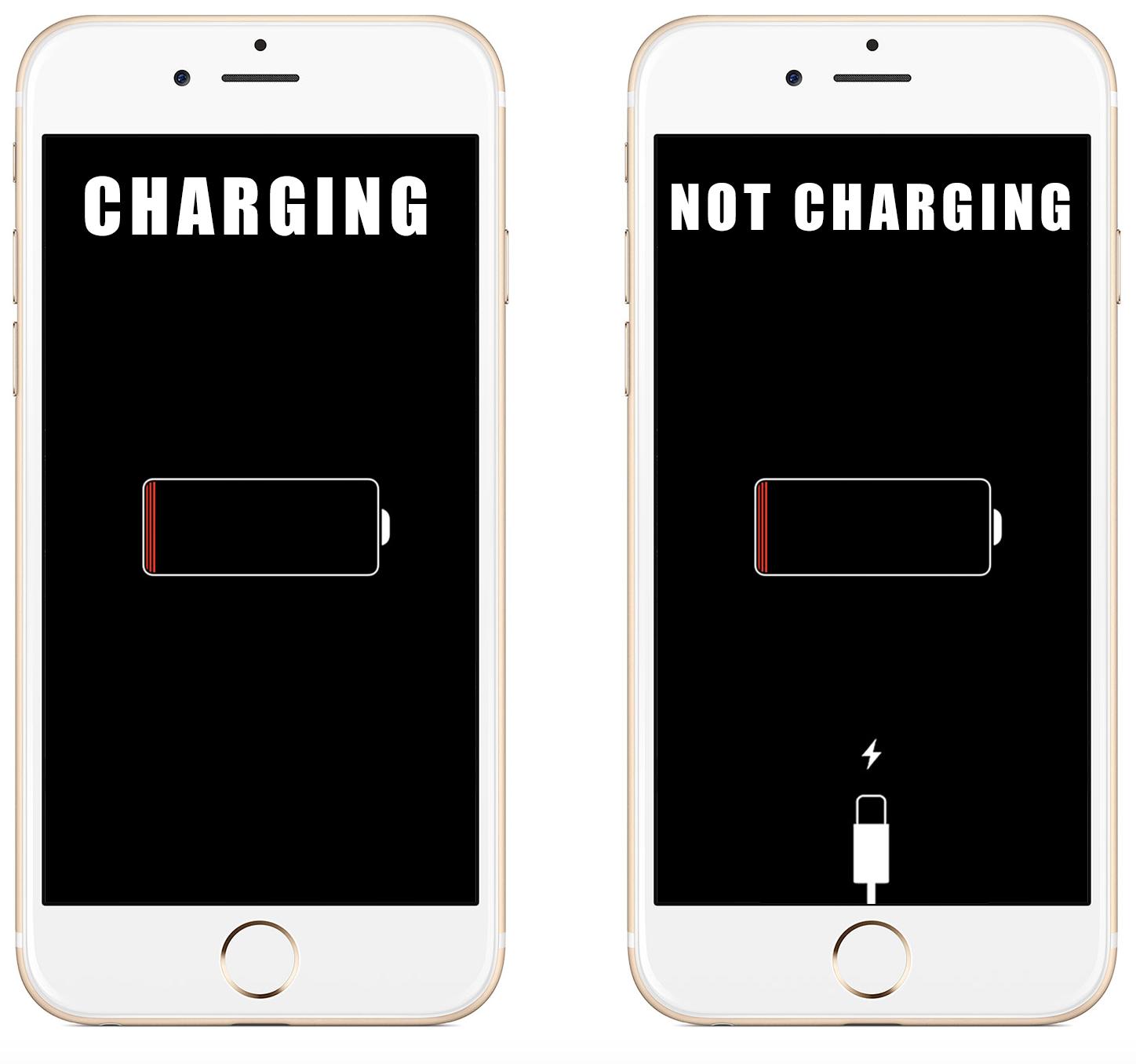
遇到iPhone 13黑屏無法開機,先換一組正常的充電線與充電器,並檢查充電孔是否有灰塵。若電量耗盡,建議先充電15至30分鐘。
充電後可依反應判斷:
- 出現紅色電池圖示:繼續充電即可。
- 有震動或鈴聲但畫面全黑:可能是螢幕或排線異常。
- 電腦能偵測到iPhone:代表手機已開機,可能是螢幕故障。
- 充電30分鐘仍沒反應:可能是電池或充電模組損壞。
2.強制重新開機
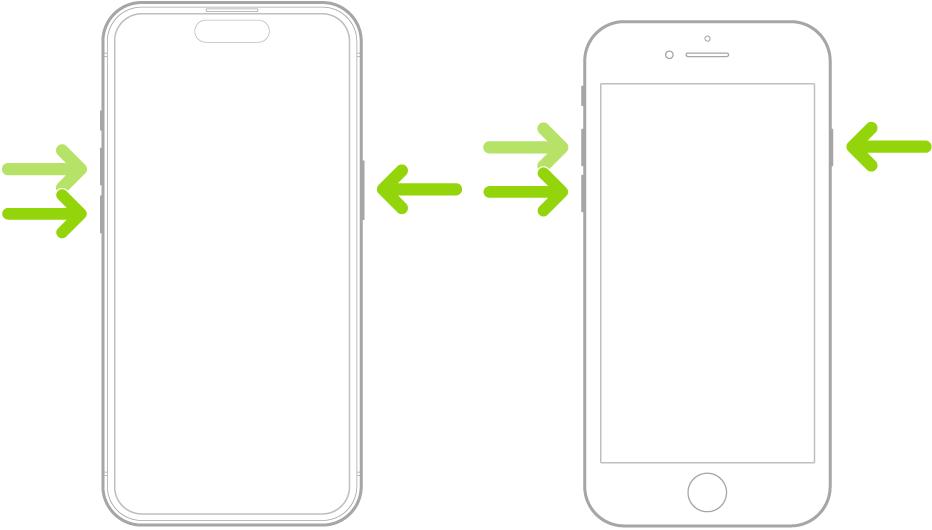
若iPhone黑屏無法開機是系統當機或App衝突,可先強制重啟,且不會刪除資料。
- iPhone 8以後、SE第2/3代:快速按放音量增加鍵、音量降低鍵,再長按側邊鍵至Apple標誌出現。
- iPhone 7/7 Plus:同時長按音量降低鍵與側邊鍵。
若多次操作仍出現iPhone強制開機無效,可能是iOS損壞或硬體故障,建議改用系統修復工具。
3.ReiBoot一鍵恢復資料不遺失
遇到iPhone黑屏無法開機,連強制重啟都沒用,先別急著宣布手機「畢業」。推薦直接用 ReiBoot 救援,黑屏、白蘋果、無限重啟、iOS更新失敗等150多種系統問題都能處理,操作也很直覺,3C小白照著做就能上手。
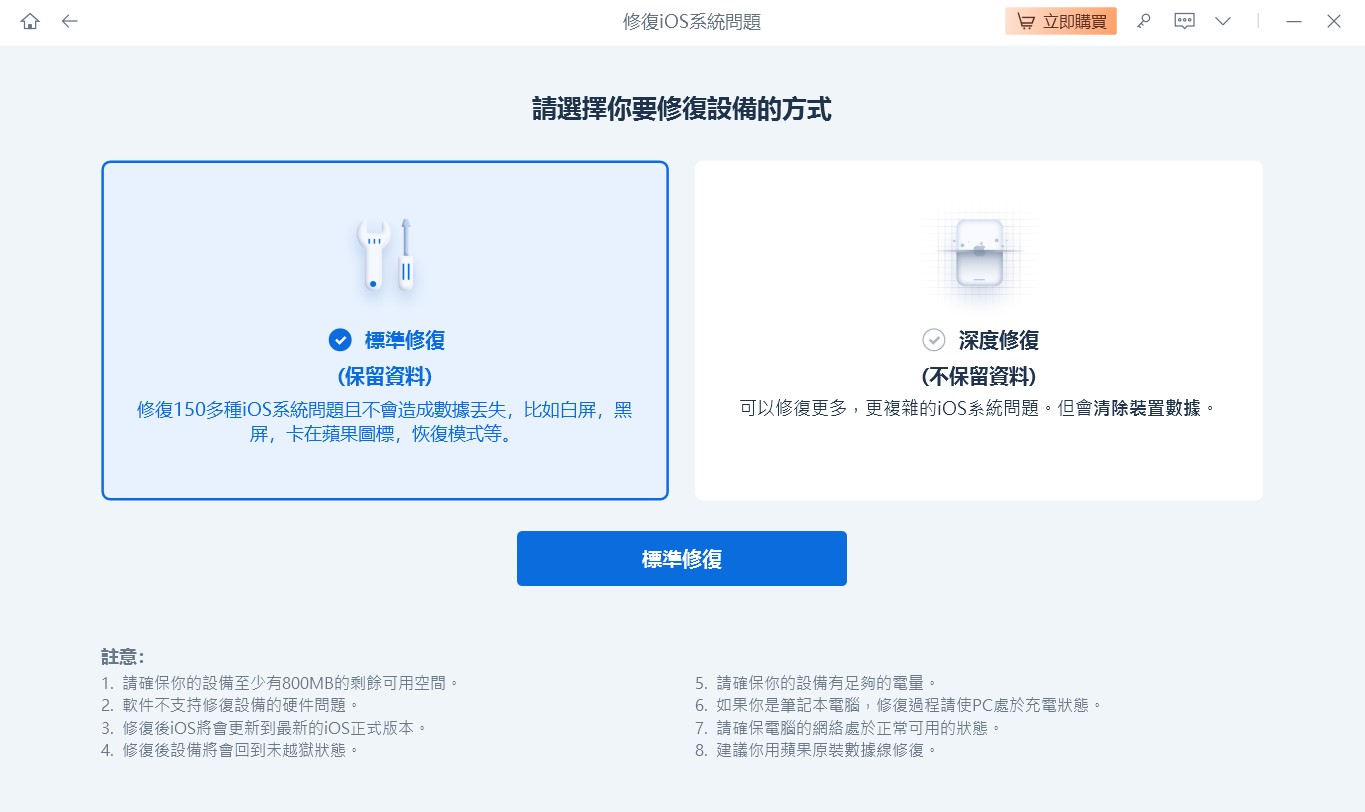
ReiBoot提供兩種修復模式:
- 標準修復:優先推薦,可修復常見iOS異常,照片、App與裝置設定都能保留。
- 深度修復:適合較嚴重的系統損壞,修復力更強,但會清除資料,使用前記得先備份。
ReiBoot產品亮點:
- 支援150多種iOS問題,黑屏、卡蘋果一次處理。
- 標準修復不清資料,救手機不用先心碎。
- 深度修復對付嚴重系統故障更有力。
- 一鍵進出恢復模式,不用對著按鍵狂按。
- 不必搞懂iTunes或Finder,操作簡單很多。
- 支援Windows、Mac與多代iPhone機型。
對不想研究複雜流程,又怕資料直接被洗掉的人來說,ReiBoot根本就是解決iPhone黑屏無法開機的懶人救星。
ReiBoot標準修復操作步驟:
1. 下載並開啟ReiBoot,用傳輸線連接iPhone。
2. 點擊「開始修復」,選擇「標準修復」。
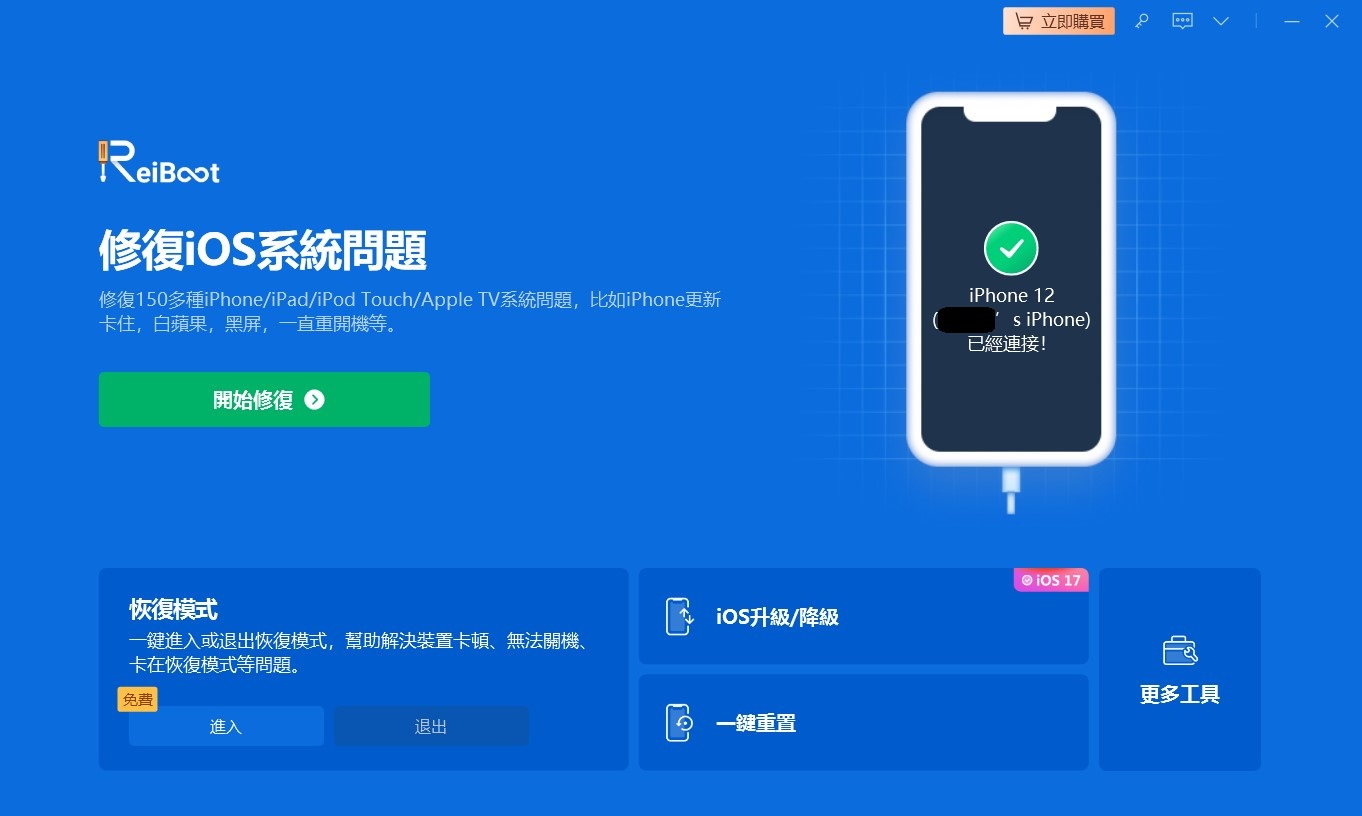
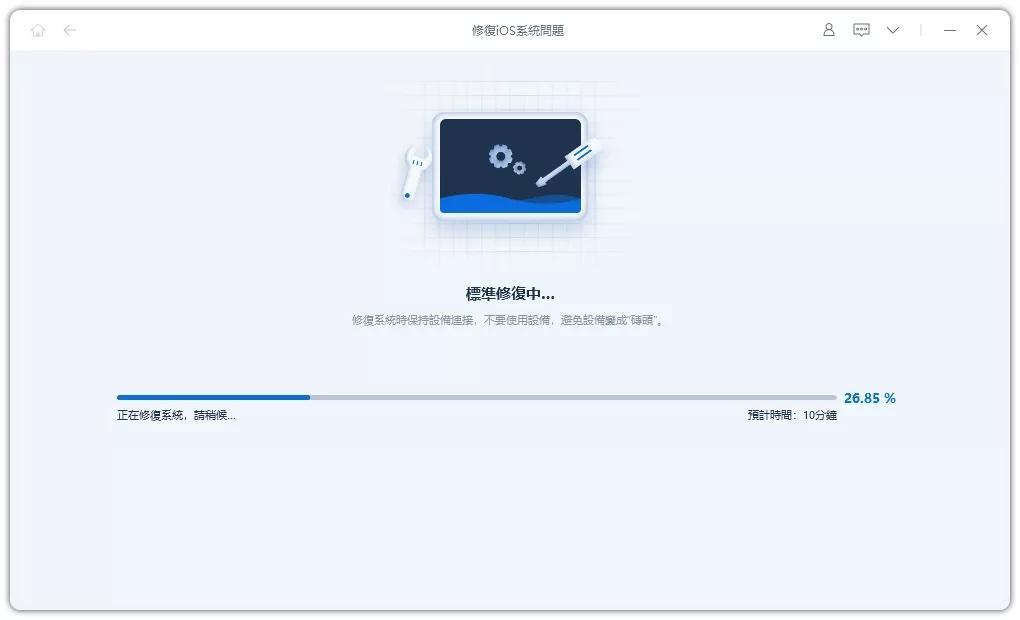
3. 點擊「標準修復」,過程中勿拔線或關閉軟體。
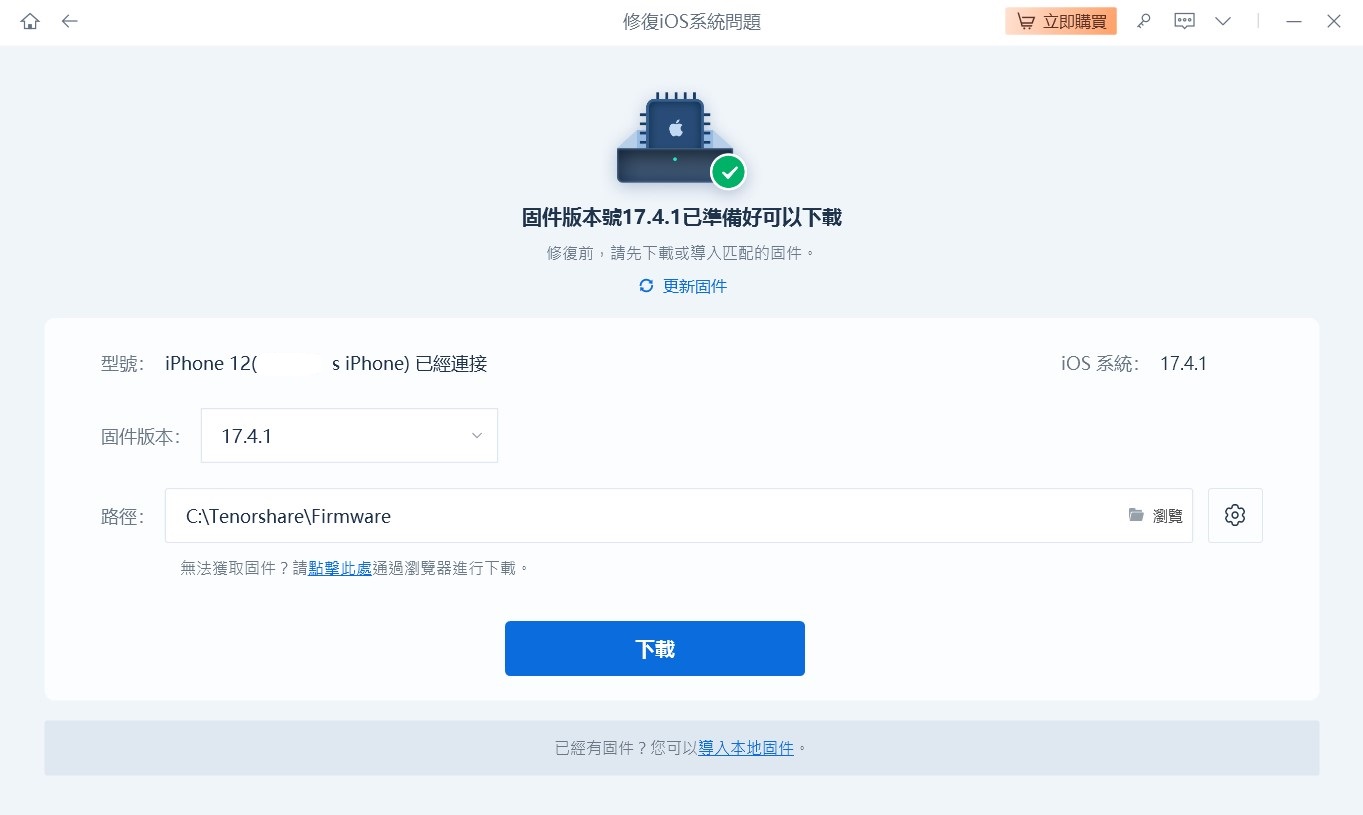
4. 下載系統配對的iOS韌體。
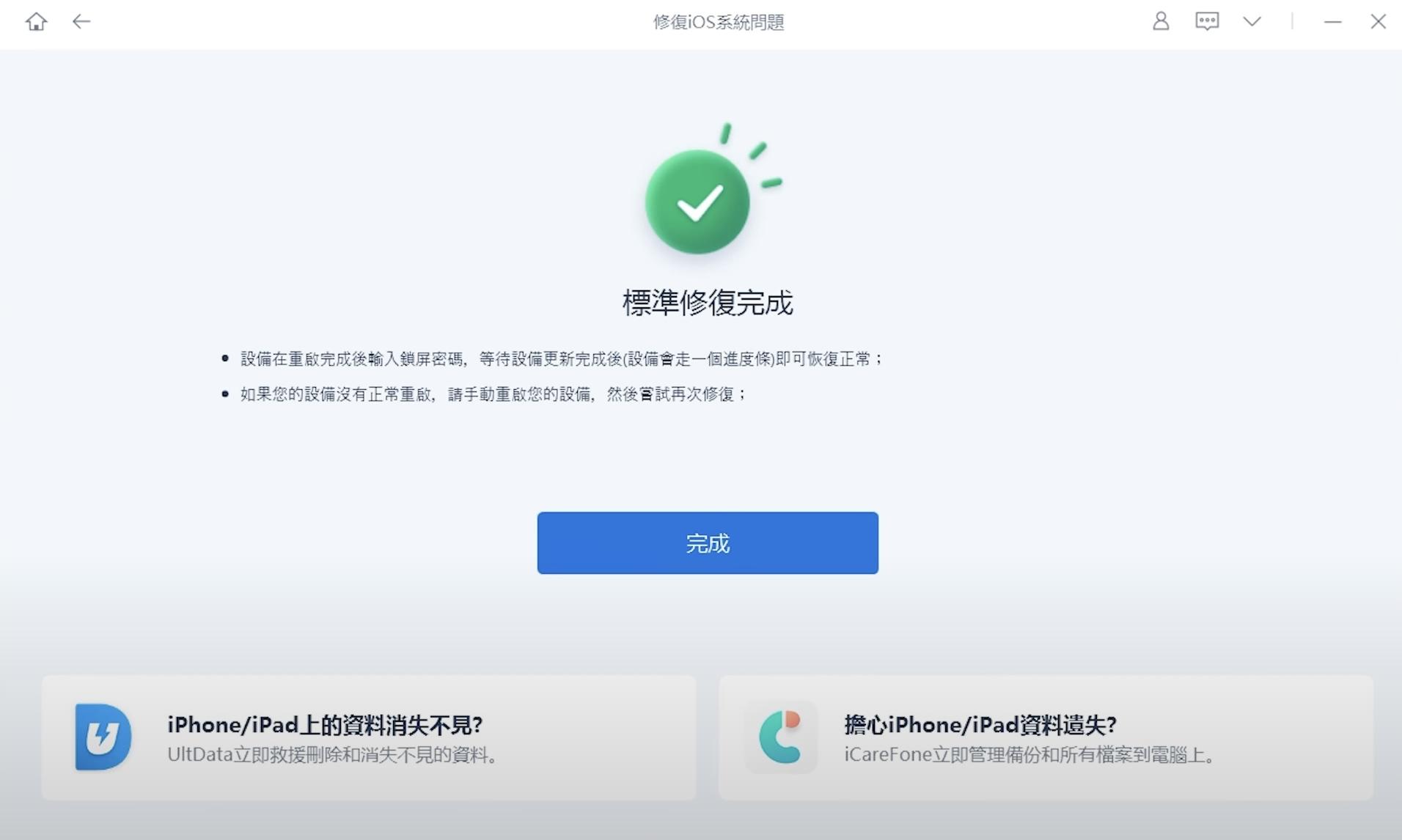
5. 等待iPhone自動重啟,即可確認是否恢復正常。
4. Apple Devices/Finder恢復模式
若強制重啟無效,可使用Apple官方恢復模式重新安裝iOS,適合卡在黑屏、白蘋果、無限重啟或電腦無法正常辨識iPhone等情況。
Windows專用:Apple Devices App恢復模式
Apple Devices App是Windows管理、更新與回復iPhone的官方工具。若電腦沒有安裝此App,也可改用最新版iTunes。
1. 開啟Apple Devices App並連接iPhone。
2. 依上述按鍵方式進入恢復模式。
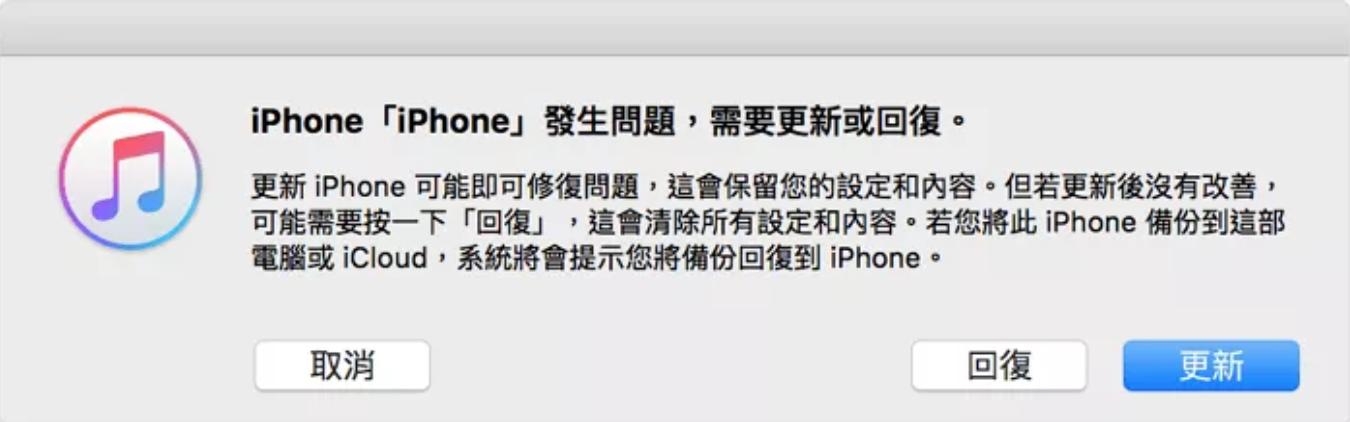
3. 選取iPhone後,先按「更新」重裝iOS。
4. 若更新失敗再選「回復」,但會清除所有資料。
Mac專用:Finder恢復模式
Finder是Mac內建的檔案與裝置管理工具,適用於macOS Catalina 10.15及後續版本;macOS Mojave 10.14以前則使用iTunes。
1. 連接iPhone並開啟Finder。
2. iPhone 8以後:快速按放音量增加、音量降低,再長按側邊鍵。
3. iPhone 7系列:同時長按音量降低鍵與側邊鍵。
4. 看到Apple標誌不要放手,直到出現電腦連線圖示。
5. 在Finder選取iPhone,優先點擊「更新」。
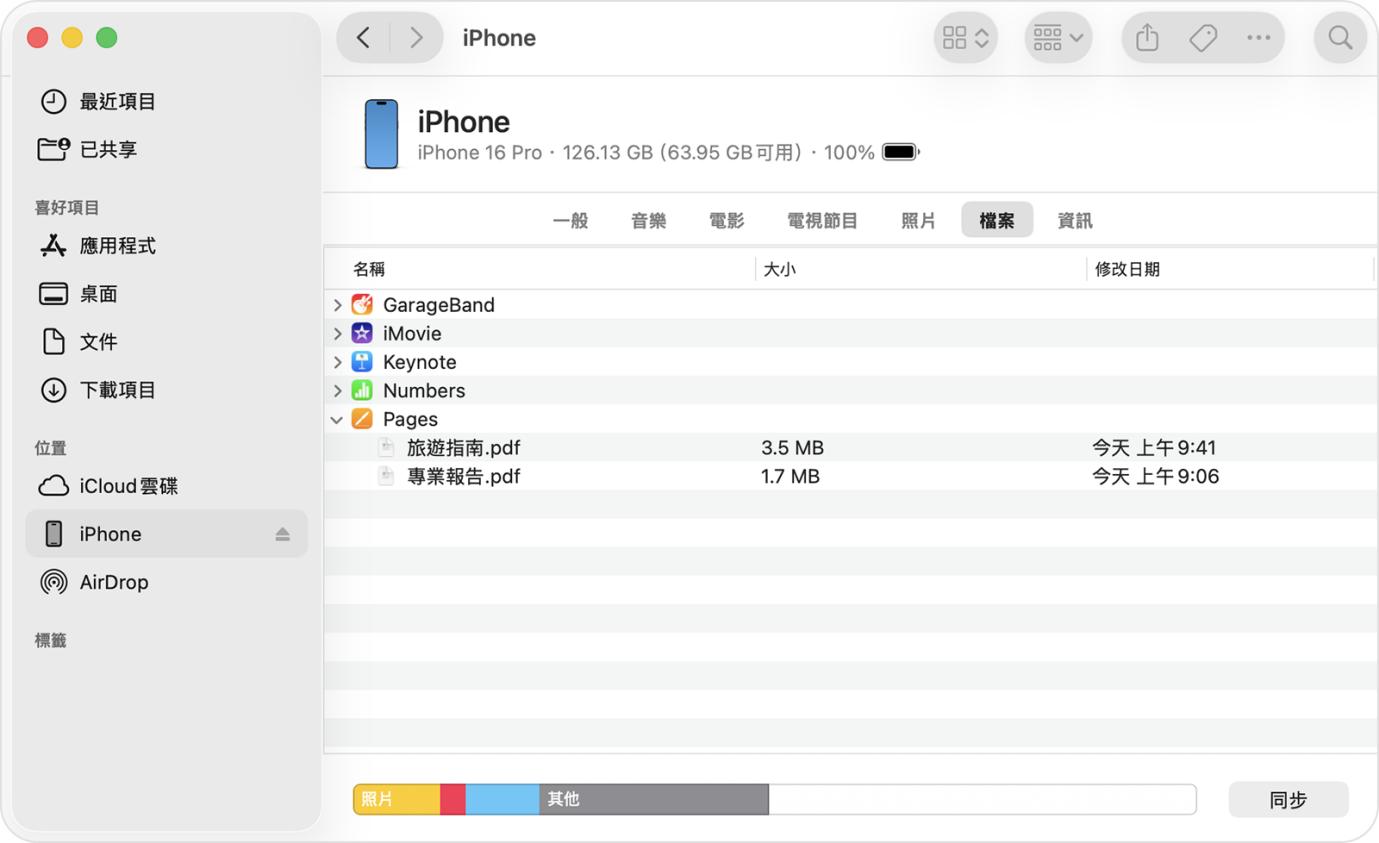
此方法免費又官方,但操作較繁瑣,修復期間也不要拔除傳輸線。
5.DFU深層系統修復
DFU是「裝置韌體更新模式」,能讓iPhone在不載入iOS的狀態下與電腦連線。它會從較底層的開機程序重新寫入Apple簽署的韌體與系統,比一般恢復模式修得更徹底。
DFU適合以下情況:
- 充電、強制重啟皆無效。
- 手機突然黑屏無法開機,卡在白蘋果或無限重啟。
- iOS更新、重灌失敗後黑屏。
- 恢復模式無效或持續報錯。
- 電腦能偵測iPhone,但無法正常開機。
以iPhone 8以後機型為例:
1. 連接電腦並開啟Finder、Apple Devices App或iTunes。
2. 快速按放音量增加鍵、音量降低鍵,再長按側邊鍵至黑屏。
3. 同時按住側邊鍵與音量降低鍵5秒,再放開側邊鍵,持續按住音量降低鍵約10秒。
4. 電腦偵測到iPhone後,選擇「更新」。
三、iPhone黑屏無法開機不建議自行處理的情況
若iPhone螢幕黑掉又恢復同時伴隨以下狀況,通常不是單純的iOS異常。此時別再狂按按鍵或嘗試系統修復,直接送修比較安全。
- 進水或受潮:立即拔線、擦乾並通風,勿充電、吹熱風或放米缸。
- 嚴重摔落或變形:可能是螢幕、排線或主機板受損。
- 電池膨脹:停止使用與充電,切勿按壓螢幕或背蓋。
- 異常發燙、冒煙或焦味:立即斷電並停止操作,避免自行拆機。
四、5種方法都試過還是iPhone黑屏無法開機?建議送修
iPhone無法開機原因是因為以下情況,建議停止自行操作並送修:
- 電腦完全偵測不到iPhone。
- 系統修復反覆失敗或跳出錯誤。
- 手機有震動、鈴聲,螢幕卻持續全黑。
- 曾進水、重摔、異常發燙或電池膨脹。
送修管道可依需求選擇:
- Apple直營店/授權維修中心:適合仍在保固內或有AppleCare的用戶。
- 第三方維修店:適合已過保、重視預算或資料救援的用戶,記得確認評價、零件來源與維修保固。
送修前記得查詢保固、備份資料並關閉「尋找」,同時攜帶購買證明與身分證件,避免白跑一趟。
五、關於iPhone黑屏無法開機的常見問題(FAQ)
Q1:iPhone突然黑屏打不開怎麼辦?
先充電15至30分鐘,再嘗試強制重新開機。若仍是iPhone黑屏無法開機,可用ReiBoot標準修復,優先處理iOS系統異常並保留資料。
Q2:為什麼iPhone會突然死機?
常見iPhone突然黑屏原因包括系統當機、iOS更新失敗、App衝突、儲存空間不足、電池老化或硬體損壞。
Q3:怎麼讓iPhone強制開機?
iPhone 8以後機型需快速按放音量增加鍵、音量降低鍵,再長按側邊鍵,直到Apple標誌出現。若iPhone強制開機無效,建議改用系統修復工具。
Q4:iPhone怎麼按都沒反應?
先更換充電線與充電器測試。若充電、強制重啟及ReiBoot修復後仍沒反應,可能是電池、螢幕或主機板故障,建議送修檢測。
總結
遇到iPhone黑屏無法開機,先別急著判定手機報銷。從充電、強制重啟,到恢復模式與DFU,都能逐步排查;若屬於iOS系統異常,通常不必拆機就有機會救回來。
想省下複雜操作,又不想冒資料被清空的風險,推薦優先使用ReiBoot標準修復。現在就下載 ReiBoot,快速處理iPhone 13黑屏無法開機等問題,讓手機重新上工。
