
更新於 2026-08-10 / iPhone 使用技巧
正要拍照、掃描 QR Code 或使用 LINE 視訊時,iPhone 相機卻只剩黑色畫面,快門也沒有反應,確實會直接影響日常使用。有些人的iPhone相機黑屏只要關閉 App 就恢復,也有人必須反覆重新開機,過一段時間仍會再次發生。
這類問題不一定代表鏡頭已損壞,也可能是相機 App 暫時當機、其他 App 佔用相機、iPhone 過熱或 iOS 系統異常。本文依照先簡單後進階的順序整理 12 種iPhone 相機黑屏解決方法,並說明何時不應繼續自行測試,而是直接送修。若基本方法無效,可優先使用 ReiBoot 進行系統修復。
- 第 1 部分: iPhone相機黑屏的原因
- 第 2 部分: iPhone相機黑屏解決方法最全匯總
- 第 3 部分: iPhone相機黑屏建議送修的情況及管道推薦
- 第 4 部分: 如何預防iPhone相機黑屏
- 第 5 部分: 關於iPhone相機黑屏的常見問題(FAQ)
- 同場加映: 總結
一、 iPhone相機黑屏的原因
iPhone 相機突然黑屏,通常可分為「軟體暫時異常」與「相機硬體故障」兩大類。先觀察是前置、後置鏡頭其中一個沒畫面,還是所有 App 都無法使用相機,有助於縮小問題範圍。
- 相機 App 暫時卡住:長時間未關閉 App、快速切換拍照模式或系統資源繁忙,都可能讓相機預覽畫面無法載入。
- 其他 App 正在使用相機:視訊通話、社群、掃碼或直播 App 異常停留在背景時,可能造成相機功能衝突。螢幕上方出現綠色指示點,表示有 App 正在取用相機。
- iPhone 過熱:長時間錄影、玩高效能遊戲、導航、充電或在陽光下使用,可能觸發溫度保護。依照 Apple 的溫度管理說明,裝置過熱時,顯示器可能變暗或變黑,相機閃光燈及部分相機功能也可能暫時停用。
- iOS 更新或系統錯誤:若黑屏從更新後才開始,可能與安裝不完整、系統程序衝突或特定版本錯誤有關。例如 Apple 的 iOS 18.2 版本的bug會導致按下拍照鍵的時候有機率觸發拍照界面黑屏。
- 儲存空間不足或系統負載過高:可用容量接近零時,照片與影片可能無法正常寫入,相機也可能反應遲緩或當機。
- 使用限制或操作模式影響:「螢幕使用時間」可停用相機;「旁白」則會改變觸控手勢,容易讓不熟悉操作的人誤以為相機無法使用。
- 硬體損壞:摔落、擠壓、進水,或鏡頭排線、感光元件及主機板異常,都可能造成前後鏡頭持續黑屏。
二、 iPhone相機黑屏解決方法最全匯總
開始設定前,先取下可能遮住鏡頭的保護殼、鏡頭貼、磁性配件或外接鏡頭,並用乾淨的超細纖維布擦拭鏡頭。也要確認不是環境太暗或手指擋住鏡頭。以下iPhone相機黑屏解決方法,會先從不涉及資料刪除的檢查開始,再逐步排除系統異常。
方法1 切換前後鏡頭
開啟「相機」App,點右下角切換圖示,在前後鏡頭間切換兩至三次,讓 App 重新載入相機模組。
若只有後鏡頭黑屏、前鏡頭正常,硬體故障可能性較高;若兩者都黑屏,則較可能是 App、系統或權限問題。這項測試可判斷 iPhone 後鏡頭黑屏是單一模組異常,還是整體系統問題。
方法2 強制退出相機APP
如果「相機」App 當機,將它完全關閉再開啟通常比直接回到主畫面有效,這也是排除 iPhone 相機當機最簡單的第一步。。
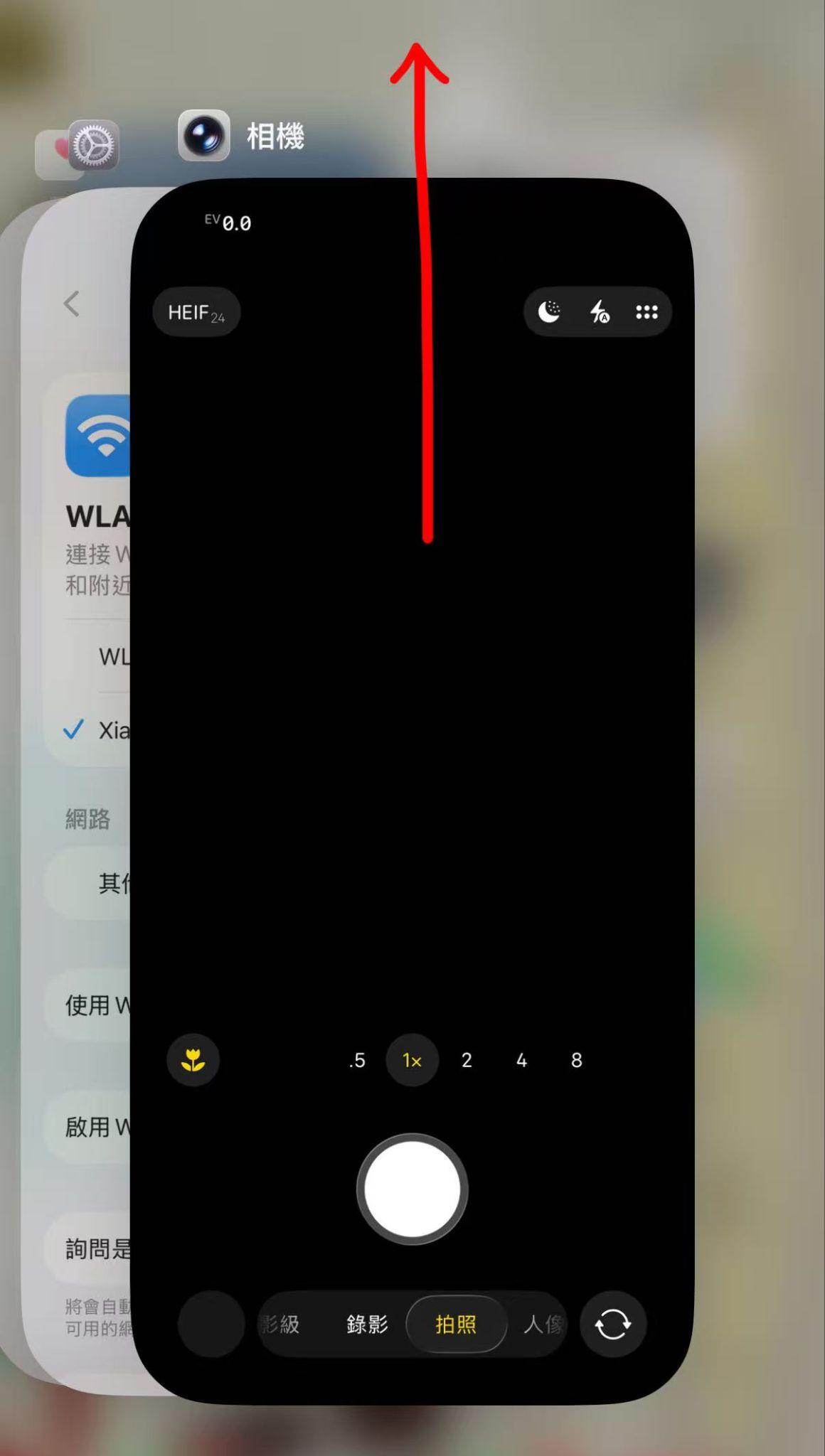
1. 配備 Face ID 的 iPhone:從螢幕底部向上滑並停在中央;配備主畫面按鈕的機型:快速按兩下主畫面按鈕。
2. 找到「相機」App 預覽卡片,向上滑動將其關閉。
3. 等待約 5 秒,再重新開啟「相機」測試。
只有在 App 無回應或異常時才需要強制關閉;平時不必經常清空所有背景 App。
方法3 關閉所有使用相機的 APP
若相機黑屏發生在 LINE、Instagram、Messenger、銀行掃碼或視訊會議 App,先關閉近期使用過相機的 App,再測試 Apple 內建「相機」。你也可以開啟控制中心,查看最上方顯示哪個 App 最近使用過相機。
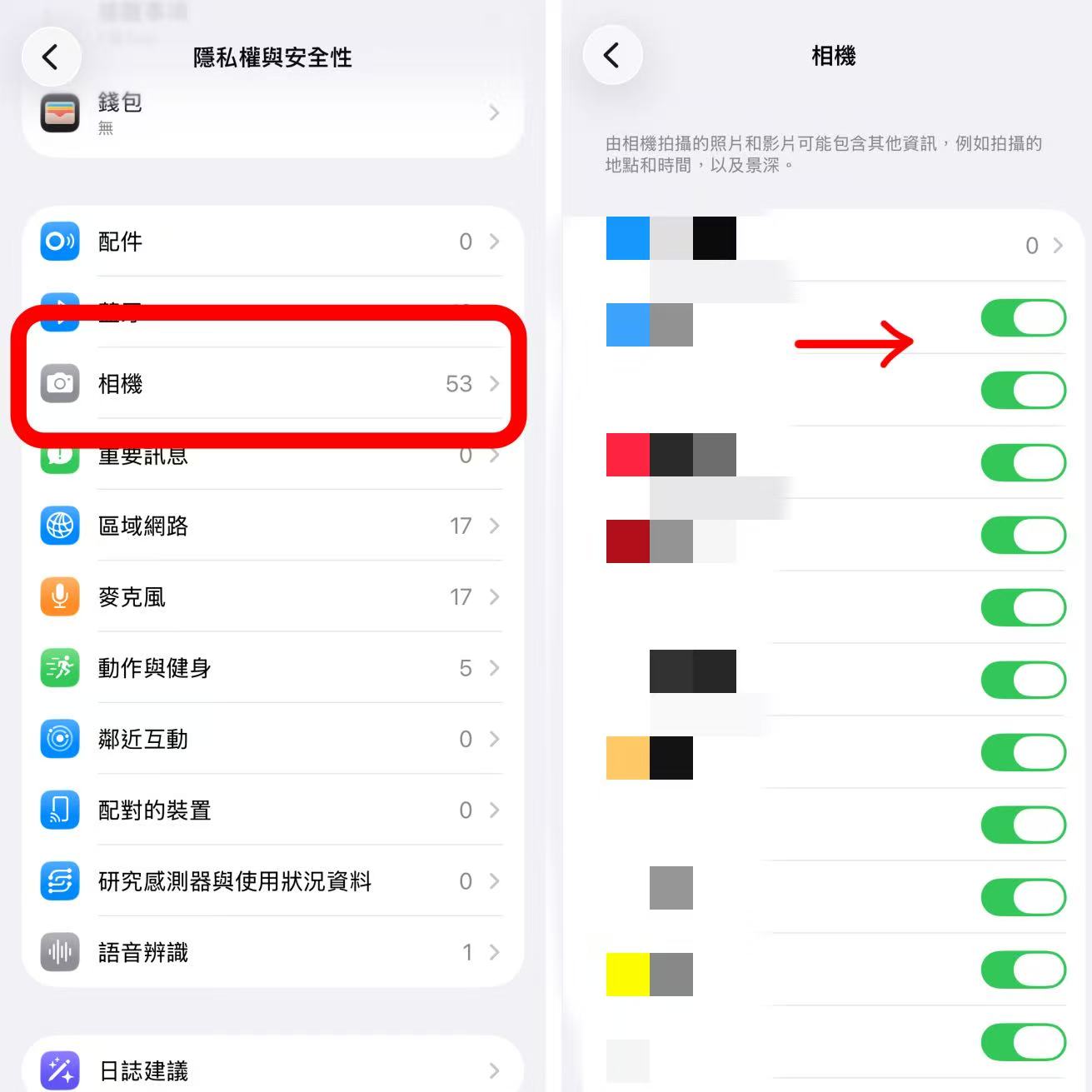
若只有第三方 App 黑屏,前往「設定」>「隱私權與安全性」>「相機」,確認該 App 的權限已開啟;同時更新或重新安裝該 App。若內建相機正常,通常不是鏡頭硬體故障。
方法4 開啟手電筒3秒再關閉
從控制中心開啟手電筒約 3 秒,再將它關閉並返回「相機」。這不是 Apple 保證有效的修復程序,但可快速測試後置閃光燈與相機模組是否恢復回應。
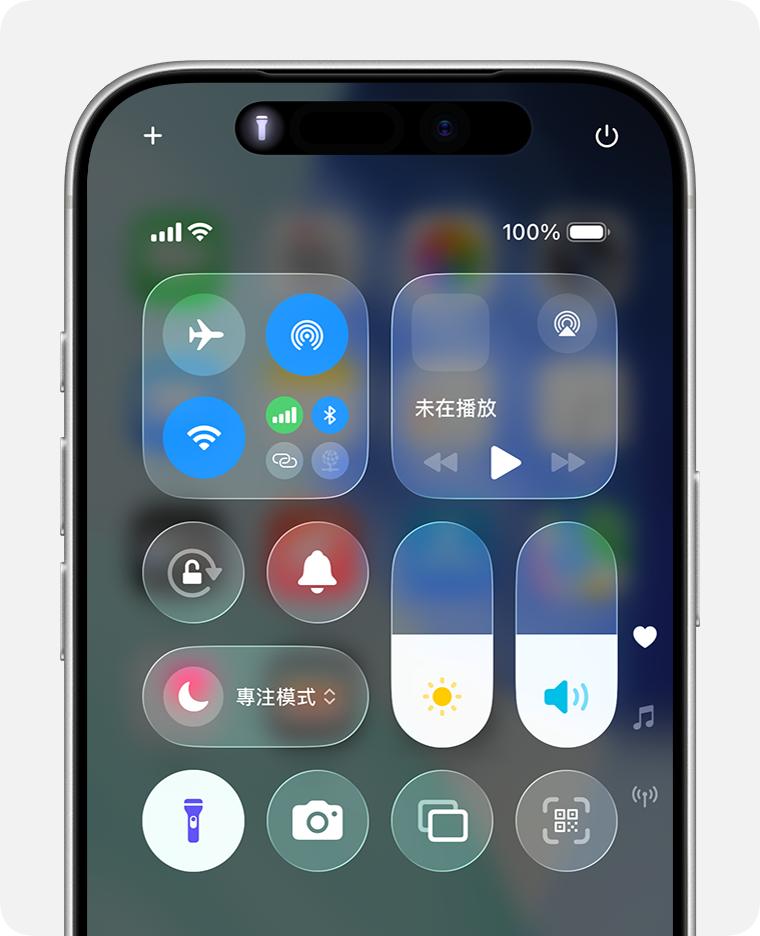
若發生iPhone 相機黑屏手電筒打不開的情況,先檢查一下是不是開了其他相機 APP 導致手電筒不可用。關閉其他相機APP 后如果手電筒圖示變成灰色、點擊後不亮,且後鏡頭同時持續黑屏,先讓過熱的 iPhone 冷卻,再重新啟動。若冷卻後仍無法使用,可能需要維修。
方法5 確認相機APP在螢幕使用時間內不受限制
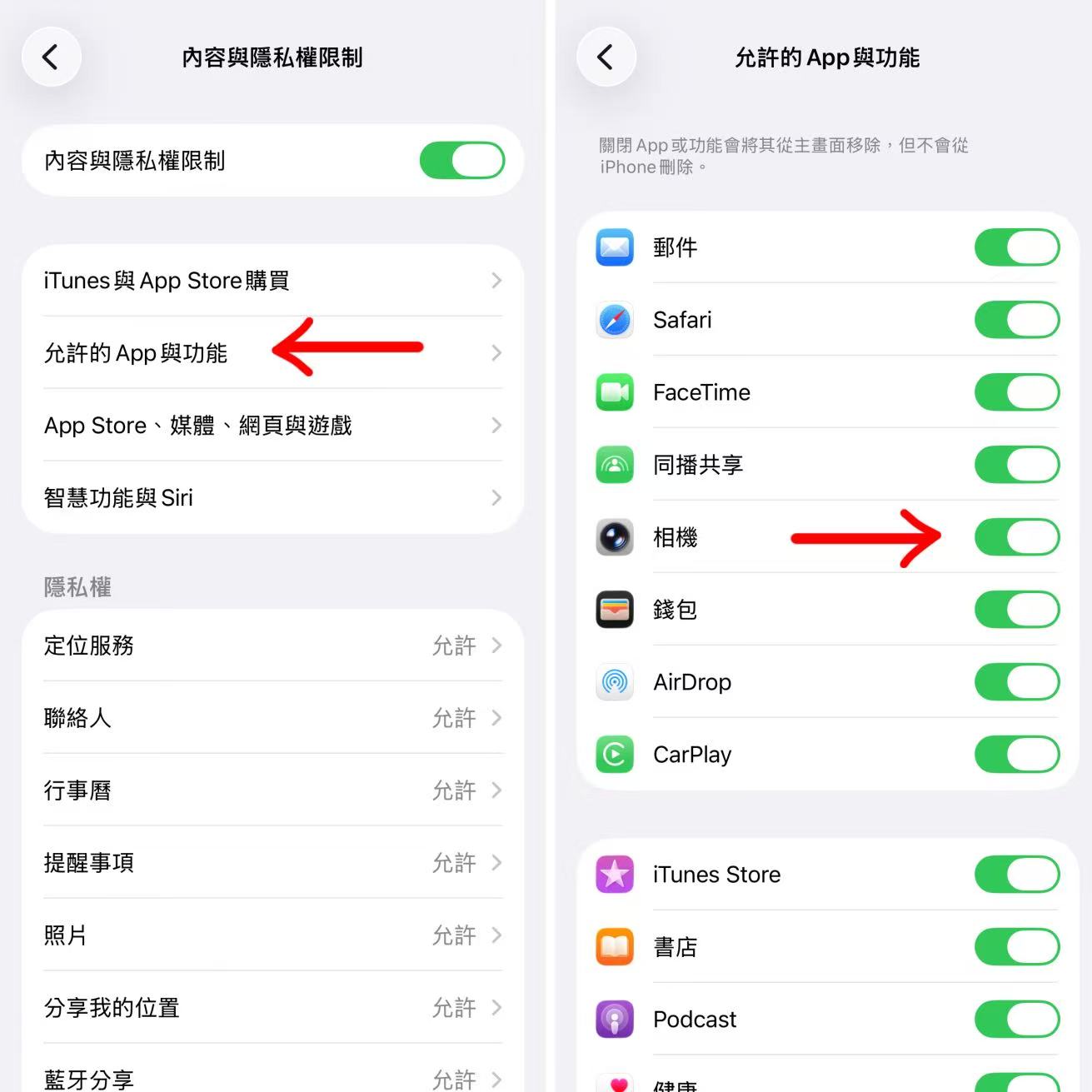
「螢幕使用時間」的內容與隱私權限制可隱藏系統相機,也會讓其他 App 無法正常呼叫鏡頭。請依序前往「設定」>「螢幕使用時間」>「內容與隱私權限制」>「允許的 App 與功能」,確認「相機」已開啟。
方法6 檢查容量是否足夠
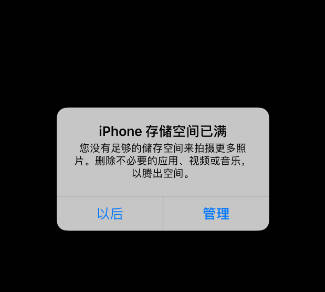
前往「設定」>「一般」>「iPhone 儲存空間」,查看可用容量。如果已出現「儲存空間幾乎已滿」,可選擇「卸載 App」(會刪除 App 本身,但保留其文件與資料),不過這通常只能釋放少量空間;若要快速釋放大量容量,建議優先刪除大型影片、離線內容或不再使用的 App。
方法7 關閉iPhone「旁白VoiceOver」功能
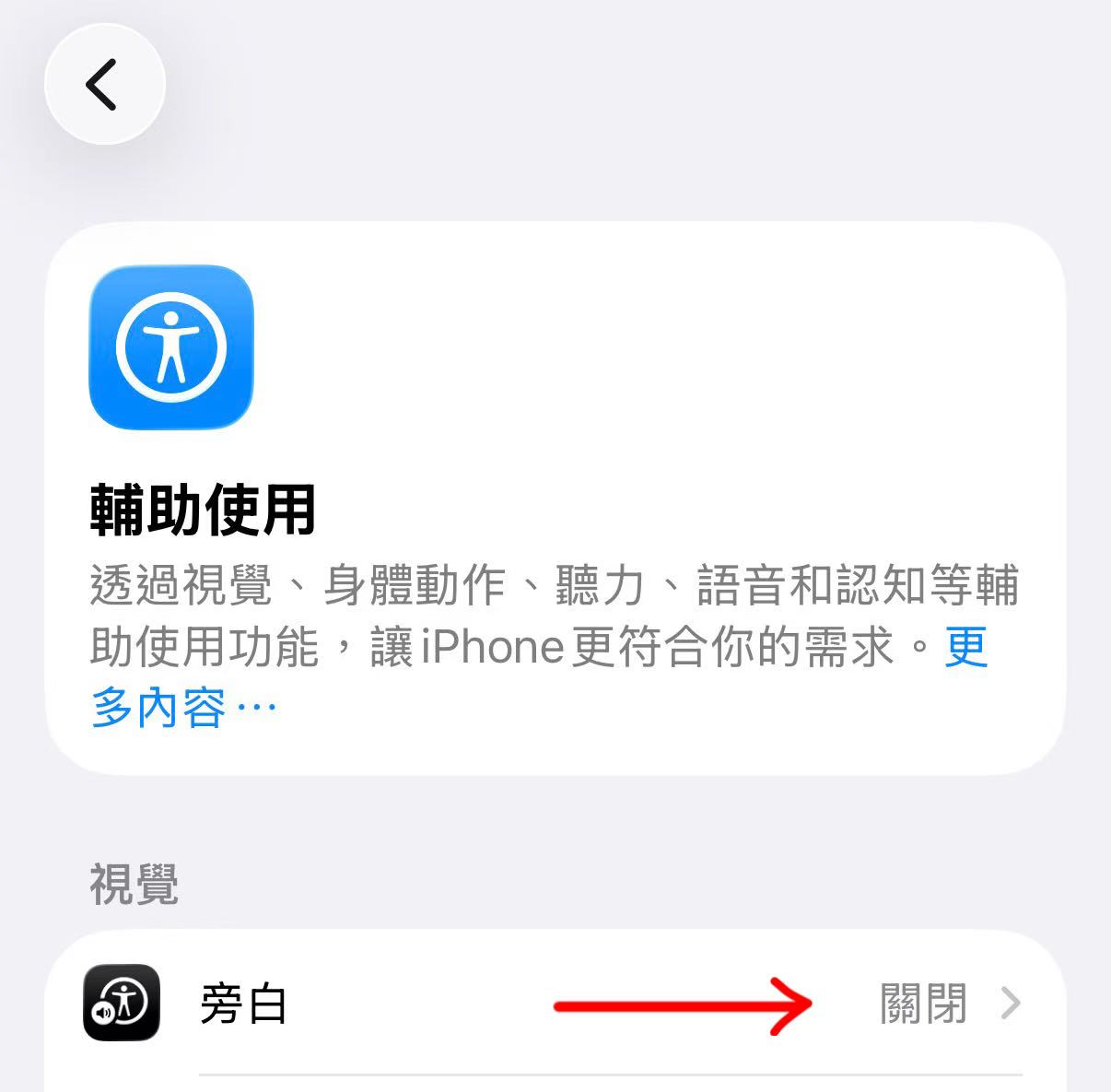
如果問題是在誤開「旁白」後出現,可暫時前往「設定」>「輔助使用」>「旁白」將它關閉,或請 Siri「關閉旁白」,再用一般手勢測試相機。旁白開啟時,單點只會選取項目,通常需要點兩下才會執行,操作方式不同容易被誤認為相機失靈。
但要注意,Apple 的說明顯示「旁白」本身支援相機拍照,因此關閉旁白不是通用的黑屏修復方法。若畫面確實全黑,iPhone 前置鏡頭黑屏,關閉旁白後仍沒有畫面,還應測試 Face ID 與其他相機 App。
方法8 將iPhone手機重新開機
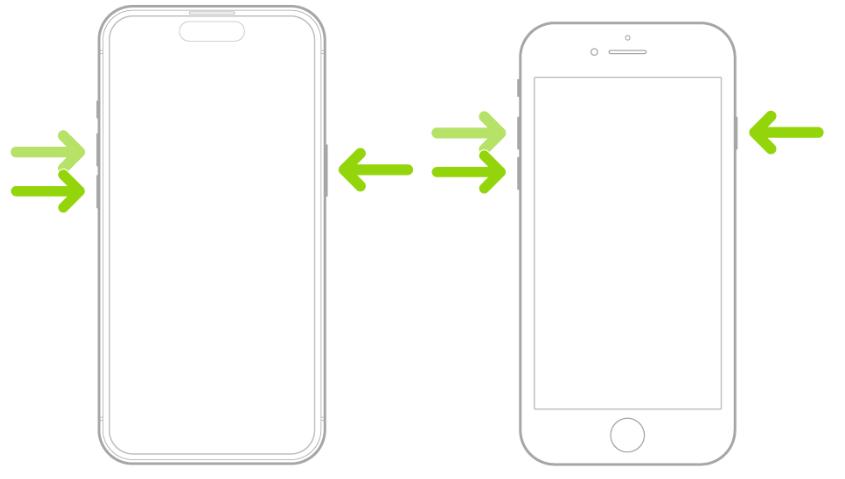
一般重新開機可清除暫時程序錯誤。配備 Face ID 的機型可同時按住任一音量鍵與側邊鍵,拖移關機滑桿,等待約 30 秒後再按住側邊鍵開機;其他機型可按住側邊鍵或頂端按鈕叫出滑桿。
若 iPhone 已無回應,可強制重新啟動:快速按一下調高音量鍵、快速按一下調低音量鍵,再按住側邊鍵,直到看到 Apple 標誌才放開。此按鍵流程適用於 iPhone 8、iPhone SE 第 2 代及後續機型,正常情況下不會清除資料。
方法9 更新iOS版本
若 iPhone 相機突然黑屏是在系統更新後開始,先確認是否已有後續修正版。更新前先備份資料、接上電源並連接穩定 Wi-Fi,接著前往「設定」>「一般」>「軟體更新」,安裝裝置目前可取得的最新正式版本。
不過不要為了排錯盲目安裝測試版 iOS。若已使用 Beta 版本,請先查看版本說明與已知問題。
方法10 ReiBoot 一鍵修復iOS系統錯誤
如果前述基本方法都無效,但 iPhone 沒有摔落、進水或鏡頭破裂跡象,可考慮從系統層面排查。像Tenorshare ReiBoot 這類 iOS 系統修復工具,可在 Windows 或 Mac 下載對應韌體並重新修復系統,適合處理更新後相機當機、系統程序異常或多個 App 同時無法叫出相機的情況。
ReiBoot功能特點:
- 無損修復: 解決 150+ 種 iOS 問題(如iPhone相機黑屏、卡 Logo、更新失敗),資料全程妥善保留。
- 快捷操作: 提供免費一鍵「進/出復原模式」,標準模式可快速修復 Beta 版常見災情。
- 雙向升降級: 支援 iOS 27 Beta 與 iOS 26 等版本間的自由轉換。
- 零技術門檻: 替代 iTunes,無須越獄,新手也能順暢操作。
- 全面相容: 支援 iPhone 17 系列及歷代 iPhone 與 iOS 版本。
操作步骤:
- 步驟 1:連接裝置。
在電腦開啟 ReiBoot,用 USB 線連接 iPhone,點選「開始修復」。

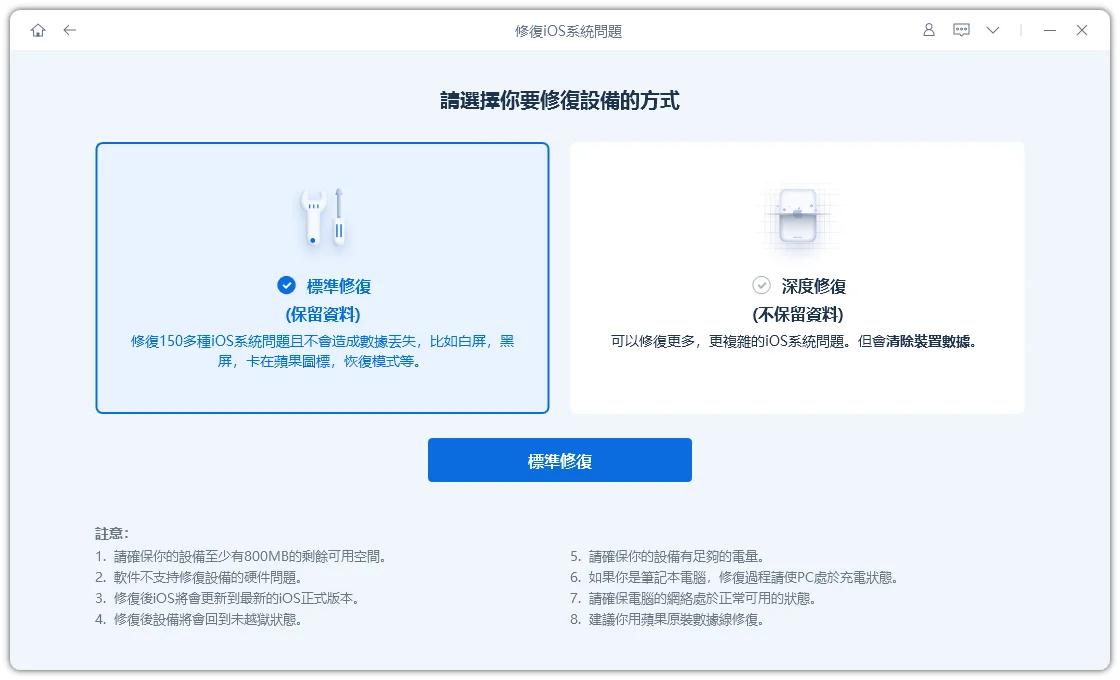
- 步驟 2:選擇標準修復。
優先選擇「標準修復」並閱讀畫面說明。此模式以保留資料為設計目標,但重要資料仍建議事先備份;「深度修復」會清除裝置資料,不應在未備份時直接使用。
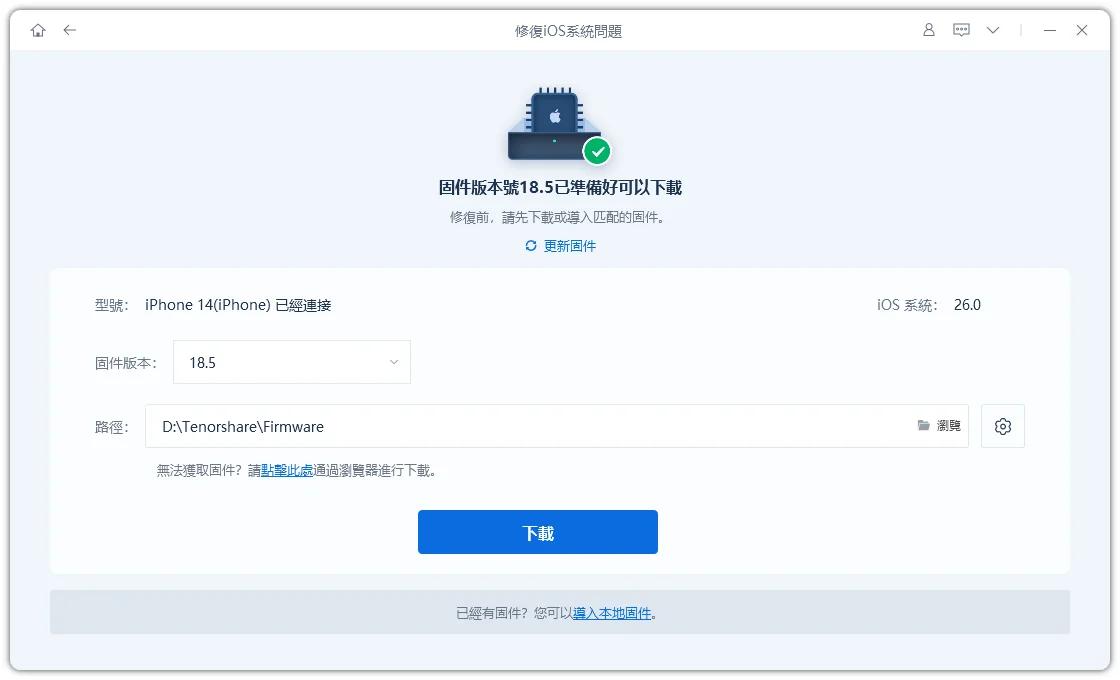
- 步驟 3:下載韌體並開始修復。
確認程式辨識的裝置型號與韌體版本,下載韌體套件後點擊「開始標準修復」。過程中保持電腦供電與連線穩定,不要拔除傳輸線。完成後再測試前後鏡頭及手電筒。
方法11 重置iPhone所有設定或恢復原廠
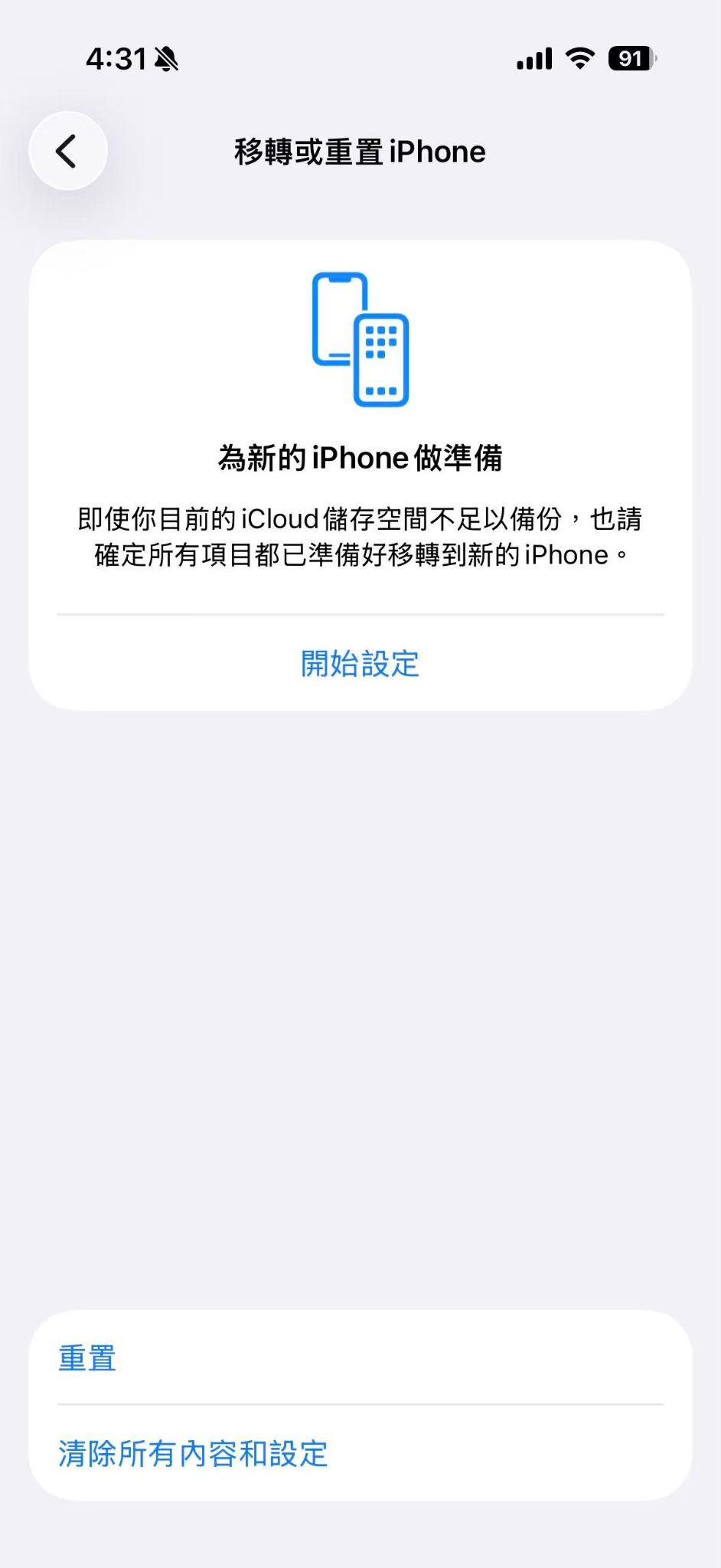
先嘗試「重置所有設定」:前往「設定」>「一般」>「移轉或重置 iPhone」>「重置」>「重置所有設定」。這會重設網路、鍵盤、位置、隱私權與 Apple Pay 卡片等設定,但不會刪除照片、App 與其他媒體資料。
若仍無效,最後才考慮「清除所有內容和設定」恢復原廠。此操作會刪除裝置內的內容,務必先完成 iCloud 或電腦備份,並確認記得 Apple 帳號密碼及 eSIM 的處理方式。恢復原廠後,建議先將 iPhone 設為新裝置並測試相機;若尚未還原備份就已黑屏,硬體故障的可能性更高。
方法12 暫時改用第三方拍照 APP
若內建「相機」App 暫時異常,但 LINE、Instagram 或可信任的第三方拍照 App 能正常顯示畫面,可先用它完成急需的拍照或掃碼工作。首次開啟時,請到「設定」>「隱私權與安全性」>「相機」授予權限。
這只是臨時替代方案,不是修復。請從 App Store 選擇來源清楚、近期仍有更新且隱私權說明完整的 App;若所有 App 都只有黑色畫面,繼續更換 App 通常沒有意義。
三、 iPhone相機黑屏建議送修的情況及管道推薦
完成軟體排查後仍持續黑屏,尤其是單一鏡頭失效或手電筒也無法使用時,可能是硬體故障。以下情況建議直接送修:
- 摔落、擠壓或進水後,出現黑屏、抖動、異音、霧氣或無法對焦。
- 前鏡頭黑屏且 Face ID 同時失效,或後鏡頭只有特定倍率沒有畫面。
- 重新開機、更新或重置後仍未改善。
- 畫面有固定黑斑、紫線、嚴重閃爍,或鏡頭玻璃已破裂。
建議優先前往 Apple 直營店或 Apple 授權維修中心檢測。維修價格會依機型、損壞部位、保固與 AppleCare+ 狀態而異,可先透過 Apple iPhone 維修頁面估價及預約。若選擇第三方維修,應先確認零件來源、完整報價與保固期限,不建議自行拆機,以免影響相機功能及防潑抗水能力。查詢 iPhone 相機黑屏維修價格時,也應以實際檢測結果與維修單位的當下報價為準。
四、如何預防iPhone相機黑屏
iPhone 相機黑屏會影響拍照、掃碼與視訊功能;若涉及進水或零件損壞,持續使用還可能讓故障擴大。可透過以下方式降低發生機率:
- 避免摔落、擠壓與受潮:使用合適的保護殼;裝置進水或鏡頭破裂後,請停止測試並儘快送修。
- 減少長時間高溫使用:避免在陽光直射或高溫環境下長時間錄影、玩遊戲或充電。
- 保留儲存空間並更新系統:定期清理大型檔案,並使用適合裝置的正式版 iOS。
- 慎選鏡頭配件:不合適的鏡頭貼、磁性配件或金屬保護殼可能遮擋鏡頭或影響拍攝。
五、關於iPhone相機黑屏的常見問題(FAQ)
Q1: iPhone相機黑掉怎麽辦?
先取下遮擋鏡頭的配件,切換前後鏡頭,接著關閉並重開「相機」App。若仍黑屏,再重新啟動 iPhone、確認儲存空間、相機權限與 iOS 更新。只有單一鏡頭失效、手電筒也打不開,或裝置曾摔落進水時,建議直接送修。
Q2: 為什麼iPhone會突然黑屏?
若只有相機預覽黑屏,常見原因是 App 當機、系統錯誤、裝置過熱、使用限制或鏡頭硬體損壞;若整支 iPhone 的螢幕與觸控都沒有反應,問題可能是顯示器、電池或系統當機,應改用整機黑屏的排查方式,不能只處理相機 App。
Q3: 爲什麼iPhone相機有時候會打不開?
時好時壞通常與 App、系統、高溫、空間不足或第三方 App 衝突有關。若iPhone 相機突然黑屏 後自行恢復,請記錄當時的 App、拍攝模式、溫度與 iOS 版本;發作更頻繁時,也可能是排線或鏡頭模組失效。
Q4: 為什麼iPhone相機沒有畫面?
先確認畫面不是被保護殼、鏡頭貼或手指遮住,再測試前後鏡頭及其他需要相機的 App。如果只有某個 App 沒畫面,通常先檢查該 App 的相機權限與更新;如果所有 App 都沒畫面,則需排查 iOS 系統、過熱與硬體故障。
Q5: 怎麼看iPhone鏡頭有沒有壞掉?
可用三項交叉測試:切換前後鏡頭、在不同 App 開啟相機、測試手電筒。若只有特定鏡頭或倍率持續黑屏,並伴隨無法對焦、畫面劇烈抖動、異音或 Face ID 失效,硬體損壞的可能性較高。最終仍需由 Apple 或合格維修中心診斷,單靠畫面無法確認是哪個零件故障。
總結
iPhone 相機黑屏時,先從鏡頭遮擋、App 當機、背景程式、過熱、空間與更新等低風險方法開始,再考慮系統修復或重置。若 iPhone 沒有外力或進水跡象,但多個 App 同時無法使用相機,可用 ReiBoot 的標準修復排除 iOS 系統錯誤;若只有單一鏡頭失效、手電筒無法使用,或已出現發熱、破裂與進水跡象,應停止反覆測試並安排專業檢修。
